


iPadとMacがシームレスにつながって、ファイルのやり取りも超簡単!
【活用提案】iPadのアプリをMacのキーボード&マウスで操作 「ユニバーサルコントロール」で効率アップ!
2022年10月24日 14時00分更新


ユニバーサルコントロールに必要な環境を確認
●3台のアップルデバイスが接続でき、Macは必須
使い方のイメージができたところで、ユニバーサルコントロールに必要な動作環境を確認しておこう。ユニバーサルコントロールは、3台のアップルデバイス(iPadまたはMac)を接続できる。ただし、必ず1台はMacが必要だ。iPadどうしだけではユニバーサルコントロールは利用できないので注意しよう。
【iPad】
iPadOS 15.4以降を搭載した次のデバイス
・iPad Pro(すべてのモデル)
・iPad(第6世代)以降
・iPad Air(第3世代)以降
・iPad mini(第5世代)以降
【Mac】
macOS Monterey 12.4以降を搭載した次のデバイス
・MacBook(2016年以降に発売されたモデル)
・MacBook Pro(2016年以降に発売されたモデル)
・MacBook Air(2018年以降に発売されたモデル)
・Mac mini(2018年以降に発売されたモデル)
・iMac(2017年以降に発売されたモデル)またはiMac(Retina 5K、27-inch、Late 2015)
・iMac Pro
・Mac Pro(2019年以降に発売されたモデル)
・Mac Studio
【その他】
・2ファクタ認証を使っている同じApple IDでサインインしている
・Bluetooth/Wi-Fi/Handoffを有効にする
・各デバイスを10メートル以内に配置する
・iPadでモバイルデータ通信接続を共有していないこと
・Macでそのインターネット接続を共有していないこと
●「ユニバーサルコントロール」の初期設定をする
まずは、Mac側の設定を見ていこう。ユニバーサルコントロールを利用するには、システム環境設定の「ディスプレイ」に用意されている「ユニバーサルコントロール」で設定する。ここでは、すべてをオンにしておいたほうが快適に利用できる。また、「Handoff」もオンになっていることを確認しておこう。
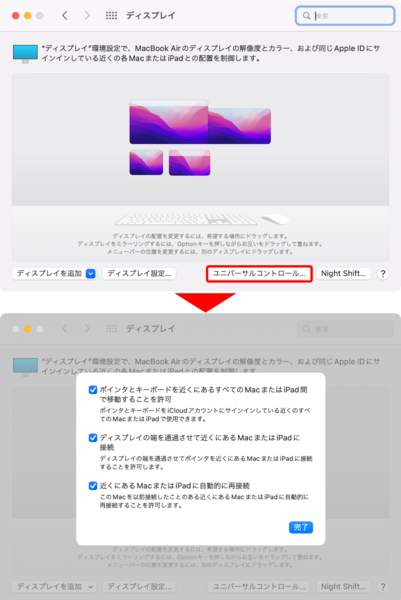
Mac側では、システム環境設定の「ディスプレイ」を開き、「ユニバーサルコントロール」をクリック。表示された項目すべてにチェックを付けて「完了」をクリックする。
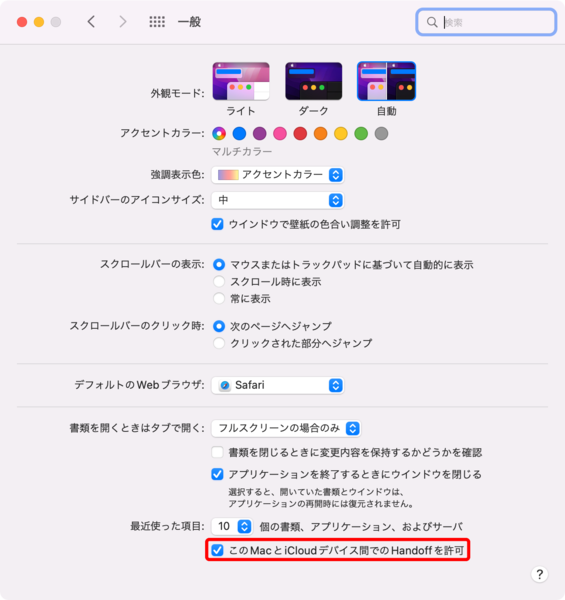
システム環境設定の「一般」を開き、「このMacとiCloudデバイス間でのHandoffを許可」にチェックが付いていることを確認する。
次に、iPad側の設定だが、必要なものは初期状態ですべてオンになっているので、特に設定を変えていない人はそのままで問題ない。念のため、設定箇所を確認しておこう。
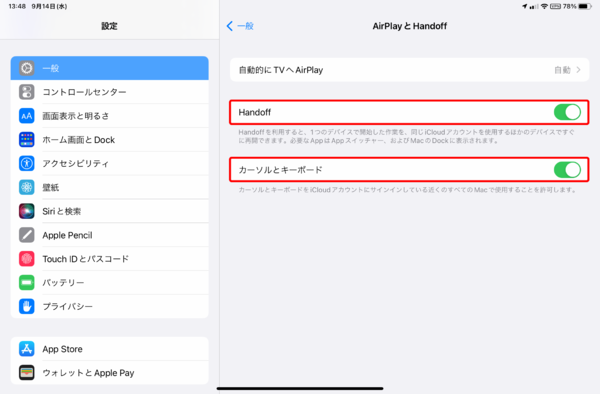
iPad側では、「設定」アプリで「一般」→「AirPlayとHandoff」の順にタップ。「Handoff」と「カーソルとキーボード」がオンになっていることを確認する。
本記事はアフィリエイトプログラムによる収益を得ている場合があります

この連載の記事
-
第52回
Apple
【活用提案】「ライブ変換」は使い慣れればかなり便利! コツを覚えてiPadでサクサク入力しよう -
第51回
Apple
【活用提案】iPadのキーボード入力は初期設定では使いにくい! スムーズな文字入力環境を整えよう -
第50回
Apple
【活用提案】iPadで快適に文字入力をするなら外付けキーボードが必須! 正しい選び方はこれ -
第49回
Apple
【活用提案】AIを使ってラクラク完成! 話題の「Canva」でプレゼン資料を作るコツ -
第48回
Apple
【活用提案】プレゼン資料の作成に必須の「Keynote」アプリをもっと便利に使うワザ -
第47回
Apple
【活用提案】iPadならすぐに使える! 「Keynote」を活用してプレゼンテーションを作成しよう -
第46回
Apple
【活用提案】「Goodnotes」のあまり知られていない便利機能を利用してもっと自在にノート作りをしよう! -
第45回
Apple
【活用提案】「Goodnotes」の基本操作と便利なカスタマイズ法を覚えて効率よくノートを作成しよう! -
第44回
Apple
【活用提案】定番の「Goodnotes」を快適に使うために最初に見直しておきたい設定はコレ! -
第43回
Apple
【活用提案】iPadの「ショートカット」や「集中モード」を使ってさらに効率的なホーム画面を実現しよう! -
第42回
Apple
【活用提案】アプリのウィジェットをホーム画面に使いやすく配置してiPad作業をもっと快適にしよう! - この連載の一覧へ



