PowerShellでの使い方を解説する
今更cmd.exeでのパス関連コマンドの使い方などを学んでもしようがないので、PowerShellでのパス関連コマンドを簡単に解説する。
以下の表は、ファイル関連の機能とコマンドの対応表だ。表の上にある機能は、cmd.exeの内部コマンド(cmd.exeの組み込みコマンド、実行ファイルがない)で、下の網かけ部分は、外部コマンドである。これらのコマンドでファイルの基本的な操作が可能だ。
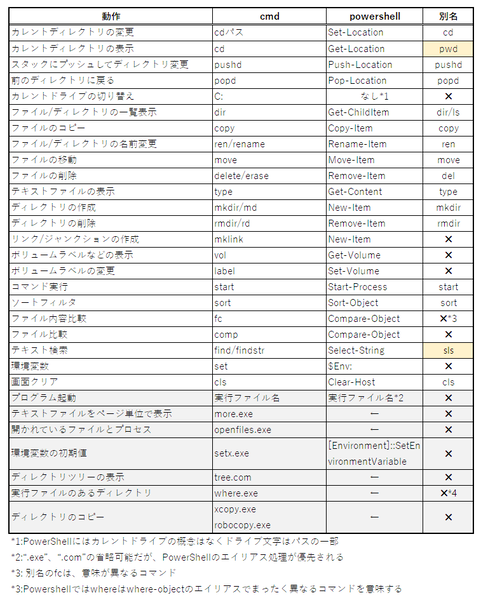
なお、ほとんどのPowerShellコマンドには、cmd.exeと同じ内部コマンド名の「別名」(エイリアス)が標準で定義されているので、最初のうちは、cmd.exeと同じ感覚で使える。慣れないうちは、適当なディレクトリを作って、そこに適当にファイルを作るなどしてコマンドを実際に使ってみるといいだろう。
外部コマンドは、PowerShellでもそのまま実行が可能だが、PowerShellのエイリアスが優先されるため、exeやcomを省略した使い方には注意が必要だ。ファイル関連のコマンドではないが、たとえば「curl」は、Invoke-WebRequestコマンドのエイリアスになっているため、標準搭載のcurl.exeを実行したいときには「.exe」を省略できない。
GUIのユーティリティを使っていると、ファイルオープンのダイアログなどが開くため、あまりパスを意識する必要はないが、それでもディレクトリには注意する必要がある。コマンドラインでは、常にパスとカレントディレクトリを意識する必要があり、ここがコマンドライン理解の最大のポイントである。
コマンドでファイルを扱う場合、必ずパスを指定する必要がある。このときにカレントディレクトリを使えば、長いパスを入力する必要がない。もっとも最近では、タブキーなどによるファイル名の補完機能があるため、パスが長いからといって打鍵数が多くなるわけでもない。ただし、このときもカレントディレクトリのファイルやディレクトリが優先して補完される。
本記事はアフィリエイトプログラムによる収益を得ている場合があります

この連載の記事
-
第520回
PC
WindowsターミナルのPreview版 v1.25では「操作」設定に専用エディタが導入 -
第519回
PC
「セキュアブート」に「TPM」に「カーネルDMA保護」、Windowsのセキュリティを整理 -
第518回
PC
WindowsにおけるUAC(ユーザーアカウント制御)とは何? 設定は変えない方がいい? -
第517回
PC
Windows 11の付箋アプリはWindowsだけでなく、スマホなどとも共有できる -
第516回
PC
今年のWindows 11には26H2以外に「26H1」がある!? 新種のCPUでのAI対応の可能性 -
第515回
PC
そもそも1キロバイトって何バイトなの? -
第514回
PC
Windows用のPowerToysのいくつかの機能がコマンドラインで制御できるようになった -
第513回
PC
Gmailで外部メール受信不可に! サポートが終わるPOPってそもそも何? -
第512回
PC
WindowsのPowerShellにおけるワイルドカード -
第511回
PC
TFS/ReFS/FAT/FAT32/exFAT/UDF、Windows 11で扱えるファイルシステムを整理する -
第510回
PC
PowerShellの「共通パラメーター」を理解する - この連載の一覧へ