コンソールから位置情報を取得する
Windows PowerShellを開いたら、以下のコマンドを実行する。
Add-Type -AssemblyName System.Device ; $GeoWatcher = New-Object System.Device.Location.GeoCoordinateWatcher
これで、$GeoWatcherに位置情報をアクセスするためのオブジェクトが設定された。
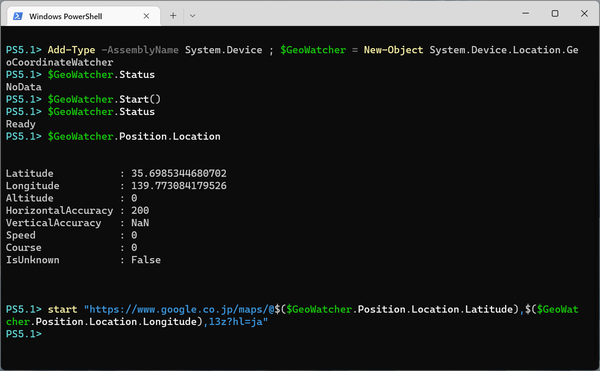
位置情報サービス自体は比較的簡単に利用可能。作成したオブジェクトから緯度経度を取り出して、URLに埋め込むことでGoogleマップで該当場所を表示させることもできる
まずは位置情報サービス(ロケーションサービス)の状態を確認する。それには「status」プロパティを見る。最初は停止状態なので、「NoData」が返って来るはずだ。「Disabled」の場合には、アプリケーションに位置情報サービスの利用許可がなされていないので、前記の設定を見なおす必要がある。
次に「Start()」メソッドを使って、位置情報サービスを動作させる。これでステータスが「Ready」に変わるはずだ。なお、GPSがある場合には、位置測定(測位)に時間がかかることがあるため、しばらく待つ必要がある。マップアプリで現在位置が正しく表示されれば「Ready」になるはずだ。
状態を確認したら、$GeoWatcher.Position.Locationプロパティを表示させると、位置情報が取得できているはずだ。「Latitude」が緯度、「Longitude」が経度で、単位は「度」の10進数表示だ。このコマンドで得られるのは、緯度がプラスマイナス90度の範囲で、赤道が0度、北半球がプラス、南半球がマイナスの値になり、経度はプラスマイナス180度の範囲で、子午線(イギリスのグリニッジ天文台を通る線)の東側がプラス、西側がマイナスである。日本は子午線の東側になる。緯度経度には、時分秒を使うものなど、いくつかパターンがある。同じ10進数の度を使うものでも、正負ではなく「北緯、南緯」「東経、西経」を使う場合もある。
位置情報を利用する場合、デバイスから緯度経度などの情報を得て、この情報を使って別のサービスなどからさらに情報を得ることが多いが、サービスにより位置情報の形式に違いがあることに注意が必要だ。
得られた緯度経度を用いて地図を開く
.NET Frameworkには、緯度経度から住所を検索する「CivicAddressResolver」クラスも用意されているのだが、これが実はちゃんと動いていない(Windows 7あたりでは動作していた記憶があるのだが……)。
同様の機能は、GoogleマップやBingマップでAPIを使うと可能なのだが、原則的にユーザー登録してAPIキーなどを得る必要がある(利用方法によっては有料)。これは面倒なので、今回はURLに埋め込んで、地図を開く程度にしておく。
GoogleマップのURLは、以下のような構造になっている。
https://www.google.co.jp/maps/@〈緯度〉,〈経度〉,13z?hl=ja
経度の後ろの「13z」は、表示倍率である。大きな値を指定することでより拡大した(狭い範囲)を表示できる。Windows PowerShellからは、以下のコマンドで、測定した緯度経度でGoogle Mapsを開くことができる。
start "https://www.google.co.jp/maps/@$($GeoWatcher.Position.Location.Latitude),$($GeoWatcher.Position.Location.Longitude),13z?hl=ja"
Windows付属のマップアプリは、URI起動が利用できるので、以下のようにして開くことができる。
start "bingmaps:?cp=$($GeoWatcher.Position.Location.Latitude)~$($GeoWatcher.Position.Location.Longitude)"
無線LANがあれば、GPSがなくても比較的簡単に位置情報が入手できる。すでに分かっている座標(たとえば自宅や職場など)があれば、現在位置と比較して「自宅にいるとき」、「職場にいるとき」といった条件をスクリプトなどから調べることも可能だ。
本記事はアフィリエイトプログラムによる収益を得ている場合があります

この連載の記事
-
第522回
PC
Windowsでも完全キーボード操作派は注目! PowerToysのコマンドパレット -
第521回
PC
Windowsでアプリをインストールしたときに警告が表示する「Defender SmartScreen」と「Smart App Control」 -
第520回
PC
WindowsターミナルのPreview版 v1.25では「操作」設定に専用エディタが導入 -
第519回
PC
「セキュアブート」に「TPM」に「カーネルDMA保護」、Windowsのセキュリティを整理 -
第518回
PC
WindowsにおけるUAC(ユーザーアカウント制御)とは何? 設定は変えない方がいい? -
第517回
PC
Windows 11の付箋アプリはWindowsだけでなく、スマホなどとも共有できる -
第516回
PC
今年のWindows 11には26H2以外に「26H1」がある!? 新種のCPUでのAI対応の可能性 -
第515回
PC
そもそも1キロバイトって何バイトなの? -
第514回
PC
Windows用のPowerToysのいくつかの機能がコマンドラインで制御できるようになった -
第513回
PC
Gmailで外部メール受信不可に! サポートが終わるPOPってそもそも何? -
第512回
PC
WindowsのPowerShellにおけるワイルドカード - この連載の一覧へ