


前々回でWindowsのACL(Access Control List)関連の機能(エクスプローラー、icacl.exeコマンド)を(「WindowsのACL(Access Control List)を解説する【準備編】」)、前回はACLとその中に含まれるACE(Access Control Entry)の構造を解説した(「WindowsのACL(Access Control List)を解説する【定義編】」)。今回は、icacls.exeコマンドの設定項目とWindows内部のACL設定との関係を見ていく。
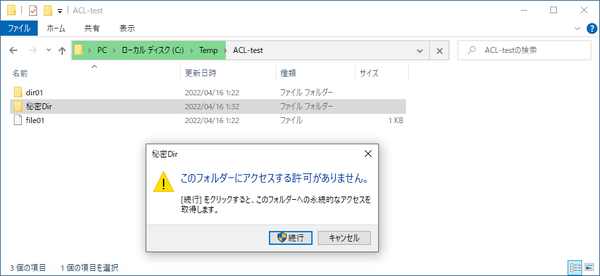
Windowsでファイルやディレクトリにアクセスできないことがあるが、それはアクセス権を持っていないから。それぞれのファイルやディレクトリに対するアクセス権を定義しているのがACLである
icacls.exeの設定
icacls.exeのオンラインヘルプを見ると、「単純な権限」と「特定の権限」の2つをアクセス許可マスクの指定で利用できる。設定した権限とアクセスマスクの対応を調べるには、icacls.exeの「/save」オプションを利用する。
このオプションではファイルやディレクトリのACLを再割り当て可能な形式でファイルに保存する。ファイルの中身はテキスト形式で、SDDL(Security Descriptor Definition Language)という形式で表記される。この中にACEのアクセスマスクに対応した部分がある。これを見ることで、ファイルやディレクトリに設定されているACEのアクセスマスクを直接見ることができる。
具体的には、以下のような手順でファイルやディレクトリのACLが表示可能だ。
●grantオプションを使いアクセス権を設定する
icacls.exe file /grant:r 〈アクセス権〉
●ACLをSDDL形式で保存する
icacls.exe file /save 〈ファイル名〉
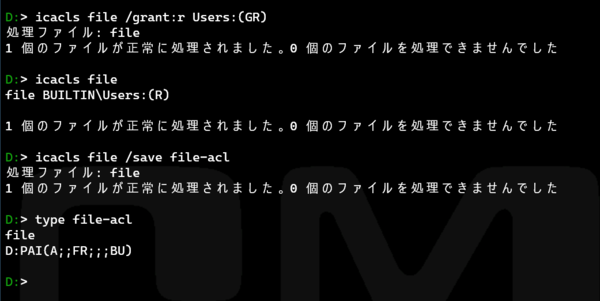
icaclsの「/grant:r」オプションを使うと、指定したプリンシパルのアクセス権を指定できる。アクセス権の表示は、icaclsコマンドに対象ファイル名のみを指定すればよい。また、「/save」オプションを使うことで、SDDLで記述されたACLをファイルに保存できる
こうして作られた〈ファイル名〉の中身を表示させれば、fileに設定されたACLが表示される。これは、以下のような形式になっている。
D:PAI(A;;〈SDDLアクセス権〉;;;〈プリンシパル〉)
この形式で1行が1つのACLを表し、1組のカッコが1つのACEを表す。カッコの中にある2つめのセミコロンと3つめのセミコロンの間にあるのが、アクセス権を示す「ACE文字列」だ。この文字列には、「FA」のようなSDDLの定数文字列と「0x1200a9」のような16進数文字列の場合がある。前者については、以下のサイトに文字列と定数値の対応がある。
●ACE 文字列
https://docs.microsoft.com/ja-jp/windows/win32/secauthz/ace-strings
また、SDDL自体に関しては、以下のURLに解説がある。
●セキュリティ記述子定義言語
https://docs.microsoft.com/ja-jp/windows/win32/secauthz/security-descriptor-definition-language
これらとは別にSDDLの定義は、以下のURLにある。
●[MS-DTYP]: Security Descriptor Description Language(英語)
https://docs.microsoft.com/ja-jp/openspecs/windows_protocols/ms-dtyp/4f4251cc-23b6-44b6-93ba-69688422cb06
ただし、ここでACE文字列の定数値として表示される値は、WindowsのSDKに含まれているwinnt.hで定義されている定数名だ。たとえば、ACE文字列「RC」は、上記のサイトによれば、「READ_CONTROL」という値になるが、この値は、winnt.hでは、0x00020000という値だと定義されている。これを前回のマスクビットに当てはめると、17ビット目となるため、標準アクセス権の「アクセス許可の読みとり」であることがわかる。
実際に調査する場合、無関係なアクセス権は削除しておく必要がある。icacls.exeで特定のユーザー(プリンシパル)のアクセス権を削除するには、「/remove」オプションを使って、指定したプリンシパルに対応したACEをすべて削除する。
ただし、上位のオブジェクトから継承したアクセス権に関しては、直接削除できない。継承されたアクセス権を削除するには、継承自体を停止させる。継承を停止するには、「/inheritance」オプションを使って、継承アクセス権を削除(/inheritance:r)するか、継承アクセス権を個別指定アクセス権に変換する必要がある(/inheritance:d)。
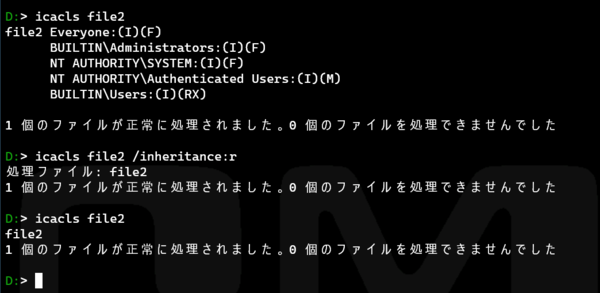
通常、ファイルやディレクトリは、上位のオブジェクトからACLを継承している。icaclsコマンドの出力に「(I)」となっているのは継承したアクセス権を示す。「/inheritance」オプションで継承したアクセス権を削除できる
本記事はアフィリエイトプログラムによる収益を得ている場合があります

この連載の記事
-
第520回
PC
WindowsターミナルのPreview版 v1.25では「操作」設定に専用エディタが導入 -
第519回
PC
「セキュアブート」に「TPM」に「カーネルDMA保護」、Windowsのセキュリティを整理 -
第518回
PC
WindowsにおけるUAC(ユーザーアカウント制御)とは何? 設定は変えない方がいい? -
第517回
PC
Windows 11の付箋アプリはWindowsだけでなく、スマホなどとも共有できる -
第516回
PC
今年のWindows 11には26H2以外に「26H1」がある!? 新種のCPUでのAI対応の可能性 -
第515回
PC
そもそも1キロバイトって何バイトなの? -
第514回
PC
Windows用のPowerToysのいくつかの機能がコマンドラインで制御できるようになった -
第513回
PC
Gmailで外部メール受信不可に! サポートが終わるPOPってそもそも何? -
第512回
PC
WindowsのPowerShellにおけるワイルドカード -
第511回
PC
TFS/ReFS/FAT/FAT32/exFAT/UDF、Windows 11で扱えるファイルシステムを整理する -
第510回
PC
PowerShellの「共通パラメーター」を理解する - この連載の一覧へ






















































