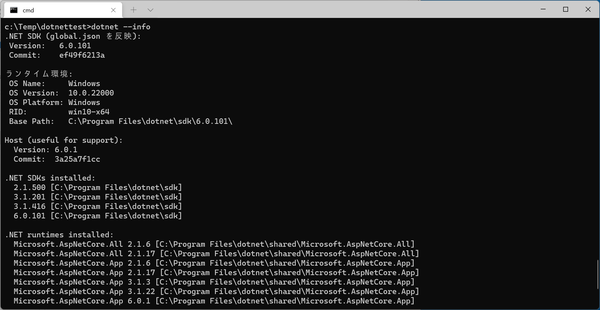
.NET SDKに含まれているdotnetコマンドを使うとインストールされている.NETランタイムやSDKの情報を表示できるようになる
ときどき必要に駆られて、小さなプログラムを作ることがある。Windowsだと大抵はWindows PowerShellで片が付くことが多いのだが、そうでないこともある(あとPowerShellには素直じゃないところがあって……)。
その場合、筆者はC#を使うのだが、標準的な開発環境のVisual Studioは大きく、起動にも時間がかかる。基本的には本格的なアプリケーションを開発するためのものなので、実験的な短いプログラムを作るのには余計な手間と時間が多すぎる。イメージ的には、庭に小さな穴を掘るのにショベルカーを使うような感じである。
そこで便利なのが.NET SDKに含まれているdotnetコマンドだ。コマンドラインだけで利用でき、GUIは一切なし。コマンドでテンプレートからファイルを作って、フォルダに開発環境を整えてくれる。あとはコマンドを使って、コードのコンパイルや発行処理をするだけでよい。また、dotnetコマンドを使うと、マシンにインストールされている.NETランタイムなどの情報を得ることもできる。
ソースコードを編集するエディタだけは、自分で用意する必要があるが、別にメモ帳でもかまわない。もし、すでにエディタとしてVisual Studo Code(以下VS Code)をインストールしているなら、「ターミナル」からdotnetコマンドを使うことができるため、編集からコンパイルまでをまとめてできる。なお、.NETに関しては、過去の記事(「あらためて「.NET」について整理する」)を参照してほしい。
.NET SDKをインストールする
dotnetコマンドを利用するには、.NET SDKをインストールする必要がある。ダウンロードは以下のURLから可能(https://dotnet.microsoft.com/ja-jp/download)。今からなら.NET6.xが適当だろう。前述の記事は昨年4月時点のもので、現在の11月に.NET SDK 6.0.100(.NET6.0.0)がリリースされ、SDKの最新版は、2021年12月14日の6.0.101(.NET6.0.1)である。
先ほどのページで「.NET SDK x64をダウンロードする」をクリックすれば、ダウンロードが開始される。exeファイルがダウンロードされるのでこれを実行する。実行したら、コマンドプロンプトウィンドウやWindows Terminalを開き、dotnetコマンドが起動できるかを確かめよう(cmd.exeでもPowerShellでもかまわない)。
なお、実行に必要な環境変数Pathの設定は、インストール後になるので、.NET SDKをインストールしたあとから、コンソールを開くこと。dotnetコマンドを実行してヘルプ画面が出ればOKだ。
次に「--list-runtimes」や「--linst-sdks」オプションを使って、インストールされているSDKやランタイムを表示させてみる。今回初めて.NET SDKをインストールした場合は6.0しか表示されないが、過去にアプリケーション向けにランタイムをインストールしている可能性もある。
「--help」でオンラインヘルプが表示できるが、後述するサブコマンドも最後に「--help」を置けば該当のオンラインヘルプを表示できる。
C#でプログラムを作って実行する
dotnetコマンドがあると、簡単にC#のプログラムを作れる。適当なフォルダーを作り、その中で以下のコマンドを実行することで、コンソールアプリケーションの雛形に入っている「Hello World!」アプリケーションが動く。
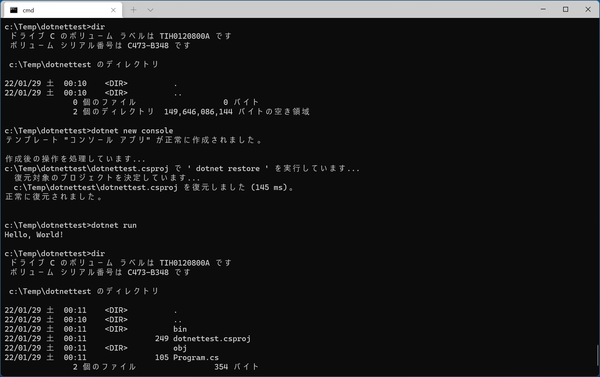
dotnetコマンドを使うと、テンプレートからプロジェクトを作ってくれる。dotnet runでプロジェクトをビルドし実行できる
なお、この方法では、フォルダー名が作成されるプログラムの名称になる点に注意されたい。
dotnet new console
dotnet run
あとは、適当にProgram.csファイルを編集してプログラムを作ればよい。とりあえずコマンドを解説しておく。
「dotnet new console」は、consoleテンプレート(コンソールアプリケーションの雛形)を使って、新規のC#コンソールアプリケーションのプロジェクト(ソフトウェアの開発単位)を作成する。オプションでいろいろとできるが、とりあえずは、作りたいアプリの名前でフォルダーを作って、dotnet newコマンドを使うと理解すればよい。
テンプレートは複数あり、「dotnet new --list」コマンドで表示させることが可能だ。consoleのテンプレートは、「Hello World!」と表示するプログラムになっている。これを適当に書き換えてプログラムを作る。
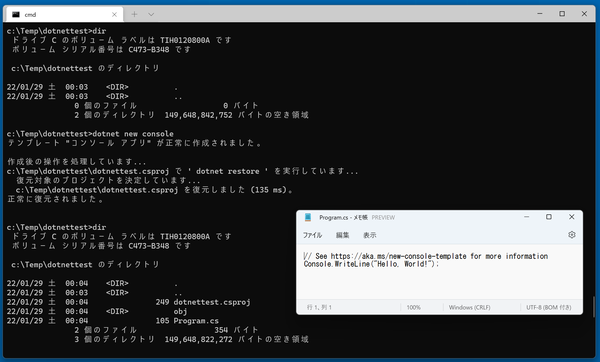
dotnetコマンド作るコンソールプログラムのひな形には、コマンドラインに「Hello World!」と表示するプログラムが入っているので、これを改良して自分のプログラムを作れる
「dotnet run」は、プロジェクトをビルド(プログラムをコンパイルして実行可能にすること)して実行する。エラーがあれば、表示される。わかりにくいが赤いエラーメッセージのファイル名の最後にカッコで“(2,30)”のように表示されるのが、ソースコード上のエラー行と文字位置だ。
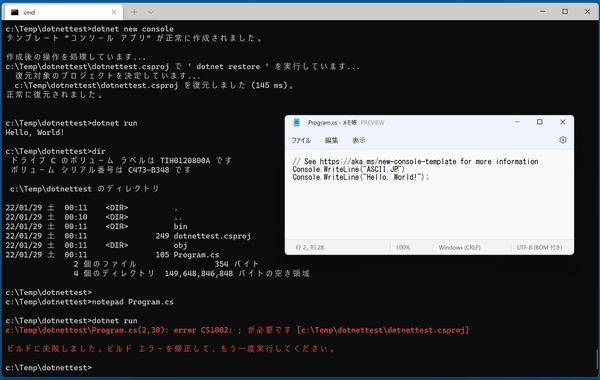
テンプレートのプログラムに「ASCII.JP」と表示する行を追加した。ただし、行の最後のセミコロンを付け忘れた。これを実行しようとするとビルドエラーが赤字で表示される
上の画面の例では、
c:\Temp\dotnettest\Program.cs(2,30): error CS1002: ; が必要です [c:\Temp\dotnettest\dotnettest.csproj]
と表示されているが、エラーとしては「Program.csの2行目30カラム目に; が必要です」という意味だ。エラーコード「error CS1002」をインターネット検索すると、Microsoftのエラーメッセージのページが出てくる。
コンパイルされたプログラムは、binフォルダーの下「bin\Debug\net6.0」にある。上記のコマンドで作成すると、プログラムはデバッグ用にコンパイルされる。ただし、.NET SDKには、デバッガーは含まれない。VSCode(および.NETの拡張機能)やVS2022などをインストールすることで、プログラムを途中で止めたり、変数を調べるといったデバッグ機能が利用できるようになる。
VSCodeの場合には、「マーケットプレース」で「.NET Extension Pack」をインストールしておく。C#のプロジェクトがあるフォルダーを開いて、ソーコードを読み込んだら、プログラムを途中停止させたい行にブレークポイントを置いた後、実行メニューの「デバッグの開始」を選べば、プログラムはブレークポイントで一時停止した状態になる。

この連載の記事
-
第519回
PC
「セキュアブート」に「TPM」に「カーネルDMA保護」、Windowsのセキュリティを整理 -
第518回
PC
WindowsにおけるUAC(ユーザーアカウント制御)とは何? 設定は変えない方がいい? -
第517回
PC
Windows 11の付箋アプリはWindowsだけでなく、スマホなどとも共有できる -
第516回
PC
今年のWindows 11には26H2以外に「26H1」がある!? 新種のCPUでのAI対応の可能性 -
第515回
PC
そもそも1キロバイトって何バイトなの? -
第514回
PC
Windows用のPowerToysのいくつかの機能がコマンドラインで制御できるようになった -
第513回
PC
Gmailで外部メール受信不可に! サポートが終わるPOPってそもそも何? -
第512回
PC
WindowsのPowerShellにおけるワイルドカード -
第511回
PC
TFS/ReFS/FAT/FAT32/exFAT/UDF、Windows 11で扱えるファイルシステムを整理する -
第510回
PC
PowerShellの「共通パラメーター」を理解する -
第509回
PC
Windowsにも実装された、生成AIと他のシステムを接続するためのプロトコル「MCP」とは何か? - この連載の一覧へ