コントロールパネルへのプロパティアイコンの登録
コントロールパネル自体は仮想フォルダーだが、そこに表示されるアイコンは自由に登録が可能だ。具体的には、EXEファイルを使う方法とDLLを使う方法がある。DLLを使う方法は、コントロールパネルが仮想フォルダーではなかったときに作られた方法で、中身はDLLだが、当時は拡張子に「.CPL」を使っていた。現在では、DLLを使う方法も利用可能だが、推奨はEXEファイルを使う方法である。
なお、標準で登録されているプロパティアイコンには、GUIDが割り当てられており、ファイルシステムに組み込むことができる。コントロールパネルのアイコンに関しては、レジストリに登録がある。
HKEY_LOCAL_MACHINE\SOFTWARE\Microsoft\Windows\CurrentVersion\Explorer\ControlPanel\NameSpace
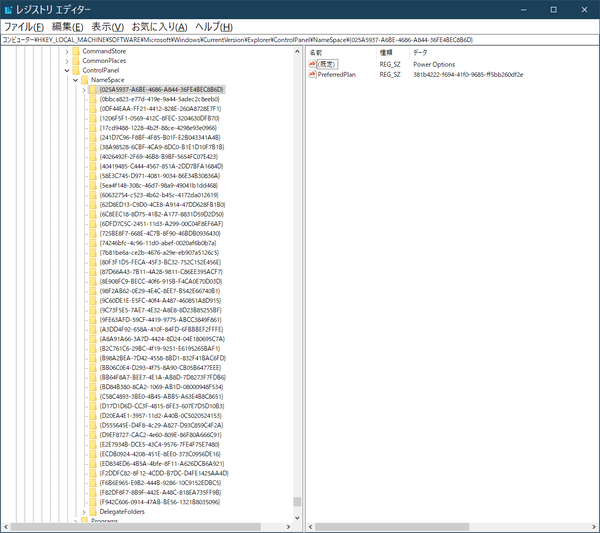
コントロールパネルアイコンは、レジストリに登録がある。ここにはそれぞれの機能に対応したコンポーネントを指し示すGUIDが登録されている。実体は、このGUIDをHKEY_CLASSES_ROOTで検索すると見つけることができる
ここに登録されているGUIDを使うと、コントロールパネルアイコンを、たとえばデスクトップなどの任意のフォルダーに配置することが可能になる。ただし、すべてのアイコンがこの方法で配置できるわけではなく、一部無効なものも存在する(マウスやキーボードのアイコンなど)。
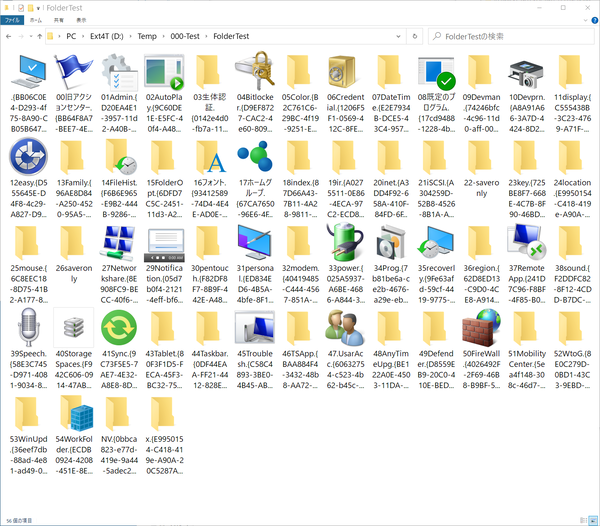
フォルダ名の拡張子にGUIDを使うと、対応するコントロールパネルアイコンにすることが可能だ。有効なGUIDはアイコンがコントロールパネルと同じになるが、無効なGUIDもある
具体的には、新規フォルダーを作成して、拡張子としてGUIDを使う。「ネットワークと共有センター」(GUIDは、{8E908FC9-BECC-40f6-915B-F4CA0E70D03D})を配置したければ、新規フォルダーを作成し、
ネットワークと共有.{8E908FC9-BECC-40f6-915B-F4CA0E70D03D}
という名前を付ける。なお、ピリオドの前半部分は、なんでもかまわない(空でもいい)。

フォルダーを作成し、その名前の後ろにピリオドとGUIDをつなげると、フォルダーはコントロールパネルアイコンになる。これで任意のフォルダーにコントロールパネルアイコンを登録できる
このGUIDとコントロールパネルアイコンの関係については、Microsoftの以下のページに記述がある。
●アイテムの正規コントロール パネル名
https://docs.microsoft.com/ja-jp/windows/win32/shell/controlpanel-canonical-names
ただし、このドキュメントは、Windows 8.1の頃に作られたあと更新されておらず、現在では利用できないアイコンのものも多数含まれている。
コントロールパネルの機能は、Windows 8で登場した「PC設定」以降、Windows 11でも「設定アプリ」へと移りつつある。互換性のため慎重に移行する方針は理解できるが、いまだにコントロールパネル“も”開かねばならないのは、そろそろどうにかしてほしいところだ。

この連載の記事
-
第518回
PC
WindowsにおけるUAC(ユーザーアカウント制御)とは何? 設定は変えない方がいい? -
第517回
PC
Windows 11の付箋アプリはWindowsだけでなく、スマホなどとも共有できる -
第516回
PC
今年のWindows 11には26H2以外に「26H1」がある!? 新種のCPUでのAI対応の可能性 -
第515回
PC
そもそも1キロバイトって何バイトなの? -
第514回
PC
Windows用のPowerToysのいくつかの機能がコマンドラインで制御できるようになった -
第513回
PC
Gmailで外部メール受信不可に! サポートが終わるPOPってそもそも何? -
第512回
PC
WindowsのPowerShellにおけるワイルドカード -
第511回
PC
TFS/ReFS/FAT/FAT32/exFAT/UDF、Windows 11で扱えるファイルシステムを整理する -
第510回
PC
PowerShellの「共通パラメーター」を理解する -
第509回
PC
Windowsにも実装された、生成AIと他のシステムを接続するためのプロトコル「MCP」とは何か? -
第508回
PC
Scalable Vector Graphics(SVG)そもそも何なのか? - この連載の一覧へ