キーボードのカスタマイズ機能など
既存機能も改良が進んでいる
既存機能も改良が続く。Keyboard Managerは、動作が安定していない部分があった。特にキーを入れ替えるRemap key機能では、日本語環境でCapsLock/英数キーをコントロールに置き換えようとすると、PowerToys自体がハングすることがあった。これは、英数キーの動作が正しく理解されていなかったことによる。
日本語モードで106キーを使う場合、英語モードではCapsLockとなるキーは「英数」キーとして動作する。この2つは、仮想キーコードが違うだけでなく、英数キーは、キーから指を離したときのコードが出力されないようになっている。これに対して英語モードでCapsLockキーとして働く場合には、ちゃんとキーを押したとき、離したときに仮想キーイベントが発生する。過去のPowerToysでは、このあたりが正しく理解されていなかったこともあり、動作が不安定になっていた。
PowerToysでは、仮想キーイベントの部分でキーの再割り当てをしているようなので、このままだと、「CapsLock」キーを「Ctrl」キーに割り当てることは日本語モードを使う以上困難と思われる。現時点で広く使われているレジストリによる方法は、Windowsがキーを処理する前のキースキャンコード(キーボードコントローラーが出力するキーのコード)のレベルで置き換えるため、日本語モードも英語モードも関係ないし、102だろうが106キーだろうがPC/AT互換キーボードを使う限りなんの影響もない。
Keyboard Managerには、もう1つ「Remap Shortcut」という機能がある。Remap Keyは、キートップを入れ替えるものだしたら、Remap Shortcutは、複数キーを同時押しするキーボードショートカットを入れ替えるものだ。v0.22.0では、この入れ替え機能を特定のアプリに限定することが可能になった。似たような2つのアプリを使い分けるとき、ショートカットを同一にするなんてこともできるが、いまのところRemap設定も手入力しかないので、大量の割り当て直しはちょっと面倒そうだ。
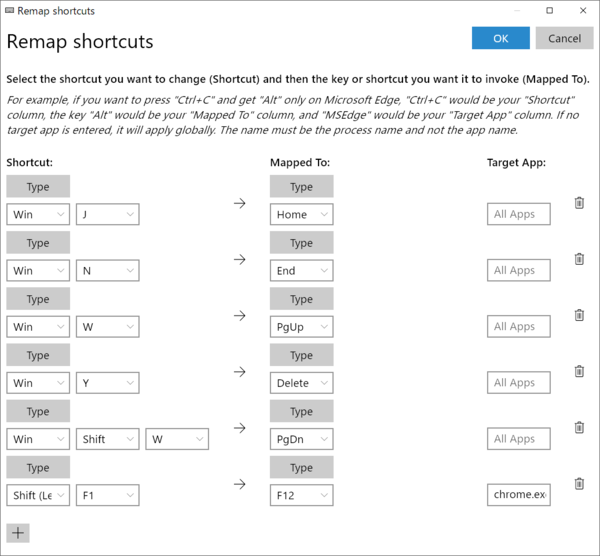
Remap Shortcutでは、対象アプリケーションを限定できる。現行バージョンでは、アプリケーションの実行ファイル名を手入力する必要がある
実は前回の記事でも紹介したように、筆者はこのRemap Shortcutを使って、「Win+J」を「Home」キーにしている。Windows Terminalは対応できないが、Conhost.exeで起動されるCmd.exeやPowerShell.exeではちゃんと動作し、入力ヒストリの編集操作が格段に楽になった。
PowerToys Runは、「Alt+Space」で1行のコマンドラインを表示し、ファイルやフォルダー検索、コマンド実行などが可能になる。過去のバージョンでは、コマンド実行するときに「> コマンド」と先頭に大なり記号と半角スペースを入れる必要があったが、現在のバージョンではスペースが不要となった。ただし、コマンド名はあくまでも実行ファイル名を使う。
なお、PowerToys Runのファイルやフォルダーの検索機能は、Windows Searchを使うため、インデックス化対象を限定していると、その範囲しか検索してくれない。「設定」→「検索」→「Windowsの検索」→「ファイルを検索」で「拡張」を選択し、広範囲にインデックスファイルを作成しておく必要がある。使って見ると、検索対象をファイル名、フォルダー名に限定しているぶん、タスクバーにあるWindows標準の検索機能よりも手軽で見つけやすい。
Windows標準の検索機能(Windows Search)はテキストファイルなど一部のファイル形式ではファイルの中身までインデックス化しており、単純なファイル名の検索と並列にファイル内容でも検索をするため、結果が出るまでに時間がかかるほか、検索結果も大量になる傾向がある。筆者は仕事用ファイルは、出版社名や媒体名などを記号化して付けているため、キーワードを並べると、たとえば特定のメディア向けに書いた原稿だけを簡単に探すことができ、PowerToys Runを使えば、エクスプローラーでフォルダー構造をたどらなくてもすぐにエディターで開くことができる。このように部分的に名前がわかっているファイルがあるなら、Windows Serachを使うよりも便利だ。もっとも、コマンドラインに慣れた人間の発想なのかもしれないが……。
あらかじめ指定したZoneにウィンドウを配置できるFancyZoneも以前から比べると設定ページが洗練され、機能も増えた。新規に追加された設定が4つほどある。最新版では、ディスプレイをまたいでZoneを作ることも可能になった。これは、デスクトップ全体に対してZoneのパターンを指定するもの。従来は、ゾーンとその配置を示すレイアウトは、ディスプレイごとに設定していた。ディスプレイが2~3枚の場合には、デスクトップ全体を1つのレイアウトでカバーできる。ただ、4~5枚以上のディスプレイがある場合にはちょっと向いてない。
PowerToysは、現時点ではプレビュー版であり、機能が正しく動作しないこともある。動作などを理解して、限定的な使い方をすれば、FancyZoneやKeyboard Managerなどは利用価値がある。とはいえ、プレビュー版ゆえ、何が起こるかわからない部分もある。使うのであれば、リスクを考慮していただきたい。
本記事はアフィリエイトプログラムによる収益を得ている場合があります

この連載の記事
-
第520回
PC
WindowsターミナルのPreview版 v1.25では「操作」設定に専用エディタが導入 -
第519回
PC
「セキュアブート」に「TPM」に「カーネルDMA保護」、Windowsのセキュリティを整理 -
第518回
PC
WindowsにおけるUAC(ユーザーアカウント制御)とは何? 設定は変えない方がいい? -
第517回
PC
Windows 11の付箋アプリはWindowsだけでなく、スマホなどとも共有できる -
第516回
PC
今年のWindows 11には26H2以外に「26H1」がある!? 新種のCPUでのAI対応の可能性 -
第515回
PC
そもそも1キロバイトって何バイトなの? -
第514回
PC
Windows用のPowerToysのいくつかの機能がコマンドラインで制御できるようになった -
第513回
PC
Gmailで外部メール受信不可に! サポートが終わるPOPってそもそも何? -
第512回
PC
WindowsのPowerShellにおけるワイルドカード -
第511回
PC
TFS/ReFS/FAT/FAT32/exFAT/UDF、Windows 11で扱えるファイルシステムを整理する -
第510回
PC
PowerShellの「共通パラメーター」を理解する - この連載の一覧へ