アップルの無償プログラミング学習ツール「Swiftプログラミング」でいっしょに遊ぼう 第1回
アップル無償プログラミングツール「Swift Playgrounds」を試そう
2020年05月31日 10時05分更新


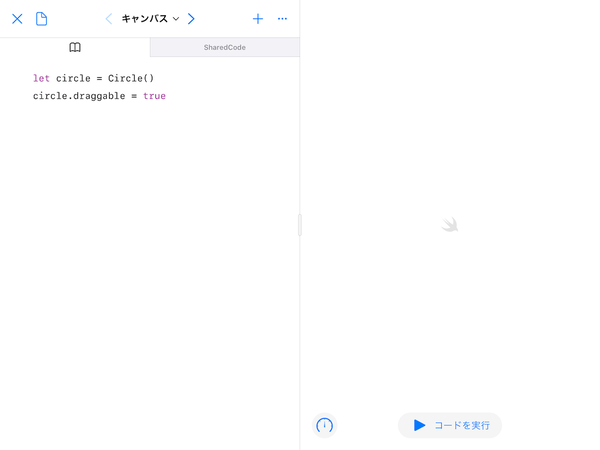
「図形」テンプレートから作成したプレイグラウンドの最初のページ
「図形」テンプレートの「キャンバス」を動かしてみよう
いずれにしても、「図形」のテンプレートから作成した新しいプレイグラウンドが開くと、最初のページ「キャンバス」が表示されます。
ここで扱っているプレイグラウンドは、一般的なmacOSなどのアプリのドキュメントに相当するものなので、どんなふうにいじっても構いません。でたらめなプログラムを入力したり、最初から書かれているプログラムを消してしまっても、いっこうに構いません。元の「図形」テンプレートは、ユーザーには手を出せない安全な場所に保管されているので、またいつでも初期状態の「図形」テンプレートから、新しいプレイグラウンドを作って始めることができます。
さて、この最初のページは、何やら、真ん中で左右2つに分かれています。これは、どんなプレイグラウンドにとっても標準的な形です。その左側の最上部には「キャンバス」と書かれています。これは、このページの名前です。実はプレイグラウンドは、複数のページを持つことができます。このプレイグラウンドにも4つのページがありますが、この「キャンバス」が、その最初のページなのです。
その下には、何やらプログラムらしきものが、あらかじめ2行だけ入力されています。この画面の左側は、プログラムを入力する領域です。そして右半分は、左半分に入力したプログラムの実行結果が表示される領域となっています。右半分の最下部には「コードを実行」というボタンが配置されています。これをタップするすると、プログラムが動き出し、うまく動けば結果が表示されます。さっそくタップしてみましょう。
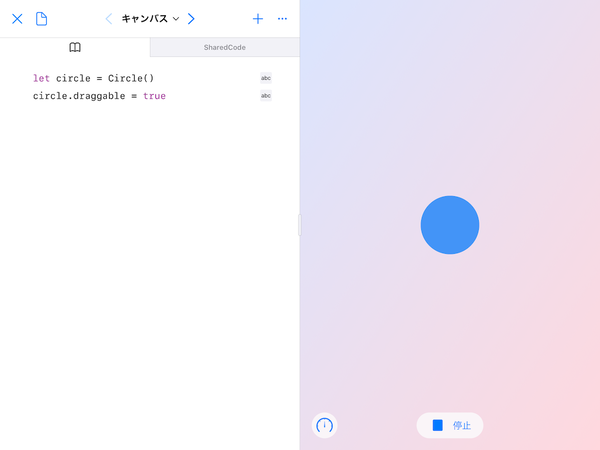
「コードを実行」をタップして、最初から入力されているプログラムを実行した
これによって、画面の右半分には、この2行のプログラムの実行結果として、青い小さめの円が、右半分の真ん中に表示されます。周囲には何やらグラデーションの背景が付いていますが、これは入力したプログラムとは関係なく、Swift Playgrounds自体が勝手に付けているものです。とりあえず気にしないことにしましょう。
今回は、プログラムの意味は説明しませんが、「Circle」という文字が見えるので、おそらく円を描くものであろうことは想像できたかもしれません。果たして結果も、その通りになりました。また2行目には「draggable」という文字が見えるので、たぶんこの円はドラッグできるのだろうとも想像できるでしょう。本当にそうか、試してみてください。
本記事はアフィリエイトプログラムによる収益を得ている場合があります

この連載の記事
-
第5回
Apple
アップルの無償プログラミング学習ツール「Swift Playgrounds」アクションゲーム作り(仕上編) -
第4回
Apple
アップルの無償プログラミング学習ツール「Swift Playgrounds」アクションゲーム作り(準備編) -
第3回
Apple
アップルの無償プログラミング学習ツール「Swift Playgrounds」アニメーションを動かそう -
第2回
Apple
アップルの無償プログラミング学習ツール「Swift Playgrounds」簡単なお絵描きアプリを作ろう - この連載の一覧へ