コマンドからアンインストールする方法
筆者がトラブルを抱えた「フォト」アプリは、GUIからはアンインストールすることができない。このためコマンドを使った。最初にフォトが起動できなくなったときにインターネットで検索をしたが、フォトが起動できなくなるというトラブルは比較的少なくないようであちこちに記述があった。しかし、中には疑問を持たざるを得ないような内容もあった。特にPowerShellを使う手動のアンインストールはかなり危険な行為で意味もわからずに作業すると大変なことになる可能性もある。
基本的な操作としては、管理者権限でPowerShellを起動し、Remove-AppxPackegeコマンドを使う。ただし、Remove-AppxPackegeは、パッケージ名を正確に指定する必要がある。前述の表にパッケージ名を記述してある。
たとえば、Windows 10標準付属の「フォト」アプリならば、「Microsoft.Windows.Photos」と記述する必要がある。以前、この連載で解説したように、スタートメニューに記述される日本語のアプリケーション表示名とパッケージ名の対応を付けるのはかなり困難な作業であり、簡単にはいかない。
第186回 Windows 10に標準搭載のUWPアプリについて調べた
https://ascii.jp/elem/000/001/918/1918304/
第187回 Windows 10に標準搭載のUWPアプリの中身を掘り下げる
https://ascii.jp/elem/000/001/922/1922662/
第188回 Windows 10に標準搭載のUWPアプリの中身をさらに深掘りする
https://ascii.jp/elem/000/001/927/1927122/
第189回 Windows 10のUWPアプリのファイルから情報を取り出す
https://ascii.jp/elem/000/001/932/1932471/
PowerShellには、インストールされているパッケージを調べる「Get-AppxPackage」というコマンドがあり、こちらは、パッケージ名にワイルドカード文字である「*」が利用できる。たとえば、Photoを含むパッケージを探すなら
Get-AppxPackage *photo*
とする。PowerShellの使い方からすれば、このコマンドの出力をパイプで
Get-AppxPackage *photo* | Remove-AppxPackage
とすると、パッケージを削除できるのだが、この方法はかなり危険である。このコマンドでは、引数に指定した文字列を含むパッケージをすべて削除する。
前記の例であれば、パッケージ名に「photo」を含むパッケージがすべて削除される。このため、最低でも一回は、Get-AppxPackageコマンドを単独で動作させて、その出力を調べるべきだ。実際Microsoftストアには、パッケージ名にphotoを含むパッケージは複数あった。
同じAppxPackageに関するコマンドなのにRemove-AppxPackageコマンドがワイルドカードを受け付けないのは、こうした問題を回避するためである。たとえば間違って「Microsoft.*」などと指定したら、標準搭載アプリの大半がアンインストールされてしまう。削除時にワイルドカードを使うことには慎重であるべきだ(筆者はUnixでrm -f *.*をrootでしかも/で間違って実行したことがある)。
そういうわけで、フォトをアンインストールしたいのであれば、
Remove-Package Microsoft.Windows.Photos
とすべきである。もちろん、単独でGet-AppxPackageを使ってパッケージ名を調べること自体は構わない。
ユーザーのレベルで対応可能なMicrosoftストアアプリへの対応は「再インストール」までだ。逆にいうと、これでも直らなかったら「お手上げ」ということである。
話はこれで終わらなかった
とりあえず、フォトアプリをコマンドでアンインストールして再起動したあと、インストールを行ったら、動くようになり、HEIFファイルを表示させることは可能になった。しかし、話はこれで終わらなかった。
まず、フォトのバージョンが他のPCに比べて前のものになっていた。執筆時点で、同じWindows 10 Ver.1909を実行する他のマシンのフォトアプリのバージョンは、「2020.19111.24110.0」であるのに対して、エラーから回復したマシンでは、「2020.19081.2823.0」のままである。「Microsoftストア」アプリの「ダウンロードと更新」を開いて「最新情報を取得する」をしても、新しいバージョンが検出される気配がない。しかも、動かしていると、その場で「2020.19081.2823.0」へのアップデートが今発生したかのような表示になった。
こういう場合には、ログを確認するしかない。Microsoftストアアプリに関しては、イベントビューアーの「アプリケーションとサービスのログ」→「Microsoft」→「Windows」にあるAppX関連の項目を見る。
AppXDeployment ⇒ Operational
AppXDeployment-Server ⇒ Microsoft-Windows-AppXDeploymentServer/Operational
などがある。ここを見ると、どうもエラーが多発している感じである。
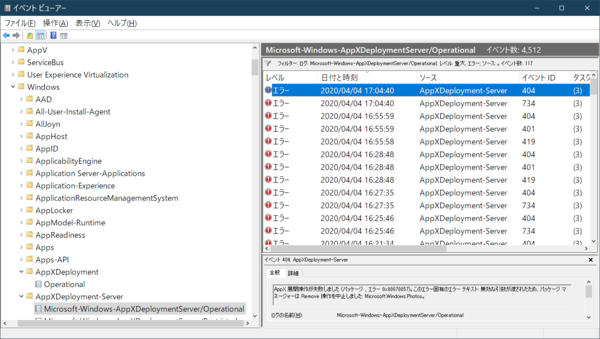
しかし、イベントビューアーを見ると、そこにはエラーが大量にあった
その内容などから推測するにどうもパッケージのインストールがうまくいってなかったのがそもそもの原因で、一回アンインストールされたあと、インストールが行なわれたが、やはりインストールに失敗しているのではないかと思われる。
さらに、一度は可能だった「フォト」アプリパッケージのアンインストール操作でエラーが出て、アンインストールもできない状態になった。

しかも、一回は可能だったPowerShellからのアンインストールもエラーが発生するようになった。どうもインストール自体がうまくいってないようである
どうも何かに「ハマった」感じがある。Microsoftストアのレビューなどを見ると筆者と同じように「黒い画面」になるユーザーもいたようなので、それほど特殊な現象ではないと推測される。HEIF画像の表示でもしなければ、普段は使わないので実害はないが、ちゃんと動いていないのはストレスを感じる。この件については、もう少し調べて、別途報告させていただきたい。
本記事はアフィリエイトプログラムによる収益を得ている場合があります

この連載の記事
-
第522回
PC
Windowsでも完全キーボード操作派は注目! PowerToysのコマンドパレット -
第521回
PC
Windowsでアプリをインストールしたときに警告が表示する「Defender SmartScreen」と「Smart App Control」 -
第520回
PC
WindowsターミナルのPreview版 v1.25では「操作」設定に専用エディタが導入 -
第519回
PC
「セキュアブート」に「TPM」に「カーネルDMA保護」、Windowsのセキュリティを整理 -
第518回
PC
WindowsにおけるUAC(ユーザーアカウント制御)とは何? 設定は変えない方がいい? -
第517回
PC
Windows 11の付箋アプリはWindowsだけでなく、スマホなどとも共有できる -
第516回
PC
今年のWindows 11には26H2以外に「26H1」がある!? 新種のCPUでのAI対応の可能性 -
第515回
PC
そもそも1キロバイトって何バイトなの? -
第514回
PC
Windows用のPowerToysのいくつかの機能がコマンドラインで制御できるようになった -
第513回
PC
Gmailで外部メール受信不可に! サポートが終わるPOPってそもそも何? -
第512回
PC
WindowsのPowerShellにおけるワイルドカード - この連載の一覧へ