WSL2におけるソフトリンク対応は実際どうなってる?
ここからは具体的に、NTFS上に作られたシンボリックリンクをWSL2からアクセスしてみよう。WSL2では、Win32側へのアクセスに9pプロトコルを使い、仮想的なネットワークを介して接続する。これは、WSL2が仮想環境にあり、直接NTFSをアクセスすることができないからだ。逆も同じで、Win32側からは、WSL2のExt4ファイルシステムを9pプロトコルを使う「ネットワーク共有フォルダ」としてアクセスする。
NTFS側にハードリンク、ソフトリンクを作り、これをWSL2側からlsコマンドなどでアクセスしてみる。まずはハードリンクだが、予め、NTFS上にハードリンクを作成しておく。Windowsでは、以下のコマンドを使うことでハードリンクしているファイルを表示させることができる。
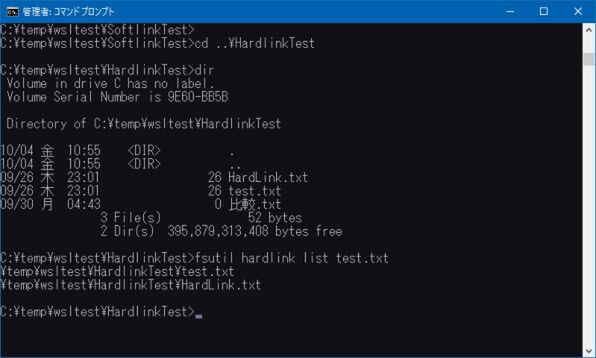
NTFS上のファイルtest.txtに対してハードリンクを作成した。なお、Windowsではfsutilコマンドでハードリンクしているファイルを表示させることができる
なお、「比較.txt」は比較のためのハードリンクしていないファイルである。
fsutil hardlink list ファイル名
Linuxでは、ファイルをinodeと呼ばれるデータ(構造体)を複数使ってファイルやディレクトリを管理している、1つ1つのinodeには、inode番号が割り振られ、inode番号を使うことでinodeをアクセスできる。このため、inode番号をファイルを指定するために利用できる。
実際には、Linuxでのファイルアクセスは最終的にinode番号で実行されている。もし、ファイルが同じinode番号を持っていたら、それはハードリンクされた同一のファイルだと判定できる。Linuxでinode番号を表示させるには、lsコマンドに「-i」オプションを付ける。NTFS上のハードリンクのあるフォルダーでWSL2からlsコマンドを実行させると、同じinode番号が表示され、同一のファイルであることがわかる。

ハードリンクのあるフォルダーをWSL2のlsコマンドで表示させた。先頭に表示されているのがinode番号で、ハードリンクされているファイル同士は同一のinode番号を持つ
ソフトリンクでは、NTFS側にシンボリックリンク(ファイル、ディレクトリ)、ジャンクション(ディレクトリ)をそれぞれ、同一ドライブ、別ドライブとして作成した。別ドライブは、WSL2側ではマウントしていないため、リンク先が不明になるパターンである。
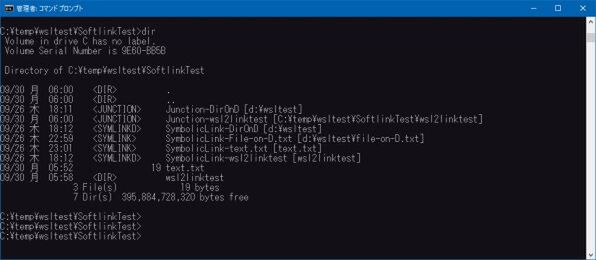
NTFSシンボリックリンクとジャンクションを作成した。リンク先はCドライブとWSL2でマウンとしていないDドライブにした
同様に、ここをlsコマンドで表示させてみる。
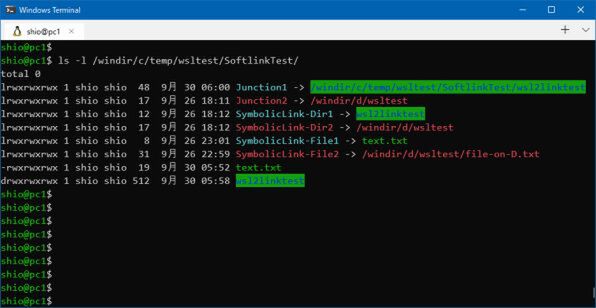
NTFSのソフトリンクのあるフォルダーをls -lコマンドで表示させた。赤はリンク先がみつかならいもの。反転表示はディレクトリを示す。このようにWSL2はNTFSシンボリックリンクやジャンクションを正しく認識している
ls -lコマンドでは、各項目の先頭の1文字が対象のタイプを表し、“l”になっているものがシンボリックリンクである。NTFSシンボリックリンクもジャンクションもどちらもシンボリックリンクとして扱われている。また、リンク先を同時に表示する。矢印の後ろがリンク先で、項目が赤で表示されているのは、リンク先が見つからないものだ。WSL2側ではDドライブをマウントしていないため、リンク先がないように見える。
このアップデートにより、WSL2からでも、NTFS上のファイルやディレクトリを扱いやすくなった。ジャンクションとNTFSシンボリックリンクを同一視しているが、実際には区別する必要はなく問題はないだろう。なお、WSL2側からNTFS上でのシンボリックリンクの作成はまだ未完成で、なぜかジャンクションを作ってしまう。WSL1では、正しくNTFSシンボリックリンクを作っていたので、今後のアップデートで対応すると思われる。
本記事はアフィリエイトプログラムによる収益を得ている場合があります

この連載の記事
-
第521回
PC
Windowsでアプリをインストールしたときに警告が表示する「Defender SmartScreen」と「Smart App Control」 -
第520回
PC
WindowsターミナルのPreview版 v1.25では「操作」設定に専用エディタが導入 -
第519回
PC
「セキュアブート」に「TPM」に「カーネルDMA保護」、Windowsのセキュリティを整理 -
第518回
PC
WindowsにおけるUAC(ユーザーアカウント制御)とは何? 設定は変えない方がいい? -
第517回
PC
Windows 11の付箋アプリはWindowsだけでなく、スマホなどとも共有できる -
第516回
PC
今年のWindows 11には26H2以外に「26H1」がある!? 新種のCPUでのAI対応の可能性 -
第515回
PC
そもそも1キロバイトって何バイトなの? -
第514回
PC
Windows用のPowerToysのいくつかの機能がコマンドラインで制御できるようになった -
第513回
PC
Gmailで外部メール受信不可に! サポートが終わるPOPってそもそも何? -
第512回
PC
WindowsのPowerShellにおけるワイルドカード -
第511回
PC
TFS/ReFS/FAT/FAT32/exFAT/UDF、Windows 11で扱えるファイルシステムを整理する - この連載の一覧へ