

ダッシュボードからプロジェクトを開き、まずは初期設定を行なう。ユーザーが追加されていることを確認したり、アイコンやテーマカラー、ヘッダー、背景色をカスタマイズする。今回は、お酒のアイコンにしたうえで、コーポレートカラーの赤色にしてみた。
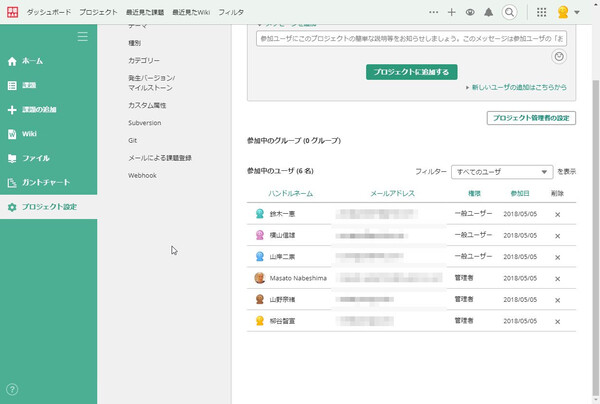
プロジェクトが作成できた。「プロジェクト設定」で参加しているユーザーを表示してみた
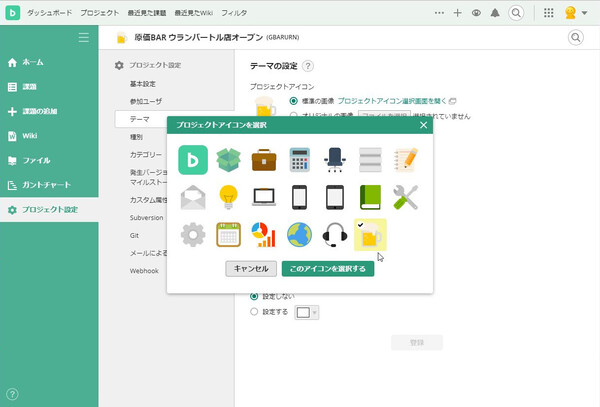
「テーマの設定」で、プロジェクトのアイコンを選択する
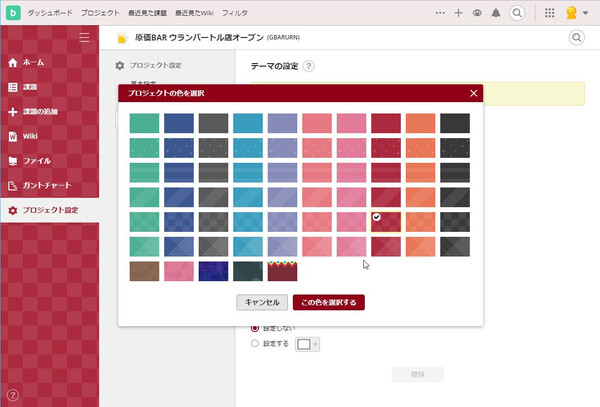
「プロジェクトの色」でテーマカラーを選択する
次は「課題」を登録してみる。「課題の追加」をクリックすると、追加画面が開くが、多数のフォームが表示される。とはいえ、必ずしもすべて入力する必要はない。件名は具体的な内容にして、あとで検索する際にひっかかるようにしておきたい。ただし「詳細」に入力する内容と矛盾しないようにすること。たとえば、「~の確認」という件名なのに、詳細には「~修正しておくこと」などと書いてあれば、きちんとタスクが処理できなかったり、逆に重複したタスクが発生したりしてしまうからだ。担当者と期日、優先度などを入力したら、「追加」をクリック。
これで、プロジェクトの「課題」で一覧表示されるようになる。「課題」の画面を開くと、下にあるフォームからコメントをやりとりできる。ステータスの変更もここから行なえる。未対応から、処理中、処理済み、完了の4ステータスで、これはカスタマイズできない。とはいえ、議論の余地のない単語なので、間違えることもないだろう。
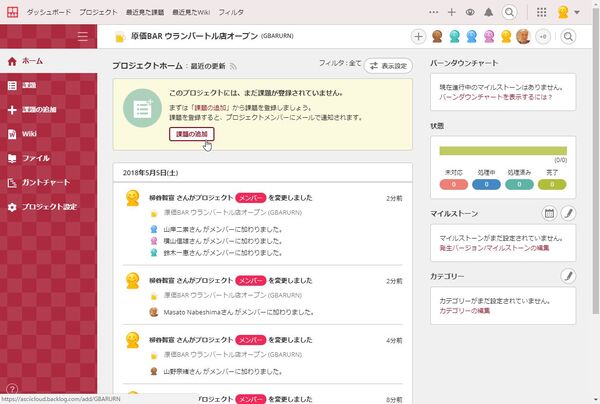
「課題の追加」をクリックする
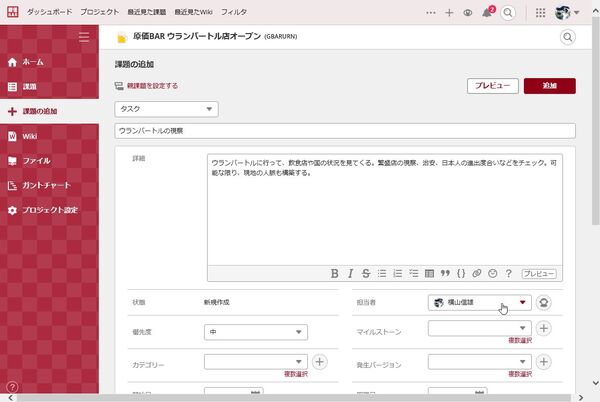
件名や詳細、担当者などを入力していく
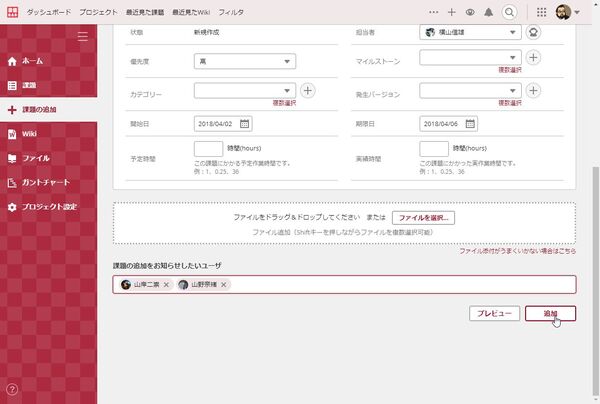
開始日や期限日など、必要な項目を入力したら「追加」をクリックする
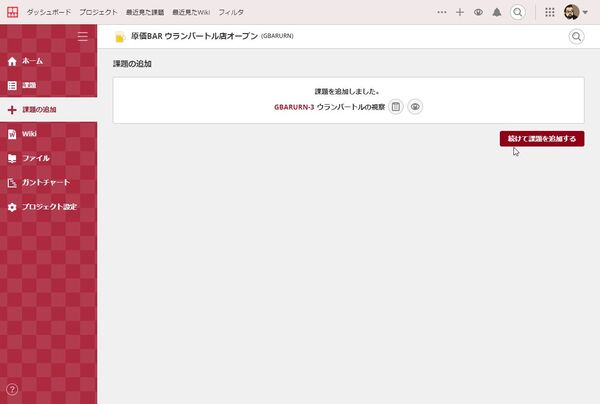
課題を登録できた
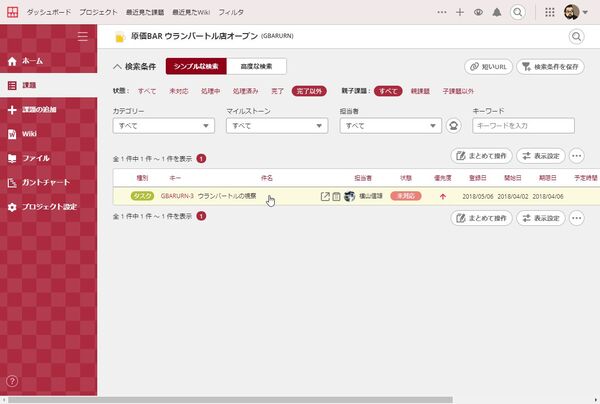
「課題」の一覧表示から課題を開く
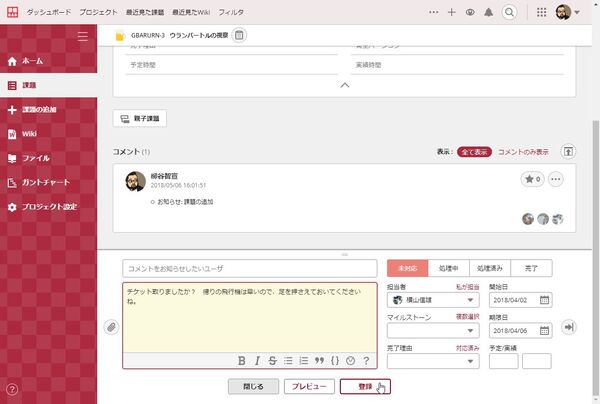
画面下のフォームからコメントを書き込んでみる
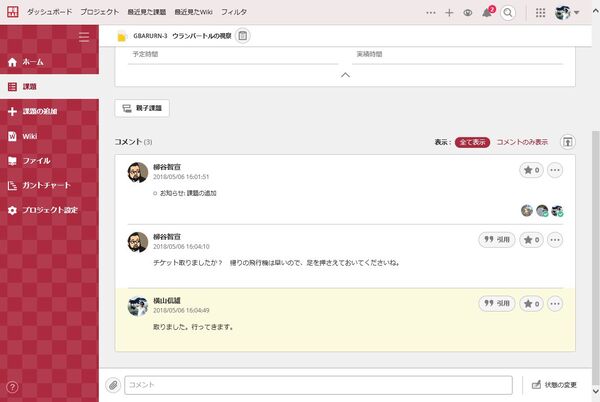
操作は簡単なので、密なコミュニケーションが可能
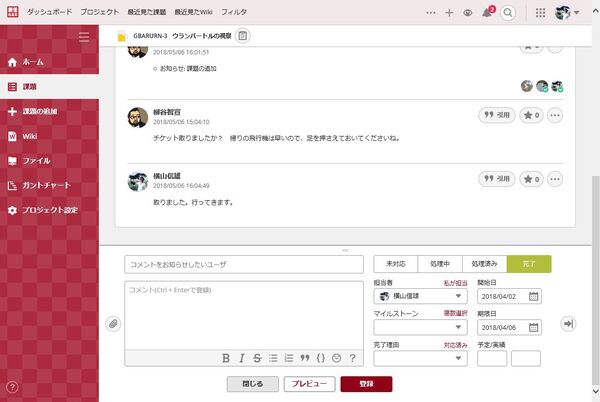
コメントの入力画面もしくは「状態の変更」を開き、ステータスを変更できる
使いやすいモバイルアプリも用意され外出先でも利用できる
iOS/Androidアプリも無料でダウンロードできる。スマホに最適化されたデザインになっているうえ、コメントはマークダウン記法で記載でき、視認性が高い。URLなどもダイレクトにリンクが開くようになっているし、ファイルも表示できる。ファイルをほかのアプリへ受け渡すことも可能だ。
参加している複数プロジェクトの切り替えどころか、複数のスペース(アカウント)を切り替えることもできる。外出先でも、がっつりとすべてのプロジェクトを管理できるので、時間を効率的に利用できる。
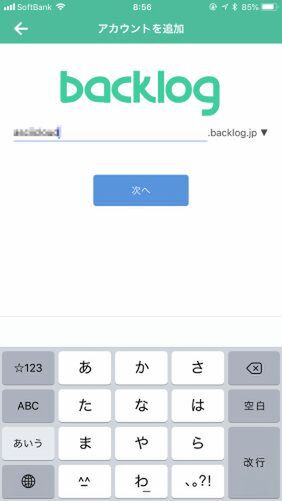
Backlogのスマホアプリ。画面はiPhone 7 Plus
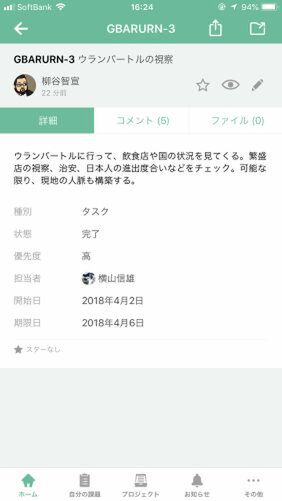
タスクを開いてみる
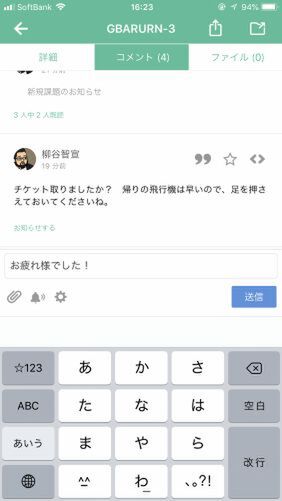
コメントもやりとりできる
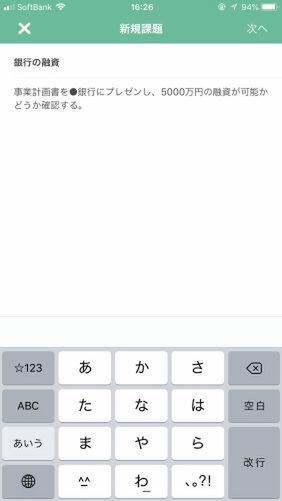
タスクも登録できる。画面は超シンプル
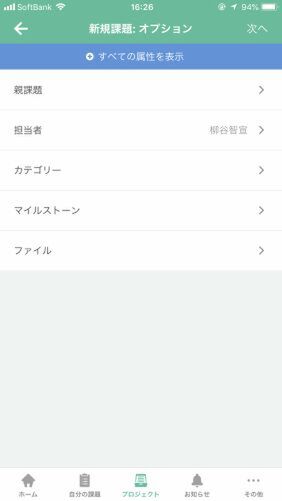
メニューを辿ってそれぞれの設定を行なう
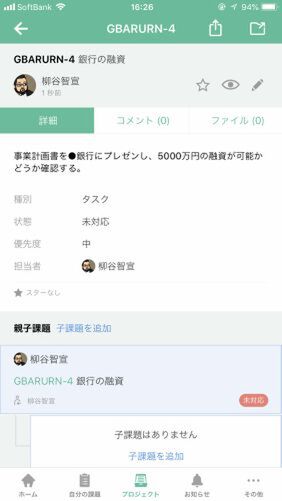
タスクを登録できた
以上で、初めての課題登録までが完了。次回は、Backlogのウリでもあるコラボレーション機能を中心に紹介する予定だ。
本記事はアフィリエイトプログラムによる収益を得ている場合があります
この連載の記事
-
第44回
Team Leaders
従業員エンゲージメントを重視した社内SNSツール「TUNAG」を使ってみた -
第43回
Team Leaders
超簡単にプロフェッショナルなデザインを作成できる「Canva」 -
第42回
Team Leaders
さまざまなSaaSと連携し、データを集約する業務システムを構築できる「Yoom」 -
第41回
Team Leaders
「Notion AI」で文書の要約やアイデア出し、情報収集が爆速化する -
第40回
Team Leaders
LINE AiCallを使った「AIレセプション」を飲食店の予約に導入してみた -
第39回
Team Leaders
ビジネスでのタクシー利用を効率的に管理!「GO BUSINESS」を試してみた -
第38回
Team Leaders
工場や飲食、物流の現場にあふれる紙のチェックリストやレポートをデジタル化する「カミナシ」 -
第37回
Team Leaders
チームでの情報共有に効く国産のオンラインホワイトボード「Strap」 -
第36回
Team Leaders
高機能オンラインホワイトボードサービス「Miro」の使い方 -
第35回
デジタル
Dropbox Paperはチーム共有のドキュメント作成・管理に便利
この記事の編集者は以下の記事もオススメしています
-
スタートアップ
「Backlog」「Cacoo」「Typetalk」が連携を強化、契約や支払いなどが一元化 -
スタートアップ
プロジェクト管理について学べる無料イベント「Backlog World」開催 -
スタートアップ
プロジェクト管理ツール「Backlog」エンタープライズ版のUIリニューアル -
Team Leaders
ヌーラボ、シンガポールにユーザー向けコミュニティスペースを提供 -
スタートアップ
より快適な作図が可能に!「Cacoo」がFlashからHTML5へと移行 -
Team Leaders
iPad導入から始まった田舎の木材工場の奇跡とその後の足跡 -
ビジネス
Backlogがチャットツールとの連携を強化 -
ビジネス
Backlogにちゃんと巻き込むため、H2O spaceが試したこと -
Team Leaders
タスクをまとめてプロジェクト管理できるWrikeが日本に本格進出 -
ビジネス
プロジェクト管理ツールのBacklog、いよいよカンバンボード対応へ -
ビジネス
ヌーラボ、プロジェクト管理ツール「Backlog」にメンション機能を追加へ -
Team Leaders
打刻レス勤怠管理「ラクロー」、プロジェクト管理ツール「Backlog」と連携