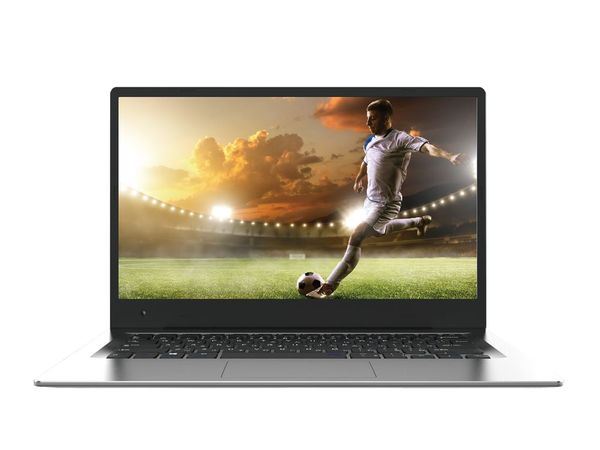
本連載でもすでに紹介しているが、ドンキ2万円PCに再度Windows 10 RS3をインストールしたところ、不明なデバイスは2つのみとなった。1つはSenser Hubなので動かなくても問題はない。もう1つはサウンドなのだが、こちらは引き続き解決策を探している。今回は本機のような、メモリが2GBしか搭載されていない64bit版Windows 10マシンをある程度軽快に利用できるようにしてみる。
メモリ2GBマシンの基本は1つのアプリのみを利用すること
メモリが2GBしかない場合、システムなどのメモリ占有量を減らし、実行したいアプリケーションに最大限メモリが割り当てられるようにするといい。
使い方としては、同時に複数のアプリを使うのではなく、ブラウザやエディタなど1つのアプリケーションを利用することを想定している。もちろん、複数のアプリを起動することは不可能ではないが、なにせメモリが少ないため、複数のアプリを起動すれば、場合によっては速度的な影響が出てしまう。
基本的な方針としては、
●サービスをいくつか停止する
●タスクスケジューラーから起動されるタスクを止める
●起動時に実行され常駐するアプリを止める
とする。
このとき、特定のアプリのみを利用するという仮定から、インターネットから入手できるオンラインのデスクトップソフトウェアなどを利用することはないと考える。
言語は英語に切り替えるべきか?
従来のWindowsでは、いわゆる「英語版」では日本語版よりも軽快に動作していた。というのも、2バイトコードの表示のため、一部のDLLなどが差し替えられていたことがあったためだ。しかし、現在では、Windows自体がマルチバイト文字に対応しており、基本的には、表示のための文字列リソースや文字認識、音声認識/発声などの部分のみをまとめた「言語パック」をインストールするだけで、多言語に対応できるようになっている。
今回、Windows 10 RS3で起動後のメモリ残量(物理メモリの空き領域)を調べたが、第一言語を英語にした場合と日本語にした場合では特に差がなかった。切り替えたのは、Windowsやアプリなどが標準的に利用する言語を特定する「第一言語」とシステムロケールである。
これによりたとえば、デスクトップの「ごみ箱」は、“Recycle Bin”になる。かつてのWindowsでは、こうした言語切替により、明らかに動作が軽くなっていた。しかし、起動直後から物理メモリの残量が一定になるまで待ってみたが、どちらも残量は1GB前後でほとんど差がなかった。このため、メモリを空けるという点では、必ずしも英語版にする必要はなさそうだ。
ただ、Windows 10の「接続」アプリ(ミラキャストレシーバーアプリ)を実行すると、日本語版では書き換えが遅く、スクロールさせた直後、一時的に画面が乱れた。英語版でも画面の乱れは見られるものの、範囲が小さかったり、正常な表示に戻る時間が速かった。
何回か変更して試してみたが、筆者の体感としては、第一言語を英語としたほうが、反応が良いように感じられた。このため、標準の表示言語を英語としたうえで、入力言語を日本語とした。なお、表示に関しては、Windowsは、常に日本語を含めた他言語に対応しており、標準言語が英語のままでも多くのアプリケーションの実行には問題がない。ただし、言語を明示的に指定していないデスクトップアプリケーションは文字化けしてしまう。また、ZIPファイルで名前が日本語になっているファイルも解凍時に文字化けすることがある。
以下は、Windowsをほぼ「英語版」とするための手順を解説する。なお、画面に関しては、Windows 10 RS3を基準として解説している。
まずは、「設定」→「時刻と言語」→「地域と言語」を開き、「言語の追加」で「English(United States)」を追加する。。このときWindows Updateを介してランゲージパックがインストールされるので、インターネット接続が必須である。
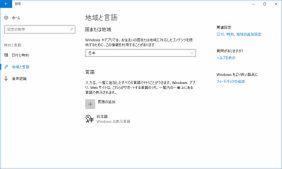
「設定」→「時刻と言語 」→「地域と言語を開き、「言語の追加」をクリック
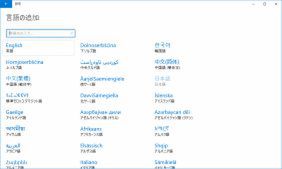
「English」を選択
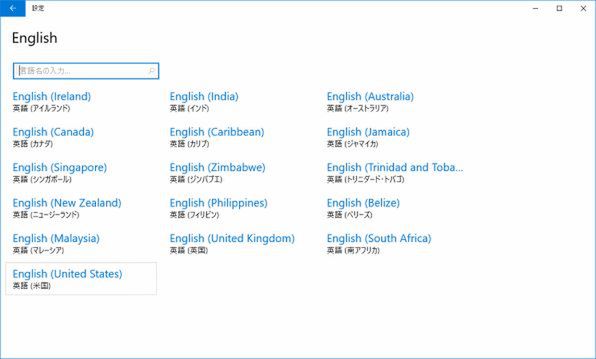
「English(United States)」を選択
「English(United States)」がインストールされたら、クリックして「既定として設定する」を選ぶ。
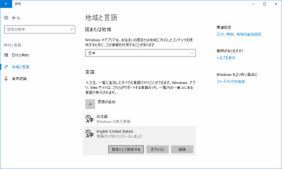
追加されたEnglish(United States)をクリックし、「既定として設定する」ボタンを押す
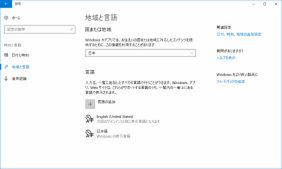
Englishが上位になる
次に、コントロールパネルの地域(Region)の「管理」(Administrative)タブで「システムロケールの変更」を「英語(米国)」に設定する。
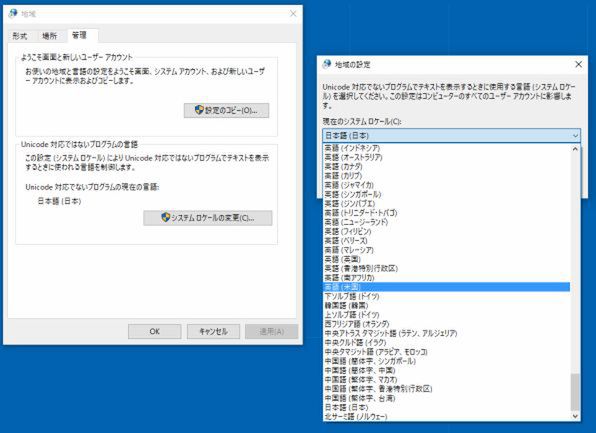
コントロールパネルの「地域」の「管理」タブを開き、「システムロケールの変更」ボタンを押し、システムロケールとして「英語(米国)」を選択
その後、システムを再起動すれば、第一言語が英語に切り替わり、スタートメニューにタイルとして配置した標準搭載アプリケーションなどの表記が英語になる。

この連載の記事
-
第519回
PC
「セキュアブート」に「TPM」に「カーネルDMA保護」、Windowsのセキュリティを整理 -
第518回
PC
WindowsにおけるUAC(ユーザーアカウント制御)とは何? 設定は変えない方がいい? -
第517回
PC
Windows 11の付箋アプリはWindowsだけでなく、スマホなどとも共有できる -
第516回
PC
今年のWindows 11には26H2以外に「26H1」がある!? 新種のCPUでのAI対応の可能性 -
第515回
PC
そもそも1キロバイトって何バイトなの? -
第514回
PC
Windows用のPowerToysのいくつかの機能がコマンドラインで制御できるようになった -
第513回
PC
Gmailで外部メール受信不可に! サポートが終わるPOPってそもそも何? -
第512回
PC
WindowsのPowerShellにおけるワイルドカード -
第511回
PC
TFS/ReFS/FAT/FAT32/exFAT/UDF、Windows 11で扱えるファイルシステムを整理する -
第510回
PC
PowerShellの「共通パラメーター」を理解する -
第509回
PC
Windowsにも実装された、生成AIと他のシステムを接続するためのプロトコル「MCP」とは何か? - この連載の一覧へ