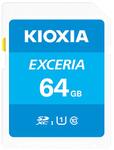
実際に仮想HDDを作成する手順を解説する
では実際に作業手順を解説する。作業は「コントロールパネル」→「管理ツール」→「コンピュータの管理」で行なう。ログオンするユーザーは管理者権限が必要だ。
VHDXの作成は、DISKPARTコマンドなどでもできるのだが、マウントなどの作業には、「コンピュータの管理」を使ったほうが便利だ。また、メモリカードのフォーマットなどもここでまとめてできる。なお、この説明では、メモリカードスロットはDドライブになっていると仮定している。

1.「コントロールパネル」→「管理ツール」→「コンピュータの管理」を開き、左側の領域で「記憶域」→「ディスクの管理」を選択する

2. メモリカードに対応する「ディスク」を中央下のリストで選択し、グラフ部分を右クリックして「フォーマット」を選択する。なお、すでにNTFSになっている場合には、4.へ

3. ダイアログボックスで、ファイルシステムにNTFSを選択してフォーマットを行う。「アロケーションユニットサイズ」は「既定値」、「クイックフォーマット」がオンになっているのを確認

4. 「コンピュータの管理」の「操作」メニューから「VHDの作成」を選択

5. 「仮想ハードディスクの作成と接続」ダイアログが開く。「仮想ハードディスクフォーマット」に「VHDX」を、「仮想ハードディスクの種類」で「容量可変」を選択、「仮想ハードディスクのサイズ」を指定する。ここでは256GBとした

6. 「場所」にメモリカード上のファイル名を指定する。今回は「I:\OneDrive.vhdx」とした。最後にOKボタンを押してVHDXファイルを作成する

7. 「コンピュータの管理」の中央下のリストに仮想HDD(ディスク2)が表示されるので、先頭部分で右クリックして「ディスクの初期化」を選択

8. ディスクの初期化ダイアログが表示されるので、「GPT」を選択してOKボタン

9. 仮想HDD(ディスク2)のグラフ部分で右クリック。「新しいシンプルボリューム」を選択

10. 「新しいシンプルボリュームウィザード」が表示される。次へ進む

11. サイズ指定になるが、パーティションに分割しないので、このまま次へで先に進む

12. ドライブ文字を指定する。適当でいいが、ずっと使うことになるので、よく考える。ここではOneDriveの頭文字を取って「O」ドライブとした

13, フォーマットの指定。NTFSを選択して既定値でクイックフォーマットする

14. 終了画面になるので「完了」を押す
これで、仮想HDDファイルが作成されて、Oドライブとしてマウントされたことになる。ちなみにファイルサイズは、作成直後は4メガバイトだったが、ボリュームを作成してフォーマットすると、約300MBになった。

ボリュームが作成されると、VHDXファイルは、299メガバイトになった
Windowsは、全体マウントしたときのドライブ文字を記憶するので、次回以降、この仮想HDDファイルをマウントするOドライブになる。ただし、すでに他のドライブが使っていると、他の文字が割り当てられてパスが変わってしまうので注意が必要だ。
ただし、このままでは、システムを再起動したときに、自動でマウントが行なわれないため、アクセスができない状態になってしまう。これについては次回解説をする。
そのほかの仮想ハードディスク操作を紹介
作成した仮想HDDに関して、他の操作などを解説しておくことにしよう。まずは、アンマウント(マウントしたボリュームを取りはずすこと)だ。「コンピュータの管理」では、中央下のリストにある仮想ハードディスクの先頭部分で右クリックして「VHDの切断」を選択する。これでマウントは解除される。

手動でアンマウントするには、中央下のリストで仮想ハードディスクの先頭部分を右クリックして「VHDの切断」を選択する
再度手動でマウントする場合には、「操作メニュー」→「VHDの接続」を選び、VHD/VHDXファイルを指定する。なお、アンマウント、マウントともに時間がかかるので注意されたい。

再度マウントするには、「操作メニュー」の「VHDの接続」を選択して、VHD/VHDXファイルを選択する
マウント状態になっていれば、普通のハードディスクとまったく同じ操作が可能だ。たとえば「コンピュータの管理」 でドライブ文字の割り当てを変えることもできるし、エクスプローラーでドライブアイコンを右クリックして「名前の変更」を選択してボリュームラベルを変更することもできる。
また、アンマウント状態であれば、仮想ハードディスクファイルを他のフォルダに移動させたり、コピーすることも可能だ。

この連載の記事
-
第520回
PC
WindowsターミナルのPreview版 v1.25では「操作」設定に専用エディタが導入 -
第519回
PC
「セキュアブート」に「TPM」に「カーネルDMA保護」、Windowsのセキュリティを整理 -
第518回
PC
WindowsにおけるUAC(ユーザーアカウント制御)とは何? 設定は変えない方がいい? -
第517回
PC
Windows 11の付箋アプリはWindowsだけでなく、スマホなどとも共有できる -
第516回
PC
今年のWindows 11には26H2以外に「26H1」がある!? 新種のCPUでのAI対応の可能性 -
第515回
PC
そもそも1キロバイトって何バイトなの? -
第514回
PC
Windows用のPowerToysのいくつかの機能がコマンドラインで制御できるようになった -
第513回
PC
Gmailで外部メール受信不可に! サポートが終わるPOPってそもそも何? -
第512回
PC
WindowsのPowerShellにおけるワイルドカード -
第511回
PC
TFS/ReFS/FAT/FAT32/exFAT/UDF、Windows 11で扱えるファイルシステムを整理する -
第510回
PC
PowerShellの「共通パラメーター」を理解する - この連載の一覧へ