Claudeでkintoneを操作する Webやスマホ、デスクトップの設定を全網羅


本記事はCDataが提供する「CData Software Blog」に掲載された「Claude で kintone を操作する方法:Web・スマホ・Desktop すべてで使えるリモートMCP 設定ガイド」を再編集したものです。
こんにちは。CData Software Japan リードエンジニアの杉本です。
2026年5月にサイボウズから kintone の公式 MCP サーバーがリリースされ、Claude などの生成AIと kintone の連携が活発になっていて良いですね!
ただ、公式 MCP サーバーは Desktop アプリ専用のローカル MCP サーバーです。つまり、PC にインストールした Claude Desktop からしか使えません。
今回紹介する CData Connect AI を使った連携は リモート MCP 方式です。クラウド上にエンドポイントが存在するため、Claude.ai(ブラウザ)・Claude スマホアプリ・Claude Desktop のすべてから、追加インストールなしで kintone のデータにアクセスできます。
例えば外出先でスマホからkintone の営業案件を確認したい、ブラウザで Claude を使っている社員にもそのまま展開したい、といったケースで特に力を発揮します。
今回はCData Connect AI を通じてClaude からkintone にアクセスする方法の詳しい手順や活用シナリオを紹介したいと思います。
ローカル MCP とリモート MCP の違い
詳しい手順の前に、ざっくりClaude での利用観点で公式ローカルMCPサーバーとCData Connect AI・リモートMCP の比較もまとめておきましょう。
どちらが良い、悪いというよりも、特性が異なるのでユースケースに応じて使い分けるのが良いですね。個人ユースで開発や業務効率化を図るのであればローカルMCP が手軽に導入できますし、ガバナンスを確保しながら組織展開したいというところであればリモートMCP が良いでしょう。
| ローカル MCP(サイボウズ公式) | リモート MCP(CData Connect AI) | |
| 動作環境 | Claude Desktop のみ(PC 必須) | Claude Web / スマホ / Desktop すべて |
| インストール | PC ごとに設定が必要 | クラウド上のエンドポイントに接続するだけ |
| 組織展開 | 全員の PC に個別設定が必要 | URL とユーザー登録をすれば即展開 |
| 認証方式 | パスワード / APIトークン | パスワード / OAuth / APIトークン |
| kintone 以外の連携 | 不可・個別にMCP サーバーの追加が必要 | 350+ データソース対応 |
| アクセス管理 | PC 側の設定に依存 | RBAC・SSO・監査ログで一元管理 |
| 費用 | 無償 | 有償(14日間のトライアルあり) |
| サポート | なし(サポート対象外と明記) | あり |
活用シナリオ3選
詳しい手順の前に、Claude とkintone を組み合わせることで、どんなことが実現できるのか、いくつか活用シナリオを紹介したいと思います。
シナリオ1:外出先でスマホから案件状況を確認する
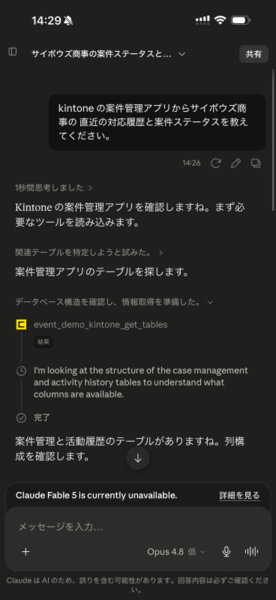
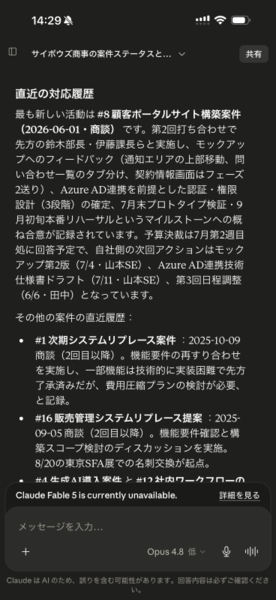
営業担当者が移動中にスマホの Claude アプリを開いて以下のように聞くだけで、kintone の最新情報をその場で確認できます。
kintone の案件管理アプリからサイボウズ商事の 直近の対応履歴と案件ステータスを教えてください。
PCを開かなくても、商談前の確認作業がスマホ一つで完結するのが良いですね。
シナリオ2:営業案件のサマリーを自動生成する
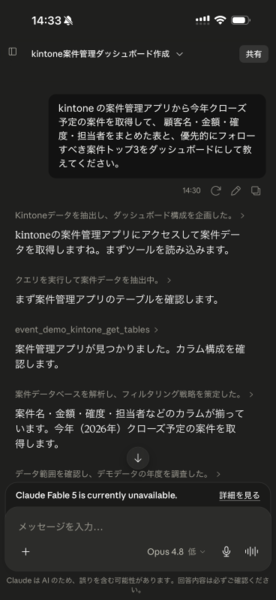
毎朝の営業マネージャーの確認作業・レポートの確認がチャット一つで完結できますね。
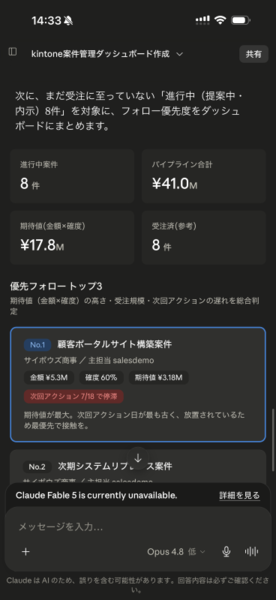
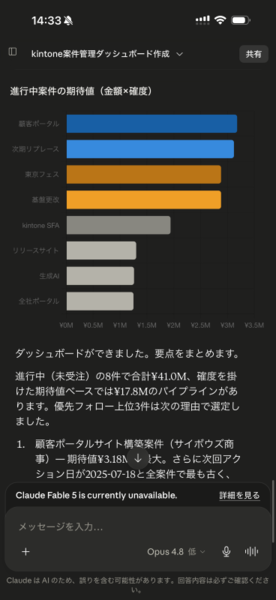
kintone の案件管理アプリから今年クローズ予定の案件を取得して、 顧客名・金額・確度・担当者をまとめた表と、優先的にフォローすべき案件トップ3をダッシュボードにして教えてください。
シナリオ3:問い合わせ履歴から FAQ をドラフトする
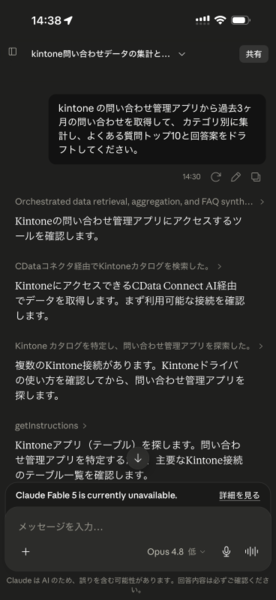
kintone の問い合わせ管理アプリから過去3ヶ月の問い合わせを取得して、 カテゴリ別に集計し、よくある質問トップ10と回答案をドラフトしてください。
サポートチームが蓄積してきた対応ノウハウを、AI が整理して FAQ 記事の下書きを作ることも可能です。
必要なもの
今回必要になる環境は以下のとおりです。
・CData Connect AI のアカウント(トライアルはこちら)
・kintone の環境
・Claude(Web・スマホ・Desktop いずれか)
CData Connect AI の設定
まず CData Connect AI 側で kintone への接続を作成します。
CData Connect AI の管理画面にログインし、「Connections」→「Add Connection」から kintone を選択します。
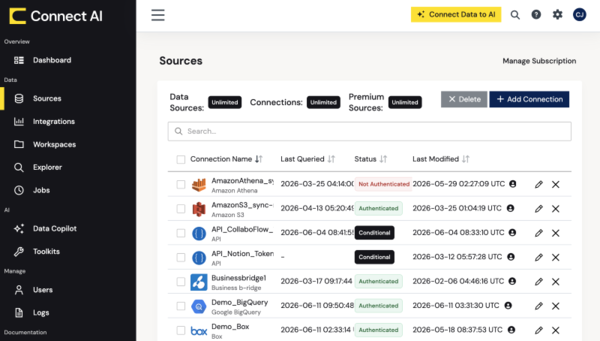
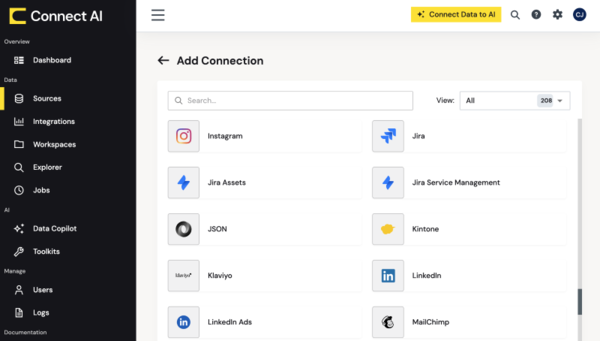
アクセスしたいkintone の接続情報を入力しましょう。今回はPassword を使った認証方法を選びましたが、OAuth やAPI Key を使った接続も利用できます。
| プロパティ | 値 | 備考 |
| Url | https://[サブドメイン].cybozu.com | kintone のサブドメインを入力 |
| Auth Scheme | Password | |
| User | [kintone ユーザーID] | |
| Password | [kintone ユーザーPW] |
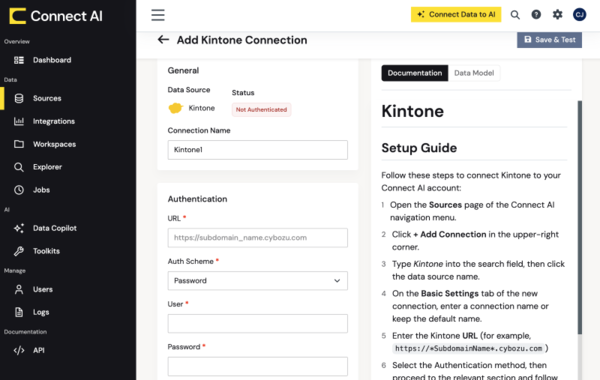
入力後「Save & Test」で保存し、接続が成功すればOKです。
なお、デフォルトの権限はデータの読み取り(Select)のみになっているため、必要に応じてInsert やUpdate の権限も付与すると良いです。
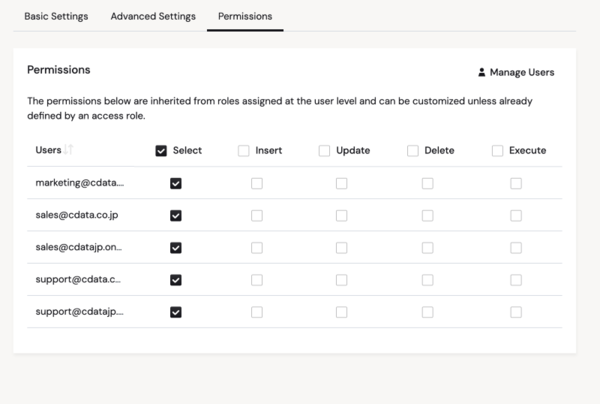
ちなみに、kintone だけでなく Salesforce・Snowflake・社内データベースなど他のデータソースも同様に追加できます。一度設定しておくと、Claude から複数システムを横断して参照できるようになります。
Claude への接続設定
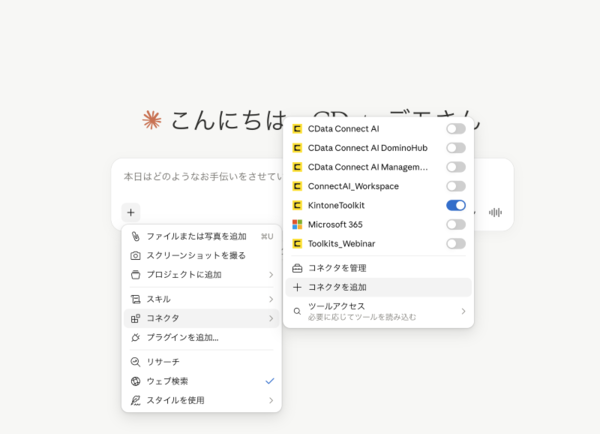
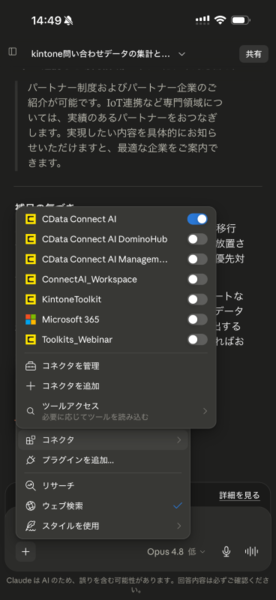
Claude の画面から「+」ボタンをクリックし、または「コネクタ」から「+コネクタを追加」をクリックします。
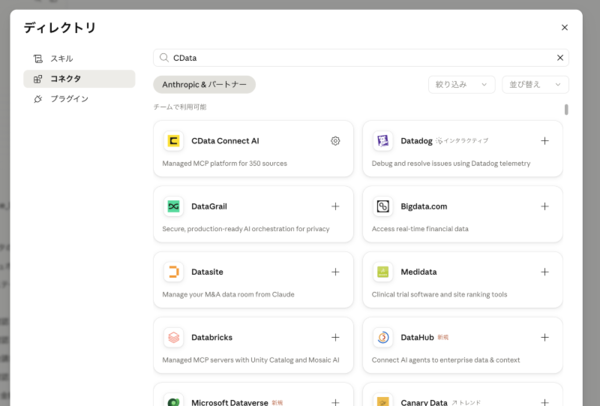
コネクタのディレクトリが表示されるので「CData Connect AI」を選択しましょう。
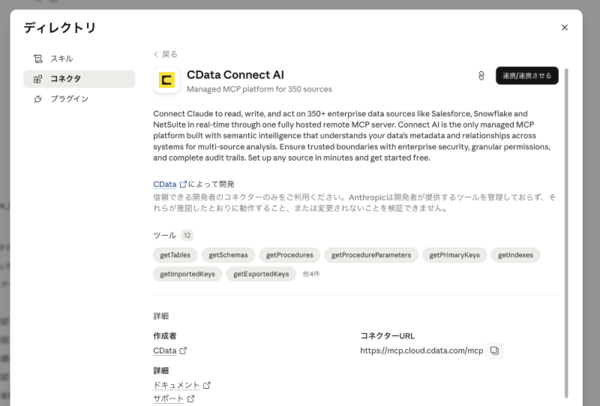
あとは「連携させる」をクリックするだけです。
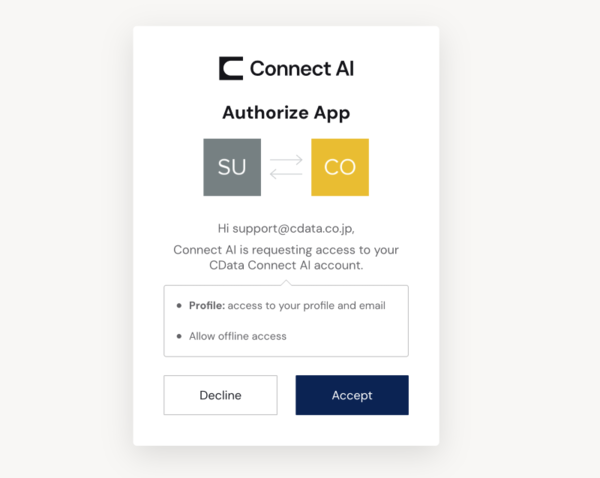
自動的にCData Connect AI へのログインおよびアクセス許可のリクエストが表示されるので、承認(Accept)します。
これだけで設定完了です。設定後は Claude のチャット画面や Claude スマホアプリ、デスクトップアプリから、そのまま kintone のデータにアクセスできるようになります。
おわりに
このように CData Connect AI のリモート MCP を使うことで、Claude Web・スマホ・Desktop のどこからでも kintone のデータに自然言語でアクセスできるようになります。ローカル MCP サーバーのように PC ごとに設定する必要がなく、組織全体への展開もシンプルです。
kintone に蓄積してきたデータを、社員が普段使っている Claude の画面からそのまま活用できる環境をぜひ試してみてください。
なにかわからないことがあれば、お気軽にサポートやお問い合わせからどうぞ。
https://jp.cdata.com/contact/
本記事はアフィリエイトプログラムによる収益を得ている場合があります