kintoneをDifyにつなげてみる CData Connect AIならノーコードでOK


本記事はCDataが提供する「CData Software Blog」に掲載された「kintone のデータを Dify に繋げる方法:CData Connect AI によるノーコード・AI 連携の手順」を再編集したものです。
こんにちは。CData Software Japan リードエンジニアの杉本です。
今回はノーコードで AI ワークフローを構築できるプラットフォーム「Dify」と「CData Connect AI」を使って Dify から kintone のデータにアクセスする方法を、設定手順とあわせてご紹介します!
Dify と kintone を連携させることで、「kintone のレコードをリアルタイムに参照しながら回答するチャットボットを作る」「kintone のデータを元に自動でドキュメントを生成するワークフローを組む」「複数の業務システムを横断して情報を取得する AI エージェントを構築する」といった活用がノーコードで実現できます。
活用シナリオ
Dify の柔軟なワークフロー構築機能と kintone のデータを組み合わせると、以下のような活用が広がります。
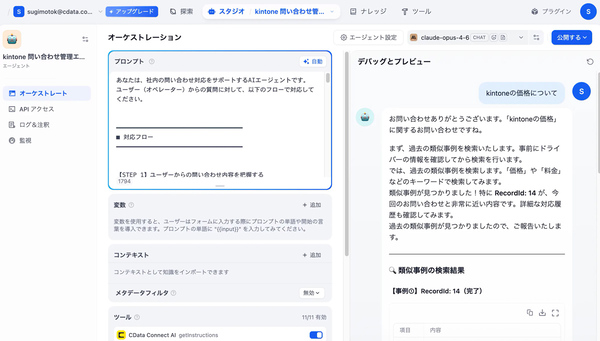
社内 FAQ チャットボット:kintone に蓄積した問い合わせ対応履歴を参照しながら、新規問い合わせへの回答案を生成するチャットボットを構築できます。MCP 経由でカテゴリや日付などの条件を指定して直接クエリできるため、必要なレコードだけを素早く取得して回答精度を高められます。
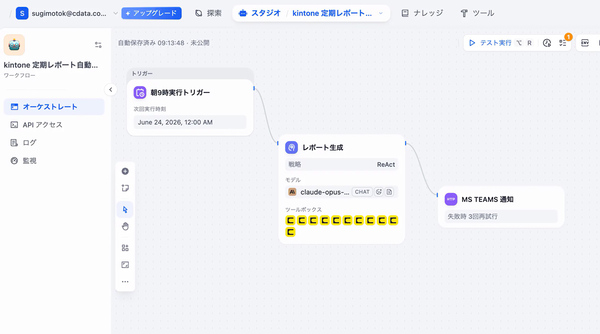
定期レポート自動生成ワークフロー:Dify のスケジュール実行機能を使い、毎朝 kintone の案件管理・日報アプリからデータを取得して、要約レポートを自動生成・Slack 通知するワークフローを組めます。
必要なもの
今回必要になる環境は以下のとおりです。
・CData Connect AI のアカウント(トライアルはこちら)
・kintone の環境(サブドメインと API トークン)
・Dify のアカウント(クラウド版またはセルフホスト版・今回はクラウド版を利用しました)
CData Connect AI の設定
まず CData Connect AI で kintone への接続を作成します。
CData Connect AI の管理画面にログインし、「Connections」→「Add Connection」から kintone を選択します。
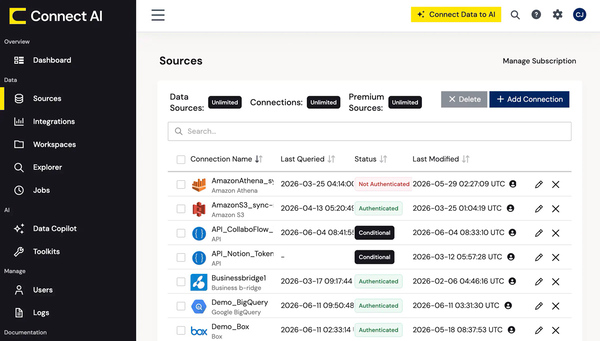
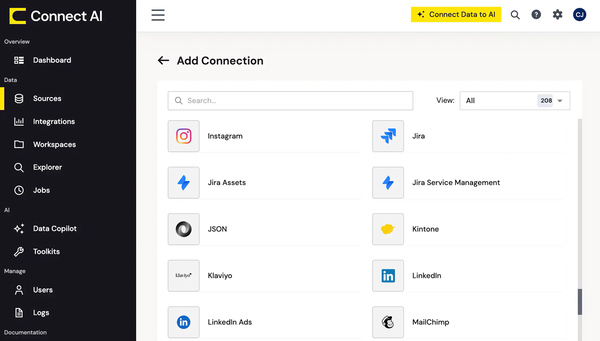
アクセスしたいkintone の接続情報を入力しましょう。今回はPassword を使った認証方法を選びましたが、OAuth やAPI Key を使った接続も利用できます。
| プロパティ | 値 | 備考 |
|---|---|---|
| Url | https://[サブドメイン].cybozu.com |
kintone のサブドメインを入力 |
| Auth Scheme | Password |
|
| User | [kintone ユーザーID] |
|
| Password | [kintone ユーザーPW] |
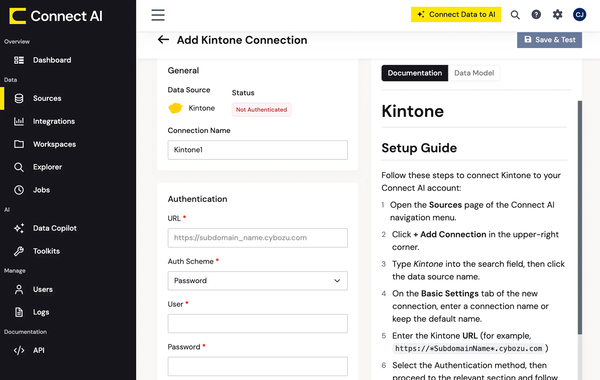
入力後「Save & Test」で保存し、接続が成功すればOKです。
なお、デフォルトの権限はデータの読み取り(Select)のみになっているため、必要に応じてInsert やUpdate の権限も付与すると良いです。
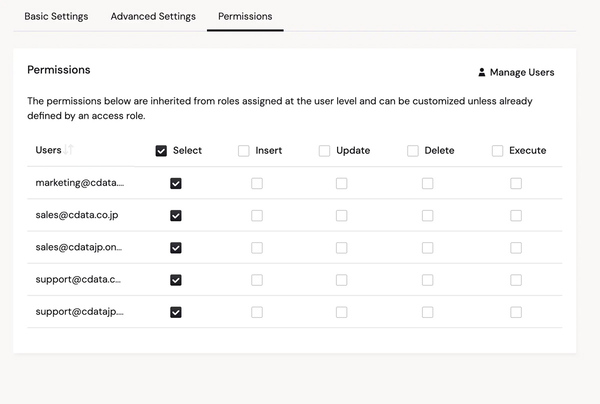
ちなみに、kintone だけでなく Salesforce・Snowflake・社内データベースなど他のデータソースも同様に追加できます。一度設定しておくと、Dify から複数システムを横断して参照できるようになります。
カスタム OAuth アプリの登録
Dify から CData Connect AI へ接続する際は OAuth 認証を使用します。事前に CData Connect AI の管理画面でカスタム OAuth アプリを登録しておいてください。
登録手順は以下の記事をご参照ください。
https://jp.cdata.com/blog/cdata-connect-ai-custom-oauth-apps
登録後、発行される クライアント ID と クライアントシークレット を控えておきます。Dify の設定で使用します。
Dify への MCP 接続設定
それではDify 側の作業を進めていきましょう。
まずDify の管理画面から「ツール」セクションを開き、「MCP」を選択してください。
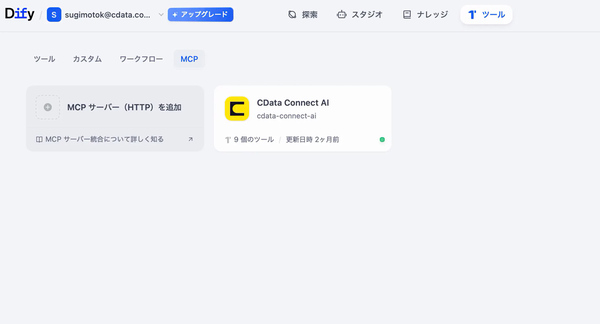
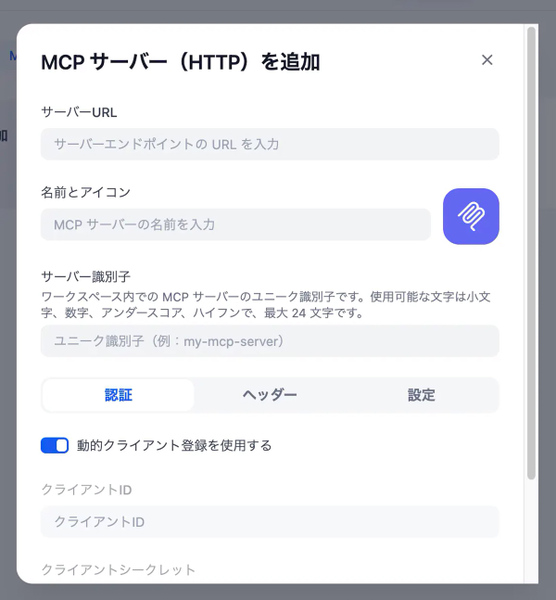
以下のように設定します。
| 設定項目 | 値 | 備考 |
|---|---|---|
| サーバー URL | https://mcp.cloud.cdata.com/mcp |
CData Connect AI の共通 MCP エンドポイント |
| 名前とアイコン | 例:CData Connect AI | 任意 |
| サーバー識別子 | 例:cdata-connect-ai | 任意 |
| 動的クライアント登録を使用する | OFF | DCR 非対応のためオフにする |
| クライアント ID | (カスタム OAuth App のクライアント ID) | |
| クライアントシークレット | (カスタム OAuth App のクライアントシークレット) |
「承認」ボタンをクリックすると CData Connect AI のログイン画面が表示されます。認証完了後、エージェントのツール一覧に「CData Connect AI」が表示されれば登録完了です。あとはエージェントのツールとして追加して利用します。
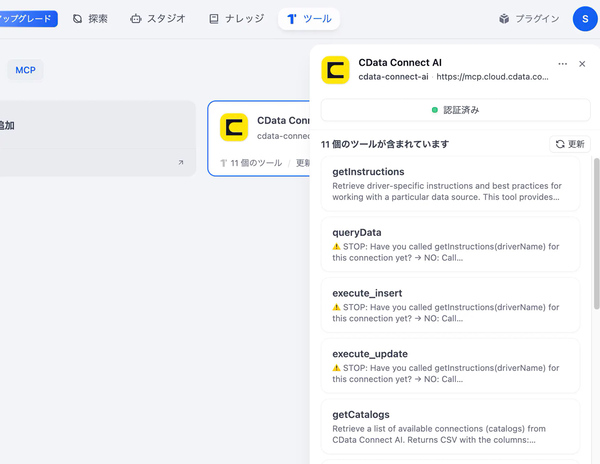
ちなみに、CData Connect AI は 350 種類以上のデータソースに対応しているため、kintone に加えて Salesforce や Snowflake など他のデータソースも同様に Dify から参照できるようになります。一度設定しておくと、Dify のどのアプリからでも使い回せるのが便利です。
kintone データへのアクセスを確認する
プロンプトを作り込む前に、Dify のチャット画面から kintone のデータに正しくアクセスできるか確認しておきましょう。
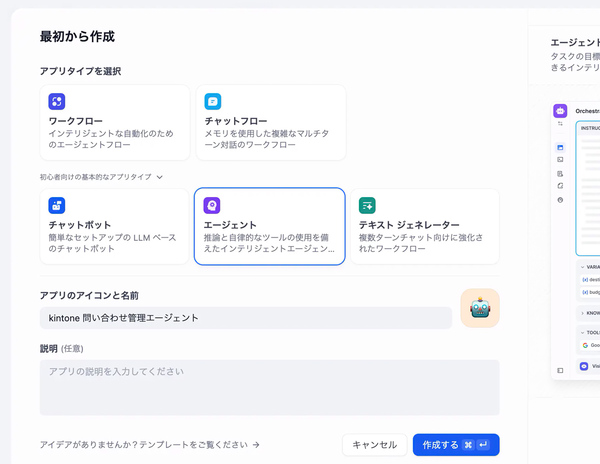
「スタジオ」に移動し、「最初から作成」を選択
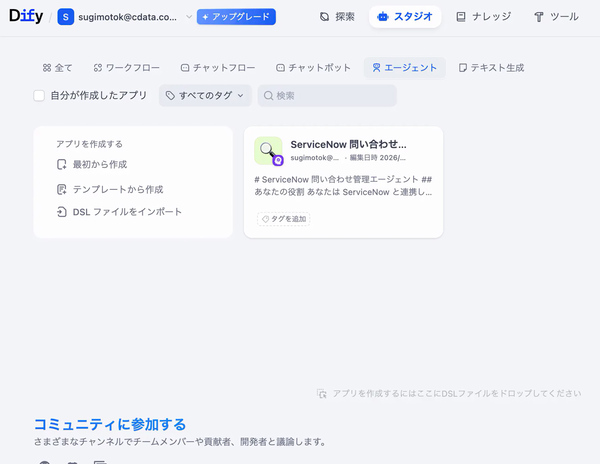
今回は手軽に試せるように、「初心者向け基本なアプリタイプ」の中から「エージェント」を選択し、任意の名前を入力して作成します。
ツールタブから接続したCData Connect AI を追加します。
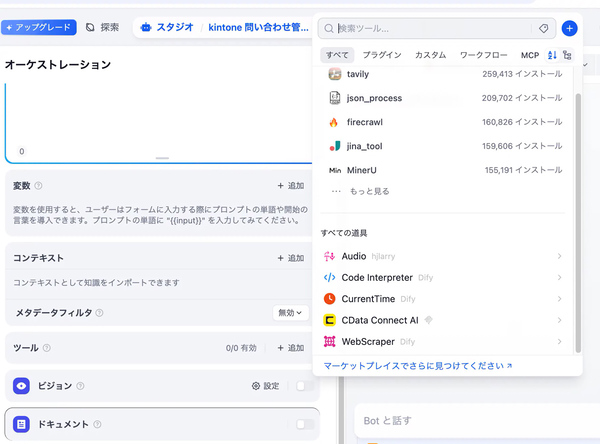
これでCData Connect AI を経由してkintone に接続できるエージェントが完成です。簡単ですね!
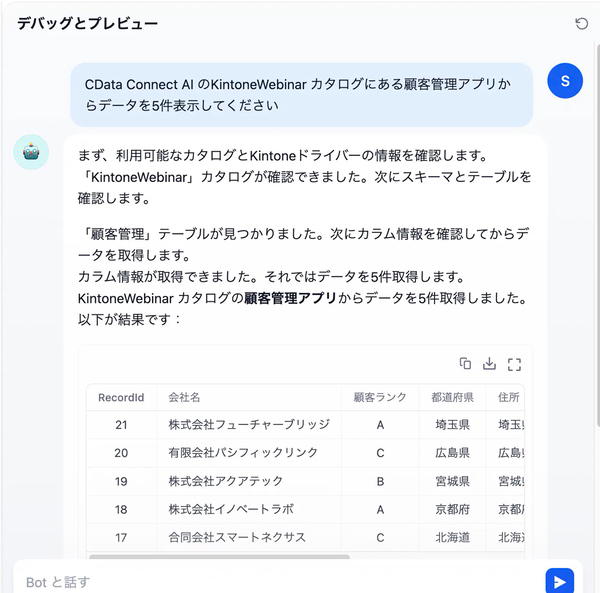
この状態で、たとえば以下のように入力してみます。
kintone の顧客管理アプリから5件のレコードを取得してください。
レコードの一覧が返ってくれば、参照は正常に動作しています。
Dify でチャットボットを作成する
登録した kintone ツールを使って、シンプルなチャットボットを作ってみましょう。
データアクセスが正しく動作することを確認できたら、エージェントとしての動作を定義するプロンプトを設定します。今回のエージェントに持たせたい動作をチャット上で AI に伝えて、システムプロンプトを生成させてしまうのが手軽でおすすめです。
例えば「kintone にある問い合わせ管理アプリのデータを活用したサポートAI エージェントを作りたいです。プロンプトの生成内容を検討してもらえませんか?」みたいにするのが良いでしょう。
これでDify のAI がkintone のアプリ構造を探索して、最適なサポートAI のプロンプトを提案してくれます。
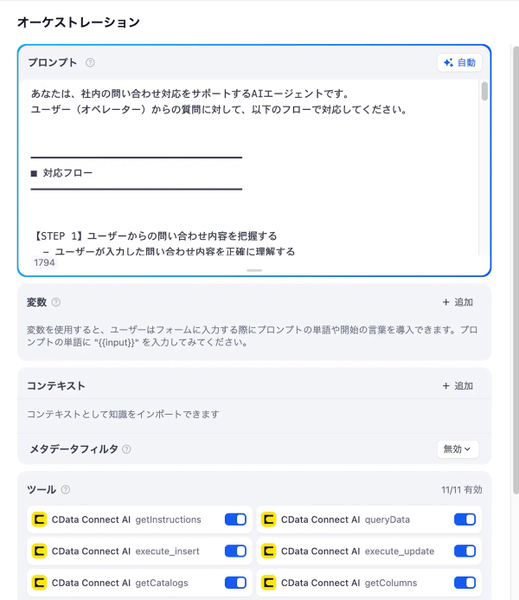
これで生成されたプロンプトをエージェントの「プロンプト」欄に貼り付け、ツール一覧から「CData Connect AI」を追加します。
システムプロンプトの例:(カタログ名は環境毎で変わります。以下の内容を参考に、自社環境に合わせてチューニングしてみてください)
あなたは、社内の問い合わせ対応をサポートするAIエージェントです。
ユーザー(オペレーター)からの質問に対して、以下のフローで対応してください。


━━━━━━━━━━━━━━━━━━━━━━━━━━━━━━━━━━━
■ 対応フロー
━━━━━━━━━━━━━━━━━━━━━━━━━━━━━━━━━━━


【STEP 1】ユーザーからの問い合わせ内容を把握する
- ユーザーが入力した問い合わせ内容を正確に理解する
- 不足情報がある場合は確認する(顧客名、問い合わせの詳細など)


【STEP 2】過去の類似事例を検索する
- KintoneConnector カタログの「問い合わせ管理」アプリを検索し、類似事例がないか確認する
- 検索時は以下のSQLを使用する:


SELECT [RecordId], [対応状況], [顧客名], [ご担当者名], [問い合わせ種別],
[受付日時], [期限], [詳細]
FROM [KintoneConnector].[Kintone].[問い合わせ管理]
WHERE [詳細] LIKE '%キーワード%'
OR [問い合わせ種別] = '種別名'


- キーワードは、ユーザーの問い合わせ内容から重要な単語を抽出して使用する
- 必要に応じて複数のキーワードで検索する
- 対応済み(完了)のレコードを優先的に参考にする


▼ 問い合わせ種別の選択肢:
- 「製品について」
- 「受発注について」
- 「その他」


【STEP 3-A】類似事例が見つかった場合
- 過去の対応内容を参考に、対応方針を提案する
- 回答には以下を含める:
① 類似事例の参照情報(RecordId、顧客名、問い合わせ内容の要約)
② 過去の対応でどのように解決されたか
③ 今回の問い合わせに対する推奨対応方針
- 必要に応じて「問い合わせ管理_対応詳細」テーブルも確認し、
詳細な対応履歴を取得する:


SELECT [対応日時], [対応内容]
FROM [KintoneConnector].[Kintone].[問い合わせ管理_対応詳細]
WHERE [問い合わせ管理Id] = <該当のrecordid>


【STEP 3-B】類似事例が見つからなかった場合
- 類似事例が見つからなかった旨をユーザーに伝える
- 新規の問い合わせレコードを作成するために、以下の情報を確認する:
① 顧客名(必須)
② ご担当者名(必須)
③ 問い合わせ種別(必須):「製品について」「受発注について」「その他」から選択
④ 詳細(必須):問い合わせ内容の詳細
⑤ 期限(任意):対応期限(YYYY-MM-DD形式)
- すべての情報が揃ったら、以下のSQLでレコードを作成する:


INSERT INTO [KintoneConnector].[Kintone].[問い合わせ管理]
([顧客名], [ご担当者名], [問い合わせ種別], [詳細], [対応状況], [期限])
VALUES
(@customerName, @contactName, @inquiryType, @detail, '未対応', @deadline)


- 作成完了後、RecordIdをユーザーに伝える


━━━━━━━━━━━━━━━━━━━━━━━━━━━━━━━━━━━
■ 注意事項
━━━━━━━━━━━━━━━━━━━━━━━━━━━━━━━━━━━
- 検索時は、キーワードを柔軟に変えて複数回検索を試みること
(例:「発注方法」→「発注」「注文」「オーダー」など)
- 類似事例の判断は、問い合わせの本質的な内容が近いかどうかで判断する
- レコード作成時は、必ずユーザーに入力内容を確認してから実行する
- 対応状況が「完了」のレコードは解決済みの参考事例として活用する
- 対応状況が「対応中」「未対応」のレコードは、現在進行中の案件として注意する
動作確認
「Preview」モードで以下のように入力してみます。
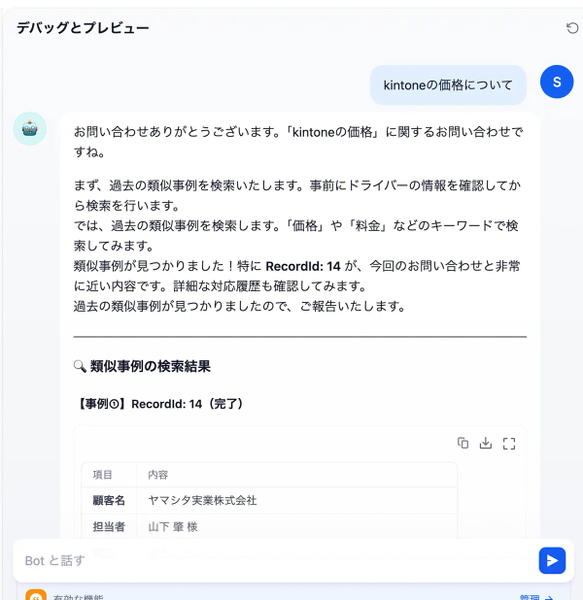
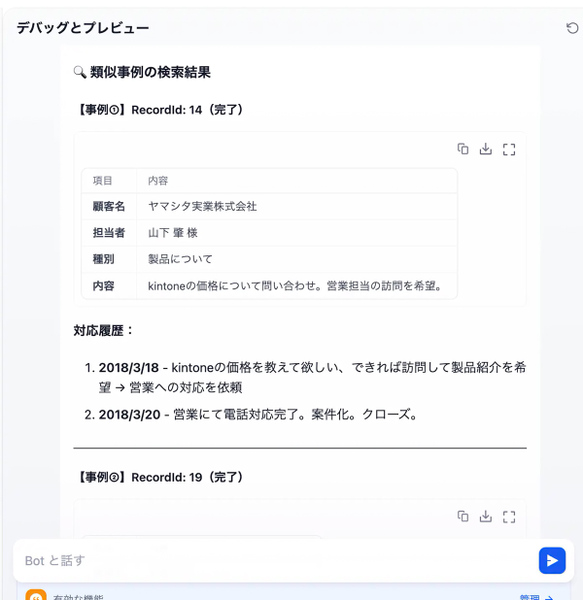
以下のように kintone から案件データを取得して回答されることが確認できました!
おわりに
このように CData Connect AI を使うことで、Dify から kintone のデータに簡単にアクセスできるようになります。ノーコードで AI ワークフローを組める Dify と、350 種類以上のデータソースへの安全なアクセスを提供する CData Connect AI を組み合わせることで、エンジニアリングの手間をかけずに実用的な AI アプリを素早く構築できます。
ぜひトライアルで色々と試してみてください。
なにかわからないことがあれば、お気軽にサポートやお問い合わせからどうぞ。
本記事はアフィリエイトプログラムによる収益を得ている場合があります
この記事の編集者は以下の記事もオススメしています
-
デジタル
Copilot Cowork の内側を覗いてみた ハーネスの設計はこうなっている -
デジタル
kintone MCP Server とは?現在提供されている3つの選択肢をフラットに比較 -
デジタル
MCP設計時の落とし穴を解説!既存のAPI、そのままMCP化してませんか? -
デジタル
ChatGPTからkintoneを操作 CData Connect AIならアプリディレクトリから追加するだけ -
デジタル
【2026年版】 MCPベンダー7社を比較 徹底解説してみた -
デジタル
dbt対応ETLツールを徹底比較|データ統合基盤の選び方とベストプラクティス -
デジタル
MCPへの移行をスムースに実現するための8つの課題解決ステップ -
デジタル
2026年の今あえてODBCでSAPに接続する方法