ファーウェイ通信 第264回
ネットワーク機器に強いファーウェイらしい新製品「HUAWEI WiFi BE3」が登場
8000円台でWi-Fi 7&メッシュ対応はガチでお買い得! ファーウェイから新Wi-Fiルーター 早速レビュー
2026年04月24日 12時00分更新
提供: ファーウェイ・ジャパン


Wi-Fi 7対応で最大3.6Gbpsの高速通信
有線も2.5GbE対応で高速光回線の性能を無線経由でも享受できる
ここからは、HUAWEI WiFi BE3の性能について確認していこう。
前述したとおりに、HUAWEI WiFi BE3は最新規格であるWi-Fi 7に対応している。5GHz+2.4GHzのデュアルバンド仕様で、5GHz帯で最大2882Mbps、2.4GHz帯で最大688Mbps(合計で最大3.6Gbps)の通信速度を実現。これは比較的低価格なWi-Fi 7ルーターの標準的な仕様と言っていいものだ。後述する速度テストでもわかるように、1Gbpsオーバーの高速光回線との組み合わせでは、実測で2Gbps近い速度を叩き出すなど、Wi-Fi接続のノートPCやスマホにおいて、光回線の性能をしっかり出すことができる。
もちろん、Wi-Fi 7ならではの特長である各種最新技術も利用可能だ。複数周波数帯(本機の場合は2.4GHz帯+5GHz帯のデュアルバンド)で同時に通信することで、低遅延&高速、そして電波の届き方に左右されにくい高い信頼性で通信が可能になる「MLO(Multi-Link Operation:マルチリンクオペレーション)」をサポートするのが大きい。
ハードウェア面では、高性能パワーアンプや専用ネットワークプロセッサーを搭載。前者は強力な信号増幅が可能で、壁などの障害物越しでも高速な通信速度を維持できる。また、後者は高い処理能力によりCPUの負荷を軽減し、こちらも高速な通信速度の維持に貢献している。
実際にウェブブラウザー経由でのルーターの各種設定でも、もたつきなどを感じなかった。安価な製品だとここに手間取ることが多く、テストにひたすら時間が食う……というのが、IT系ライター/記者の“あるある”パターンになるのだが、本機ではそういうことがなかった。
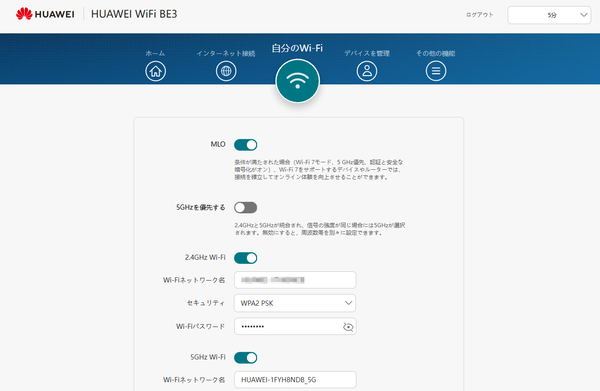
ルーターの設定はウェブブラウザーかスマホアプリ経由で行なう。反応がいいのでサクサクと設定できた
安価なWi-Fi 7ルーターの場合に注目してほしいのが有線LAN端子。全ポートで1GbpsのGbE対応までの製品はまだまだ多いのだが(というか、それが主流)、本機は2.5GbEのポート(WAN/LAN自動適用)を1基搭載する。
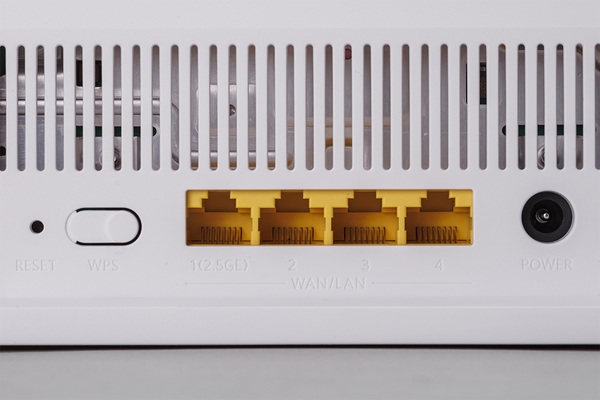
LAN端子の一番左側がWAN/LAN自動認識の2.5GbE対応ポートだ。各種インターネット回線に接続する際はLANケーブルでホームゲートウェイとの間をつなぐだけで、自動設定してくれる
最近では、「2Gbps」または「10Gbps」など、1Gbps超の高速な光回線もさほど高額ではない料金で契約できるようになってきた。こうした光回線の性能を活かせるWi-Fiルーターというわけだ。このところ低価格化や製品増加が目立つ2.5GbEスイッチングハブと組み合わせることで、自宅全体で高速なネットワーク環境を構築できるだろう。
HUAWEI WiFi BE3は、日本の光回線サービス特有のIPv6接続サービス(IPoE)をサポート。ケーブルを接続して電源を入れるだけで、接続方式を自動認識してくれる。特に初心者にとっては、ネットワーク機器のセッティングというと、高度な知識と複雑な設定作業が必要で難しそうに感じてしまうものだが、カンタンに初期設定が完了するのは助かる。もちろんアクセスポイントモードへの切り替えも可能なので、最近では主流となっているルーター機能内蔵のホームゲートウェイとの組み合わせでも問題なく利用できる。
メッシュの構築はLANケーブルでしばらく繋ぐだけの設定不要
そもそも安価な本機なので、最初から複数台購入はあり!
HUAWEI WiFi BE3はメッシュ機能にも対応している。メッシュ機能はWi-Fiルーターを複数台設置して、1つの大きなネットワークを構築するというもの(メッシュ=網)。一戸建てや大きめのマンションに住んでいる人なら、高性能なルーターを1台だけ置くより、家の隅々に電波が届きやすくメリットが大きい機能と言える。
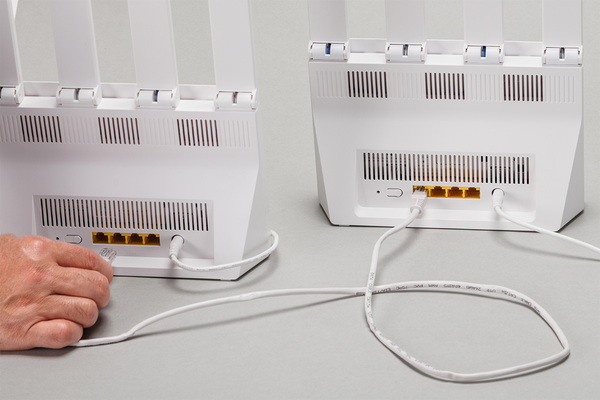
メッシュ機能を利用する場合は1度LANケーブルで接続するだけ。ルーター間は有線の場合でも無線の場合でも、あとは自動でネットワークを構築してくれる
本機のメッシュ機能は規格的にはファーウェイ独自のものではあるが、その代わりに設定が非常に簡単なのが◎。具体的には、親機と子機のペアリングは、両者をLANケーブルで接続して数分待つだけでいい。その後は親機と子機をWi-Fiで繋ぐ場合でも、そのまま移動すればOK。実際に試してみたが、ウェブブラウザー経由でメニューからいろいろな項目を入力しないといけないと思っていたメッシュシステムの構築が、ほとんど手間もなく一瞬で終わることに驚いた。
再度紹介しておくと、本製品の価格は8000円台なので、親機用と子機用で2台を購入しても2万円以下。後述するようにメッシュでの効果を実際に確認できたので、一戸建てや大きめのマンションに住んでいる人なら、最初から複数台購入するのも有力な選択肢と言える。
実際に速度テスト 理想的環境なら2Gbpsオーバー
一戸建てならメッシュシステムの確実な効果も確認
ここでHUAWEI WiFi BE3をテスト。まずは、本記事担当編集の自宅ワンルームでテストした。担当編集の自宅には最大10Gbpsの「フレッツ光クロス」の回線が引かれており、ルーター機能付きホームゲートウェイに、2.5GbEの有線ネットワークが構築されているという先進的な環境だ。ここにHUAWEI WiFi BE3をアクセスポイントモードで追加。Wi-Fi 7対応のAndroidスマホを通じて、スピードテストを実施した。
まず、ルーターとスマホが1メートル程度しか離れていないケースでの結果は2200Mbps前後。かなり理想的な環境とは言え、これは高速。最近では数十GBもあるPCゲームのダウンロードもこの速度なら、さほど苦痛にならなさそうだ。壁一枚を隔てた浴室からでも1500Mbps前後の速度だったので、マンションで一人暮らしなら、HUAWEI WiFi BE3で十分な可能性が高い。
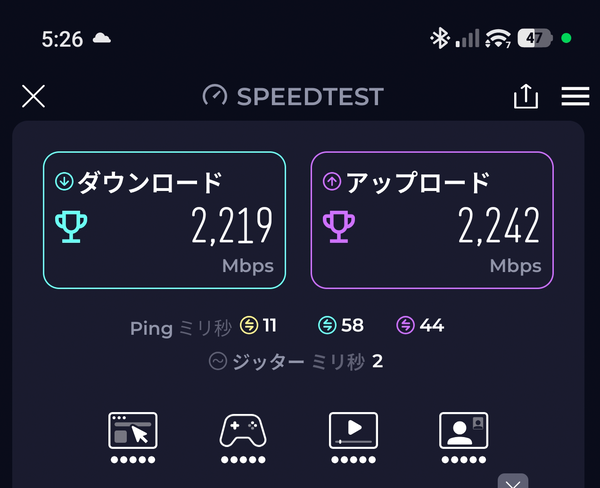
ルーターとスマホの距離がすぐ近くであれば、2Gbpsオーバーの速度が。HUAWEI WiFi BE3であれば、高速光回線を導入した意味も出てくるというわけだ
| (単位:Mbps) | 約1mの距離 | 約4mの距離(壁1枚あり) | |||
|---|---|---|---|---|---|
| 下り | 上り | 下り | 上り | ||
| HUAWEI WiFi BE3+Wi-Fi 7対応スマホ | 1回目 | 2219 | 2242 | 1514 | 914 |
| 2回目 | 2244 | 1887 | 1510 | 695 | |
| 3回目 | 2168 | 2056 | 1206 | 977 | |
| 平均 | 2210 | 2061 | 1410 | 862 | |
続いては筆者宅でのテスト。筆者宅には2Gbpsの光回線があり、GbEまでの対応のホームゲートウェイ経由で、普段は3階にWi-Fi 6対応のWi-Fiルーターを設置していた。このルーターをHUAWEI WiFi BE3に置き換えたケースと、さらに2階にメッシュ子機を追加したケース(ルーター間は有線で接続)で、3階と1階での通信速度を測定した結果が以下の表だ。
| (単位:Mbps) | 3Fでの測定 | 1Fでの測定 | |||
|---|---|---|---|---|---|
| 下り | 上り | 下り | 上り | ||
| 3FにHUAWEI WiFi BE3を1台設置 | 1回目 | 884 | 744 | 200 | 114 |
| 2回目 | 897 | 693 | 205 | 113 | |
| 3回目 | 871 | 660 | 167 | 87 | |
| 平均 | 884 | 699 | 190 | 104 | |
| 下り | 上り | 下り | 上り | ||
| 3Fと2FにHUAWEI WiFi BE3を設置(メッシュ) | 1回目 | 916 | 716 | 397 | 210 |
| 2回目 | 859 | 704 | 369 | 304 | |
| 3回目 | 890 | 741 | 378 | 316 | |
| 平均 | 888 | 720 | 381 | 276 | |
1台の状態でも、3Fでは900Mbps弱とGbEの上限に近い数値が出ているのがわかる。しかし1Fでは100Mbps台にまで速度が下がってしまっていた。一方で2Fにもう1台、HUAWEI WiFi BE3を設置してメッシュシステムを組んだ状態では、1Fでも400Mbps弱と速度の落ちは小さく、データのダウンロードは大幅に快適になった。
ちなみに従来使っていたWi-Fi 6対応ルーター×1台の状況では、3Fでは700Mbps程度の速度が出ていたものの、1Fでは80Mbps程度にまで低下し、速度の遅さを感じていた。あらためて、Wi-Fi 7対応ルーターおよびメッシュシステムの効果が実感できるテストとなった。
本記事はアフィリエイトプログラムによる収益を得ている場合があります

この連載の記事
-
第273回
sponsored
イヤーカフ型イヤホン、ファーウェイ「HUAWEI FreeClip 2」の空間オーディオってどんな感じ? 動画や音楽、ゲームといろいろ試す -
第272回
sponsored
光回線があるなら必ず必要な「Wi-Fiルーター」はどのポイントで選べばいい? 1万円以下でも買えるファーウェイ製品を例に見る -
第271回
sponsored
スマートウォッチは夏の健康管理に役に立つ! 熱中症対策に睡眠の質の向上、血圧測定も可能なファーウェイ製品で試す -
第270回
sponsored
今トレンドのイヤーカフ型イヤホンに注目! 「HUAWEI FreeClip 2 S」のエレガントな魅力に接近 -
第269回
sponsored
【コレは買い!】電池持ち強々!な最新スマートウォッチがAmazonプライムデーで超安!? 編集部スタッフが買いたい理由を紹介 -
第268回
sponsored
使ってわかった! 2万円台の高コスパのスマートウォッチ「HUAWEI WATCH FIT 5」はオススメ要素多数! -
第267回
sponsored
ファーウェイ製イヤホンで最高の音質!「HUAWEI FreeBuds Pro 5」レビュー さらに強化のノイキャンに空間オーディオにも注目 -
第266回
sponsored
常識を覆す実力派スマートウォッチ! 「HUAWEI WATCH FIT 5 Pro」のココがスゴい -
第265回
sponsored
「研究開発に投資を続ける」「日本のユーザーの声に耳を傾ける」そして革新的な製品を出す! ファーウェイ国内トップインタビュー -
第263回
sponsored
毎日使うイヤホンとスマートウォッチのアップデートで、新生活はこんなに変わる! オススメのファーウェイ製品はコレだ - この連載の一覧へ