いまのスマホがもっと快適に使える! Dropboxのおすすめ活用法
写真が圧縮されて画質が落ちることも、長いビデオがカットされることもない共有の方法
スマホで撮った写真・ビデオを高画質なままシェア DropboxならばLINEでもメールでも簡単!



旅行やパーティ、イベントなどのシーンで撮影した写真やビデオ。家族や友だちにスマホ(スマートフォン)から送りたいとき、画質が悪くなったり送信エラーが出たりして悩まされた経験はないでしょうか。
スマホのカメラ性能が飛躍的に向上し、4Kビデオや高解像度の写真も当たり前になったことで、データのサイズ(ファイル容量)は以前よりも格段に大きくなっています。そのため、LINEやメールで送信できるサイズ制限に引っかかったり、写真が圧縮されて画質が悪くなったり、長いビデオがカットされたりすることも少なくありません。
子どもの成長記録、結婚式や卒業式の記念写真のような大切な思い出は、オリジナルの高品質なままで渡してあげたいもの。そんなとき、「Dropbox」を使えばオリジナルのままで、簡単にシェア(共有)できます。相手がDropboxアプリをインストールしていなくても大丈夫ですし、共有方法を細かく設定すればセキュリティを高めることもできます。
Dropboxで写真・ビデオの「共有リンク」を作り、相手に送るだけ
以前の記事でご紹介したとおり、Dropboxアプリの「カメラアップロード」機能が有効になっていれば、スマホで撮った写真やビデオはすべてDropboxのクラウドに自動アップロード(バックアップ)されます。
■カメラアップロード機能について
■スマホの容量不足はDropboxで解消! 格安でおすすめの「Simpleプラン」契約方法も紹介
今回は、カメラアップロードでDropboxに保存済みの写真やビデオを共有してみましょう。Dropboxアプリを起動し、画面下の「写真」タブを開くと、Dropboxに保存されている写真とビデオのサムネイルが一覧表示されます。
ここで、サムネイルをタップしてプレビュー画面を開く、または一覧画面でサムネイルを長押しして選択(複数枚をまとめて選択できます)したうえで「共有」ボタンをタップします。なお「共有先」でほかのアプリをタップすれば、そのアプリに共有リンクが直接入力されて、すぐに送信することができます。
すると、共有の方法を選ぶ画面が開くので「リンクをコピー」をタップします。これで、写真・ビデオを共有するリンク(URL)がコピーされます。あとは、メールやLINEのメッセージにこのリンクをペーストして、友だちや家族に伝えればOKです。
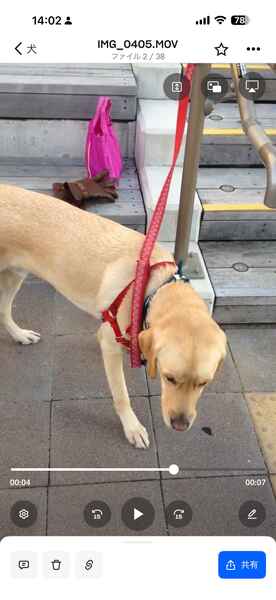
写真・ビデオのプレビュー画面を開き、「共有」ボタンをタップします。
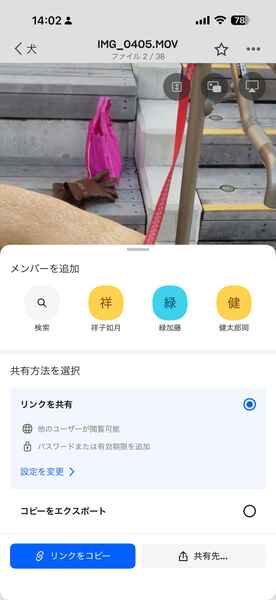
「リンクをコピー」もしくは「共有先」をタップし、リンクURLを共有したい相手に送信します。
なお、共有方法を選ぶ画面で「メンバーを追加」にメールアドレスを入力したり、表示された相手を選んだりすると、共有リンクをメールで送信できます。受け取り側には「○○さんが Dropbox で1件の動画を共有しました」といった件名のメールが届きます。
メールやLINEなどで共有リンクを受け取った相手側では、リンクをWebブラウザで開くと、Dropboxのプレビューページが表示されます。このページで写真の拡大表示やビデオの再生などができますし、データをダウンロードすることも可能です。
ここで表示・ダウンロードできるのはオリジナルのままのデータですから、画質が劣化する心配はありません。一方で、LINEやメールで送信するのは写真・ビデオそのものではなく「共有リンク(URL)」だけなので、送信側ではほとんどギガ(通信容量)を消費せずに済みます。受け取る側では、DropboxアプリやDropboxのアカウントがなくても閲覧やダウンロードができるメリットがあります。
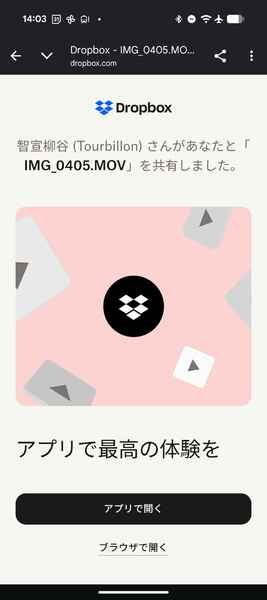
「メンバーを追加」から送信されるメール。そのほかの方法(LINE、チャットなど)で共有リンクを送っても構いません。
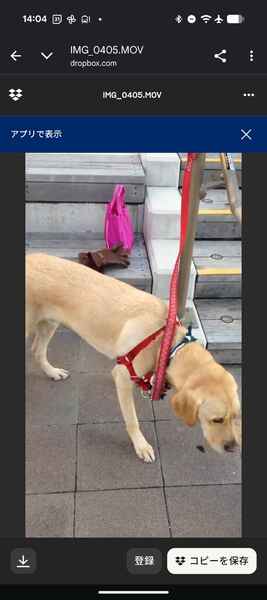
受け取った共有リンクをブラウザで開くと、Dropboxのプレビューページが表示されます。
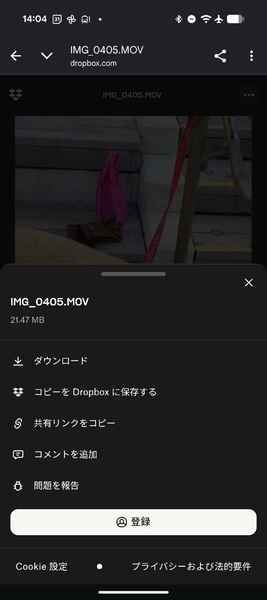
「…」メニューから、ファイルをダウンロードしたり、コメントを付けたりすることもできます。

パスワードや有効期限を設定してセキュリティを強化する
共有リンクにはランダムで長いURLが生成されますので、第三者がこれを推測してアクセスすることは困難です。それでも「もっとセキュリティを強化したい」ケースもあるでしょう。
有料プラン(Professionalプラン以上)のユーザーであれば、「リンク設定」画面から高度な共有管理機能が利用できます。たとえば「パスワードを要求」のスイッチをオンにすれば、相手側で表示・ダウンロードするためには正しいパスワードの入力が必要になります。これならば、万が一共有リンクを第三者に知られても、不正にアクセスされる心配がありません。
共有リンクの有効期限を設定することもできます。共有リンクの作成時に、カレンダーで有効期限を選択すると、それ以降はリンクが自動的に無効化され、アクセスできなくなります。
写真・ビデオの閲覧はしてほしいが、ダウンロードは禁止したい、という場合は「ダウンロードを許可」のスイッチをオフにします。こうすれば、共有リンクを知っている相手でもデータのダウンロードはできません。
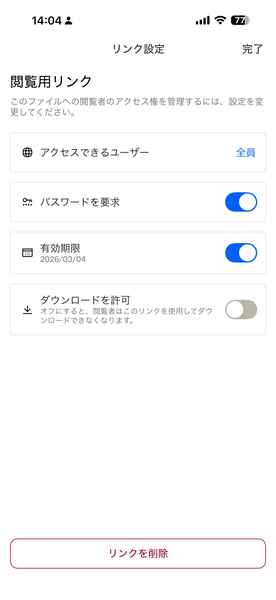
「リンク設定」でパスワードや有効期限などの設定が行えます。
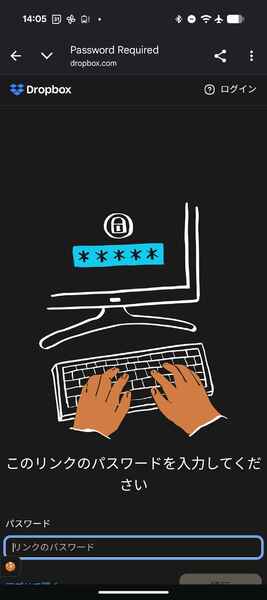
パスワードを有効にすると、相手側がパスワードを知らなければプレビュー画面が開けません。
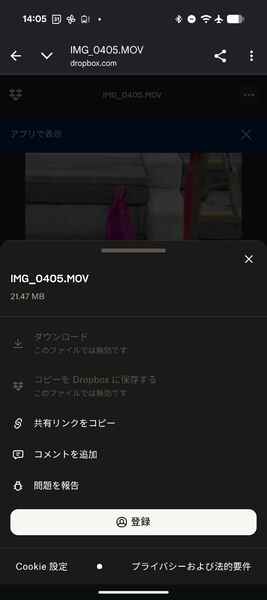
ダウンロードを禁止すると、端末やDropboxに保存するメニューが選択できなくなります。
無料・有料のすべてのプランで、共有したリンクを手作業で削除して、アクセスができないようにすることもできます。
写真・ビデオのプレビュー画面で「共有」ボタンをタップし、共有方法を選ぶ画面で共有リンクの「設定を変更」をタップします。「リンク設定」画面が表示されますから、「リンクを削除」をタップし、確認画面でもう一度「削除」をタップします。こうすることで共有リンクが無効になり、共有相手がアクセスしても開けなくなります。
「間違って共有リンクをほかの人に送ってしまった」といった場合に、あとから共有を取り消せるのはとても便利です。また、必要がなくなった共有リンクは削除しておくと、余計なトラブルの可能性をなくせます。
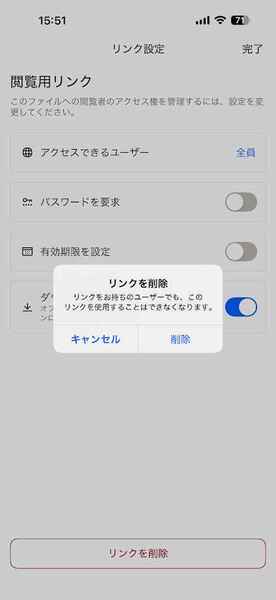
「リンク設定」で「リンクを削除」をタップすると無効化できます。
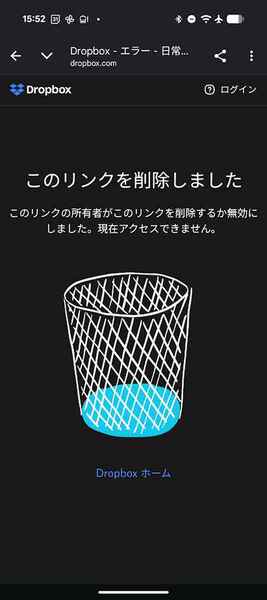
無効化された共有リンクを開いた画面です。
なお、Dropboxアプリから、メールなどにデータを添付して送ることも可能です。共有方法の選択画面で「コピーをエクスポート」をタップすると、データそのものが添付できます。ただし、この場合は送信時のファイルサイズ制限に注意してください。また、ファイルそのものを送っているので、あとから共有を無効化することはできません。やはり通常は、共有リンクを生成して送るほうが便利で安全だと思います。
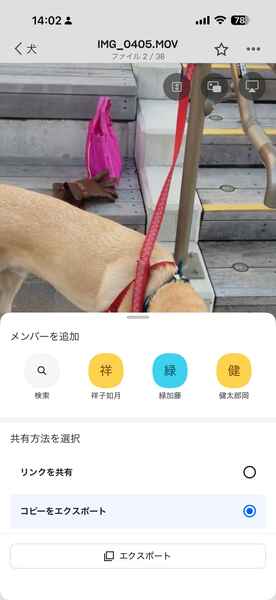
共有方法の選択画面で「コピーをエクスポート」にチェックして「エクスポート」をタップします。
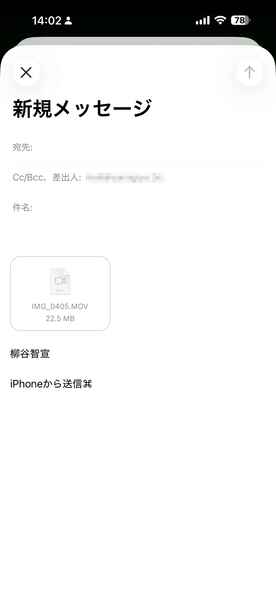
Dropboxにあるデータを、メールなどに直接添付できます
大切な思い出を画質そのままに、手軽に届けられるのがDropboxの強みです。ぜひ、ファイルサイズの制限やセキュリティを気にせず共有できる快適さを体験してみてください。
本記事はアフィリエイトプログラムによる収益を得ている場合があります
過去記事アーカイブ
- 2013年
- 11月