設定ソフトまで特別仕様!コラボマウスがカッコイイ
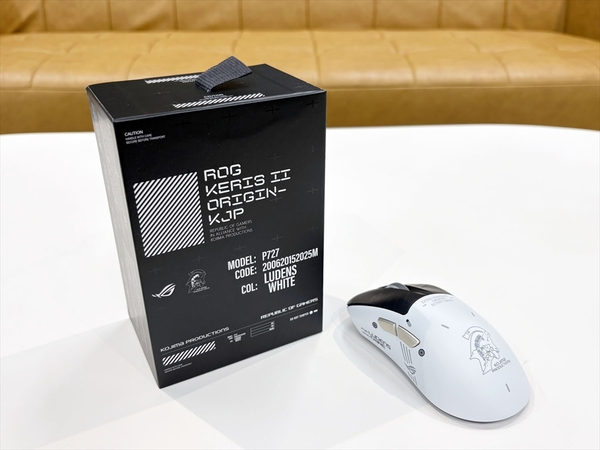
コラボデザインのゲーミングマウス、ROG Keris II Origin-KJP
続いて、ゲーミングマウスのROG Keris II Origin-KJPを見ていこう。こちらは既存の「ROG Keris II Origin」をもとにしたコラボモデルだ。カラーリングはヘッドセットと同じく、白を基調として左右のクリック部分は黒のツートン。サイドボタンは金色になっている。
通常モデルはロゴ以外かなりシンプルな外観だったが、ROG Keris II Origin-KJPの場合は随所のデザインがどことなくミリタリーっぽい印象を与える。手のひらが当たる部分には、ルーデンスのロゴがLEDで輝く作りだ。
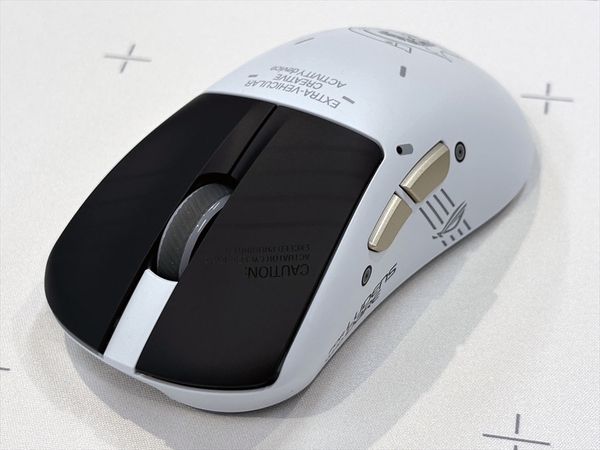
もとのモデルはかなりシンプルなデザインだったが、コラボモデルでは随所にコジマプロダクションらしい意匠が施されている
ROG Keris II Origin-KJPの基本的なスペックはROG Keris IIと同等のはずだが、公式サイトのスペックを見ると、重量が63gになっている。ROG Keris IIは65gと表記されているためほんの少し軽いようだが、大きな差はないだろう。
近年は軽量マウスが流行しており、重さのあるゲーミングマウスは少なくなっている。63gはひと昔前では軽量級だったが、現在では中量級くらいと言えるだろう。形状はクセの少ない右手向けだが、サイズは少し大きめなので、かぶせ持ちや掴み持ちに適している。
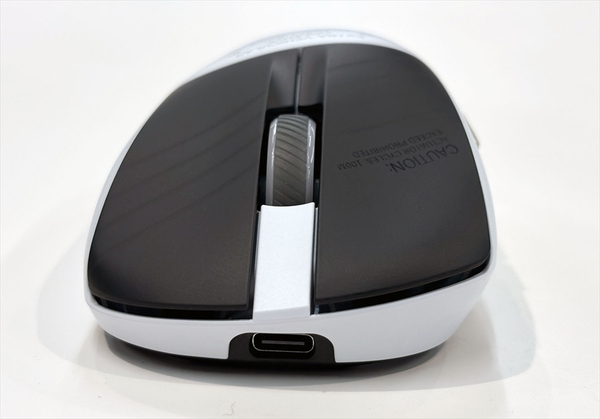
正面から見ると、左右の高低差があり、右手で持ちやすい形状になっている
ゲーミングマウスでは定番となっている感度(DPI)切り替えボタンは、底面に配置されている。一見押しにくい印象を受けるが、よく考えればゲーム中にマウスを動かしながら感度を切り替えるという場面は稀だろう。それなら、誤って押すことがない底面にあるのは合理的だ。
感度は4段階で切り替え可能。また、ボタン割り当てや感度など総合的なプロファイルを切り替えるプロファイルボタンも搭載されており、事前に設定した5つのプロファイルを順に切り替えられる。
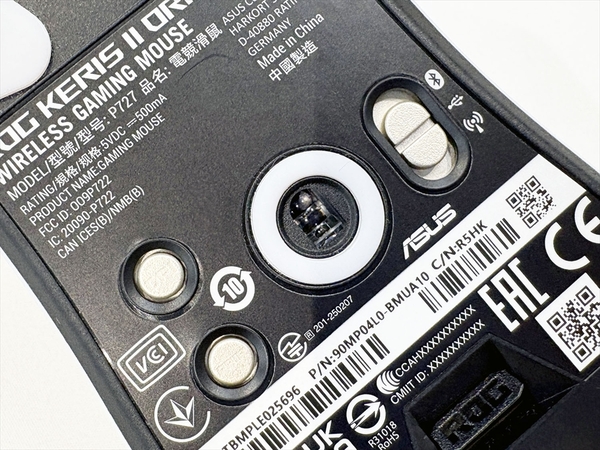
底面には接続方式の切り替えスイッチや、DPIの切り替えボタン、プロファイルの切り替えボタンがある
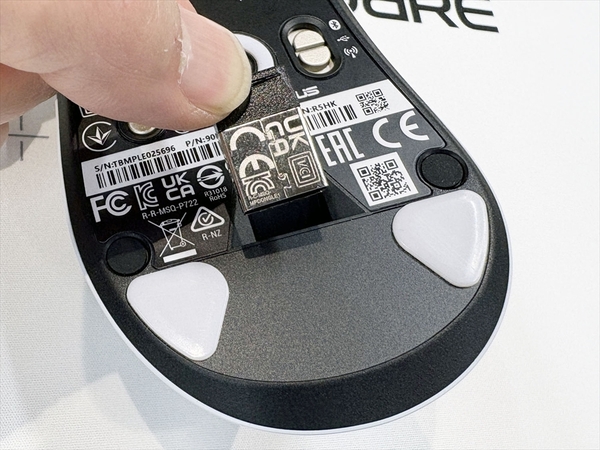
無線接続用のドングルを収納する穴があるので、持ち運ぶ際にドングルをなくす心配がないのも嬉しい
デバイスの設定は、ASUSのユーティリティーソフトである「Armoury Crate」で行なえる。ちなみに、今回のコラボデバイスを接続した際のArmoury Crateはコラボ仕様のUIになり、ローディングアニメーションやUIのカラーが特別なものになっている。
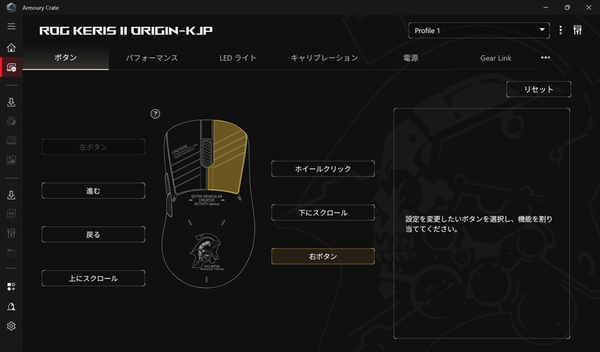
Armoury CrateでのROG Keris II Origin-KJPの設定画面。カラーリングなどがコラボ用の特別仕様になっている
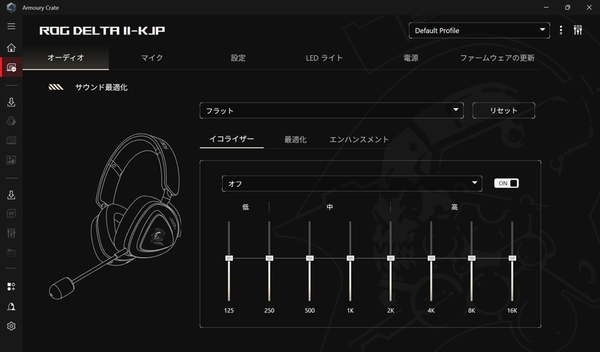
こちらはROG Delta II-KJPの設定画面
そのほか、ROGマウスの特徴ともいえるマウススイッチの取り換え機能も搭載している。
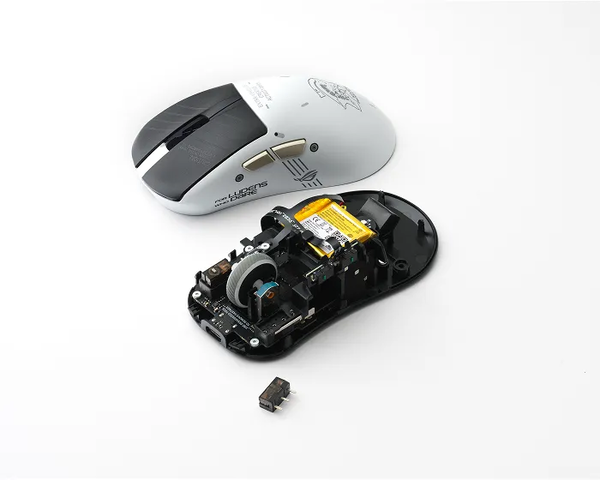
ROGのマウス特有の機能として、カバーを外して内部のスイッチを取り替えられる
●主なスペック
・サイズ:67(W)×121(D)×42(H)mm
・重量:63g
・ポーリングレート:1000Hz(ROG Polling Rate Booster利用時は8000Hz)
・DPI:最大42000DPI
本記事はアフィリエイトプログラムによる収益を得ている場合があります