12個のカスタム可能なボタンと2つのダイヤル、LCDディスプレーを搭載
え、Stream Deckがすぐ手元にあるってこんなに便利なの!? キーボードと合体した「GALLEON 100 SD」を試した
提供: CORSAIR


Stream Deck部分を自分好みにカスタム!
簡単だけどさまざまな操作が可能なのが面白くて便利!
今回、GALLEON 100 SDをお借りして、Stream Deck部分をじっくりカスタムしてみました。
GALLEON 100 SDも、通常のStream Deckと同じく「Elgato Stream Deck」ソフトウェアでカスタマイズできます。GALLEON 100 SDの場合は、12個のボタンと2つのダイヤルにカスタマイズ可能です。加えて、ディスプレー部分に何を表示できるかというのも、カスタムできます。
ソフトウェアを開くと、ソフト上にGALLEON 100 SDと同じStream Deckの部分が表示されます。そこに右側から操作したい項目をドラッグ&ドロップし、やりたい操作を入れればすぐに使えるようになります。
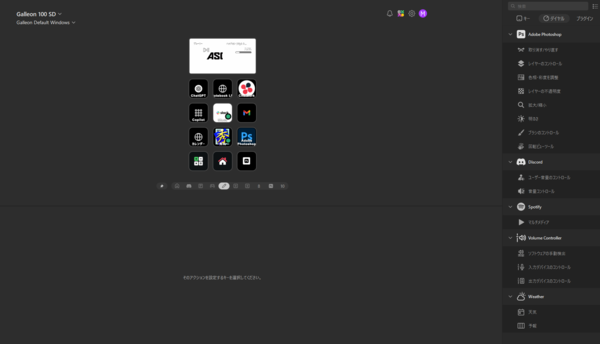
左側にボタンとディスプレー、ダイヤルが表示されていて、右側にカスタムできる操作が表示されています
例えば「アプリケーションの起動」で「Chatwork」の起動ボタンにしたい場合、「アプリケーションの起動」をドラッグ&ドロップしてから、ソフト画面下の「アプリ」の中からChatworkを選択すれば完了。これでドロップしたボタンを押せば、Chatworkが起動します。また、その下の項目「長押し」では、長押しした際のアクションとして「アプリケーションの終了」と「アプリケーションの強制終了」が選べます。
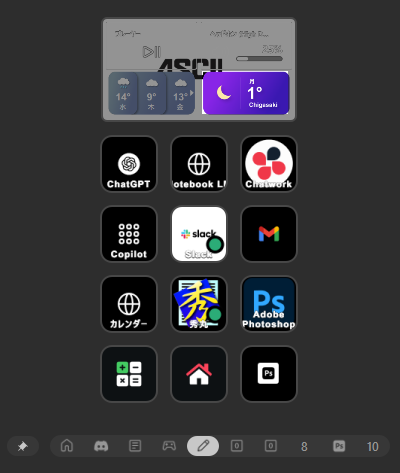
Chatworkをワンボタンで起動できるようになります
「Webサイト」をドラッグ&ドロップしてURLを入力すれば、ボタンを押すとそのURLのサイトが開くようになります。
「アクション」という項目では、ドラッグ&ドロップをして割り当てたあと、このみのアクションを選択すればそれがワンボタンで可能になります。カット(Ctrl+C)やペースト(Ctrl+V)などの操作から、「エクスプローラーを開く」や「タスクマネージャを開く」など豊富な項目があるので、そちらも好みにセットするといいです。
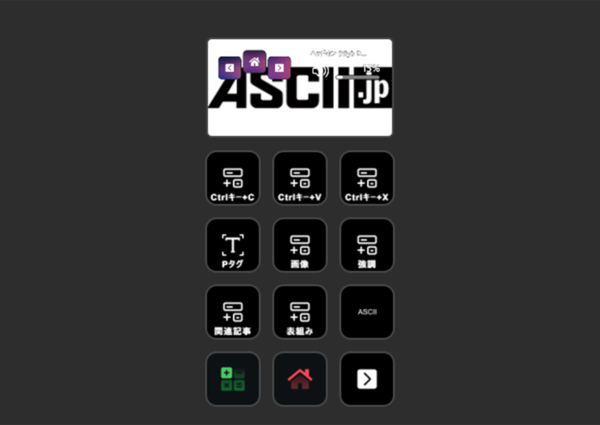
「アクション」でコピペやタスクマネージャーを開くといった操作がカスタマイズできます
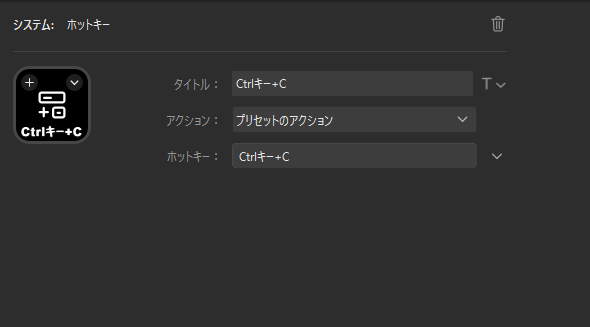
カスタマイズしたい操作は「アクション」で選択できます
また、「マルチアクション」というのも便利で、複数のアクションを登録しておけば、ボタン1つで複数の操作を一気にやってくれます。例えば、Chatworkとテキストアプリ、ウェブサイトを立ち上げてから仕事を始めるといった場合に、この3つを登録しておけば、ボタンを押せば全部起動してくれます。
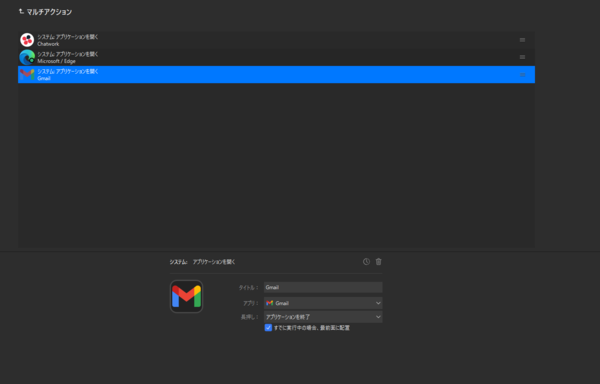
複数のアクションを1ボタンに集約できます
これを配信に応用するとすると、「OBS起動」「遅延5秒」「マイクON」「BGM再生」「配信開始」を登録することで、事前の設定なくワンボタンで配信が開始できます。動画編集だと「動画編集ソフト起動」「作業フォルダを開く」「素材フォルダを開く」「BGMフォルダを開く」といった作業を、1つずつやらずにすぐに動画編集に取り掛かれます。
「テキスト」という項目も便利です。例えば、仕事で毎回必ずメールの文頭に書く「お世話になっております、○○(会社名)の○○(名前)です」といった文章を登録しておけば、メールを送りたいときにボタンを押せば、最初の文章がそのままペーストされます。時短という部分においては、結構役立ちます。
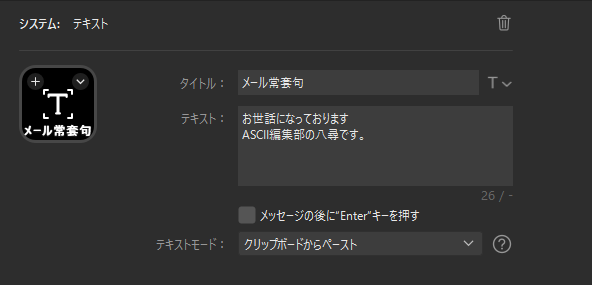
テキストのテンプレを登録しておけば、メールのたびに入力する必要がなくなります
なお、Stream Deckでは、すでに色々な作業に特化したプラグインを、ウェブサイト上からダウンロードすることも可能です。例えば、OBS Studioの便利な機能をまとめたプラグインを入れれば、自分で設定することなくそのプラグインをインストールして、その項目の中から使いたいものをドラッグ&ドロップするだけでOK。もしウェブ上でいい設定があったら、ダウンロードするのもありです。
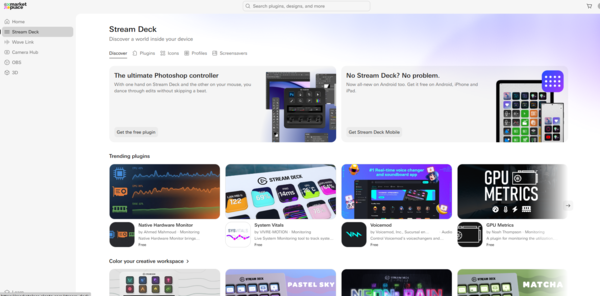
プラグインをインストールできるウェブサイトを用意しています
個人的には、DiscordとPhotoshopのプラグインを見つけて使っています。どちらも、自分で設定できなくもないですが、プラグインを利用したほうが格段に速いので、プラグインが配信できるサイトが用意されているというのはありがたいです。
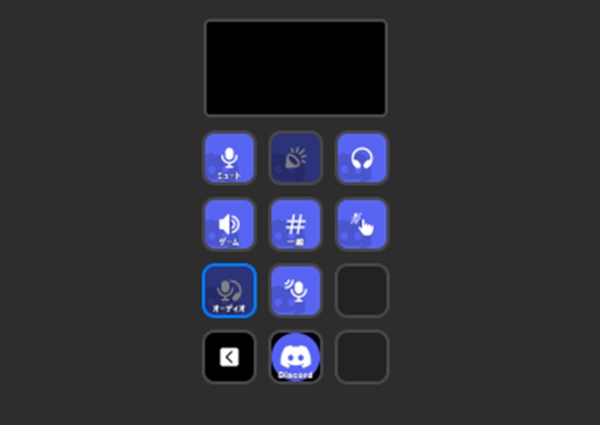
Discordのプラグイン
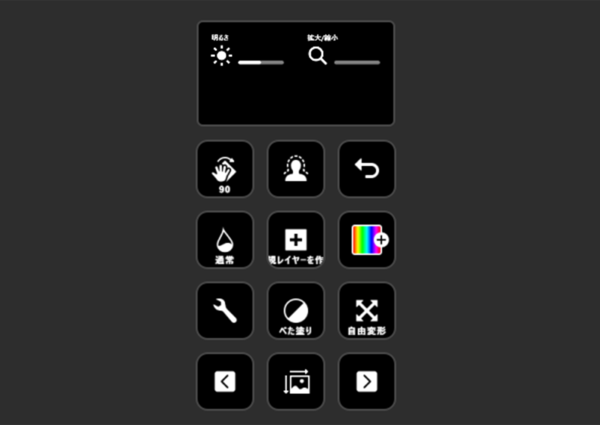
Photoshopのプラグイン
そのほか、「System Vitals」では、CPUやGPU、メモリーの使用率などをボタンに表示することも可能です。
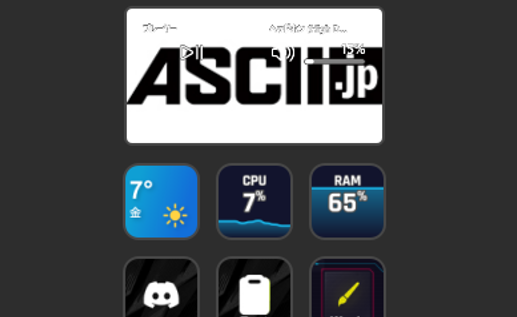
CPUやGPU、メモリーの使用率などをボタンに表示できます
ダイヤルについては、ダイヤルは「回す」と「押し込み」に操作が割り振れます。例えば、ダイヤルには音量調整や、Photoshopの拡大・縮小、押し込みボタンにはメディアの再生・停止を割り当てたりしておくと便利です。
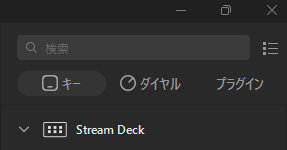
ダイヤルの項目を押すと、ダイヤルにカスタマイズできる操作の一覧が表示されます
なお、ボタン以上にやりたい操作がある場合はページ分けが便利。1ページ目を各ページに飛ぶようにボタン配置しておくとすぐにそのページに飛ばせるので、個人的に最初に表示されるページをメニュー用のボタン配置にしておくことをオススメしたいです。
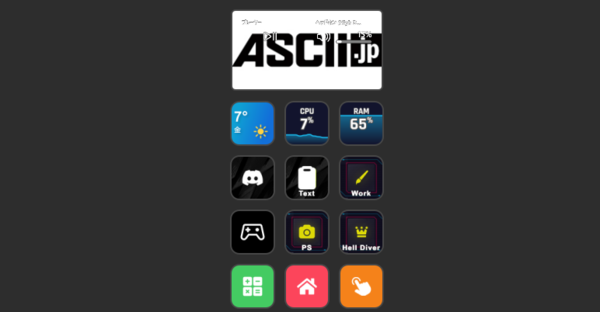
ホームボタンを用意して、ほかのページに飛ぶように設定しておくと便利です
本記事はアフィリエイトプログラムによる収益を得ている場合があります