PowerToys v0.96から一部の機能をCLI(コマンドラインインターフェース)で制御できるようになった。1月20日にリリースされたv0.97では、さらに対応機能が増えた。
各機能のコマンドラインに関しては、MicrosoftのサイトにあるPowerToysのページに記述があるが、今回はv0.97.1を対象に、コマンドライン対応に関して情報をまとめた。
なお、PowerToysに搭載されている「ユーティリティ」をここでは「機能」と呼ぶことにする。また、各機能に関しては、関連するMicrosoftのサイトなどを参照していただくことにして、ここでは詳細な説明は省く。
対応する機能とCLIコマンド
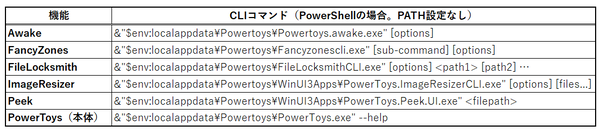
以下の表は、v0.97.1のコマンドライン対応機能とCLIコマンドの一覧である。いまのところAwake、FancyZones、FileLocksmith、ImageResizer、Peek、PowerToys(本体)の6つだけがCLIから制御可能だ。
どのコマンドもヘルプオプション(--help、-h、/h、/?)でコマンドの使い方を表示できる。ヘルプオプションの例のように、PowerToysのオプションは、ハイフン1つと文字(大文字小文字の区別あり)で指定するUNIX形式、ハイフン2つと英単語を使うGNU形式、オプション指定文字にスラッシュを使うMicrosoft形式が利用できる。
ただしオプションは、コマンドごとに定義されるため例外もある。たとえば、FancyZonesは最初のオプションにハイフンやスラッシュを使わないサブコマンド形式を使う。また、長い単語を使うオプション、サブコマンドでは、単語の区切りにハイフンを使う「ケバブ」スタイルが推奨されている。
表にあるように、CLIを使う場合は専用の実行ファイルを用いるものが多い。また、標準のインストール状態では、PATH設定がないため、フルパスを指定して実行するか、環境変数設定でPATHを指定しておく必要がある。先ほどの表では、コマンドのフルパスを記述している。
PowerShellを使う場合、環境変数を使ってユーザーフォルダを指定するなら、全体をダブルクオートで括って、先頭に実行演算子「&」を付ける必要がある($ENVによる環境変数指定がない場合には不要)。記事の構成上、ユーザーフォルダの絶対パスを記述できないため、環境変数を使っている。
CLIコマンドによる設定をWindows 11の起動時に実行させるには、CLIコマンドのショートカットを作り、そこにオプションを指定しておく。これをスタートアップフォルダに配置する。スタートアップフォルダは、エクスプローラーのパス欄に「shell:startup」を指定することで開くことが可能だ。
複雑な設定や条件を考慮するような場合には、PowerShellスクリプトやBATファイルを作成し、そのショートカットをスタートアップフォルダに配置する。起動条件を細かく指定したい場合には、タスクスケジューラを使う。

この連載の記事
-
第513回
PC
Gmailで外部メール受信不可に! サポートが終わるPOPってそもそも何? -
第512回
PC
WindowsのPowerShellにおけるワイルドカード -
第511回
PC
TFS/ReFS/FAT/FAT32/exFAT/UDF、Windows 11で扱えるファイルシステムを整理する -
第510回
PC
PowerShellの「共通パラメーター」を理解する -
第509回
PC
Windowsにも実装された、生成AIと他のシステムを接続するためのプロトコル「MCP」とは何か? -
第508回
PC
Scalable Vector Graphics(SVG)そもそも何なのか? -
第507回
PC
Windows 11の「開発者モード」とは何か? -
第506回
PC
Windows 11は早くも来秋登場の26H2プレビューの準備が始まる -
第505回
PC
結構変化しているWindows 11のエクスプローラーの基本設定を見直す -
第504回
PC
新しいOutlookとOutlook Classic、そろそろ古いOutlookとExchangeの組み合わせは引退の頃合いか - この連載の一覧へ