ゲーミングPCの購入を考えたとき、どうしても避けて通れないのがサイズの問題だ。高性能なCPUやGPUはどうしても発熱が大きく、これを冷やすためのクーラーも大型になりがち。結果、ミドルタワー型といった大きなPCばかりになってしまう。
かといってNUCを始めとするミニPCは、ほとんどがdGPUを搭載せず、CPU内蔵のグラフィック機能を使用している。そのため、画質を落とせば軽めのゲームがなんとか遊べる程度の3D性能しかなく、最新ゲームをフルHD以上の高画質設定で遊びたいという要望には応えられないのだ。
では、「ミニPCほど小さくなくてもいいからコンパクトで、高画質設定で不満なく遊べるゲーミングPCが欲しい」という願いは叶わないのかといえば、それは違う。数は少ないながらも、dGPUを搭載するモデルは存在する。
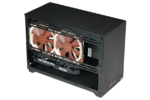
そんな小型ゲーミングPCを長く製造、販売しているメーカーの1つが、ZOTACだ。中でも、「ZBOX Eシリーズ」はdGPUを搭載したモデルとなるため、ゲーミング性能が高め。そこで、約210×203×62.2mmと背が低く、約2.65リットルというコンパクトな自作PCベアボーン「MAGNUS EN275060TC」を紹介しよう。
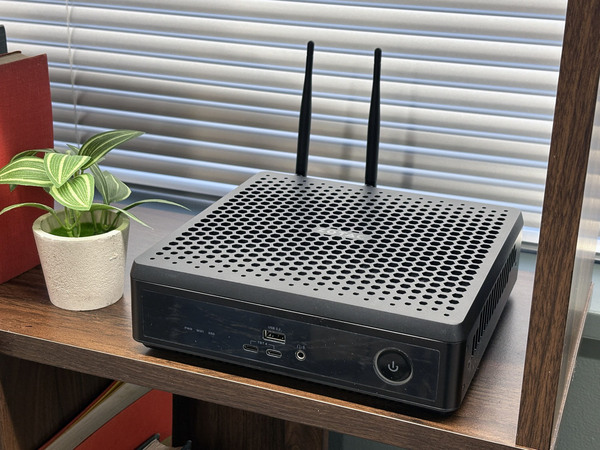
主なスペックは、CPUがCore Ultra 7 255HX、dGPUがGeForce RTX 5060 Ti(16GB)。メモリーは最高DDR5 6400に対応(SODIMM×2スロット、最大96GB)。SSD用として、PCIe5.0×4のM.2スロットを2つ装備している。
自作PCといっても簡単!メモリーとSSDを装着するだけ
試したのは、メモリーとSSDが搭載されていないベアボーンキット。自作PC用となるため、ややハードルが高く感じてしまう人もいるだろう。もちろん、買ってきたまますぐに使えるわけではないが、作業そのものは簡単なので安心してほしい。
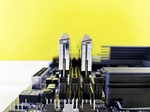
具体的な作業としては、背面2か所のネジを外し、底面を前方へとスライド。すると底面が外せ、メモリースロットとM.2スロットにアクセスできるようになる。
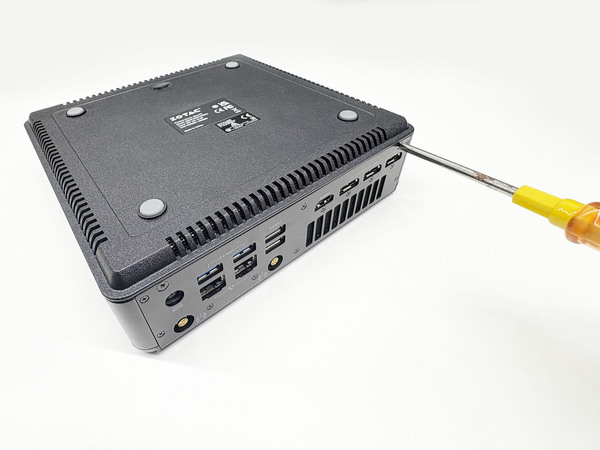
PCを裏返し、背面のネジのうちサイズの大きい2つのネジを外す
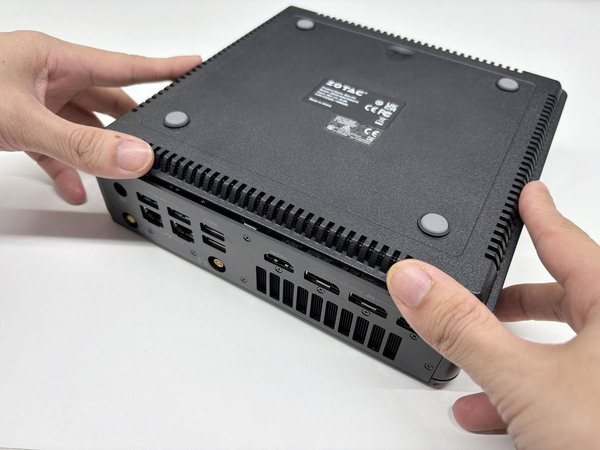
底面を前方へとスライド。1cm弱ほど動き、底面が外せるようになる
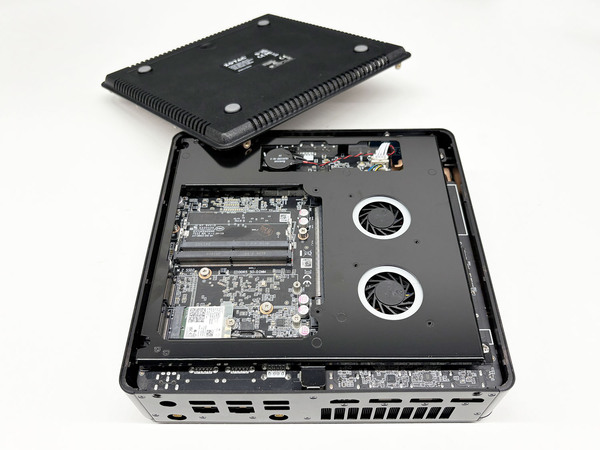
底面のすぐ下に、メモリーとM.2のスロットがある
メモリーとSSDを装着したら、逆の手順で底面をはめ、ねじ止めしよう。これでPCのハードは完成だ。あとは、マウスやキーボード、そしてWi-Fi用のアンテナなどを取り付け、Windowsをインストールしよう。
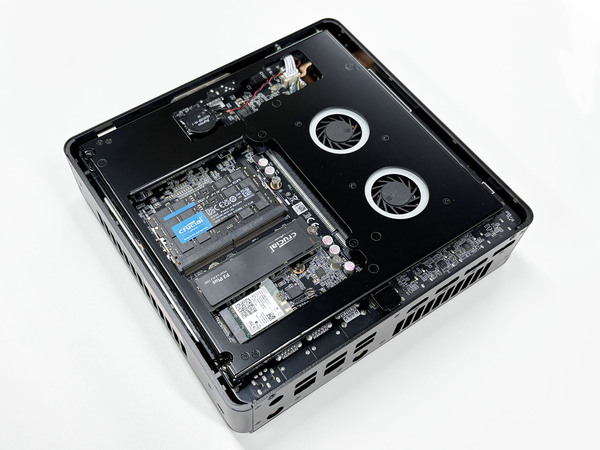
メモリーとSSDを装着したら完成
簡単とはいえ自作PCとなるため、Windowsのインストールは各個人で行なう必要がある。ライセンスがなければWindowsを購入する必要があるため、SSDなどと同時に購入しておきたい。Windowsのインストールが不安だというのであれば、ベアボーンキットではなく、最初からメモリーやSSDを搭載し、Windowsもインストールされた完成品PCを購入する方が安心だ。
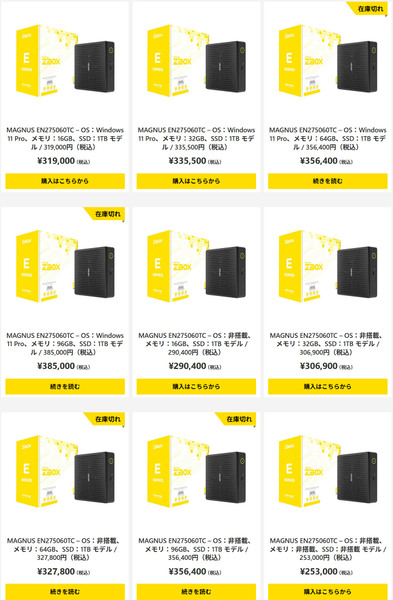
直販サイトでは、メモリーやSSDの容量、Windowsの有無でモデルが多数用意されている
Windowsのインストールが終われば、今度こそPCとして使えるようになる。
Thunderbolt 4も装備!充実のインターフェース
デスクトップPCの魅力といえば、インターフェースが充実していること。コンパクトなモデルとはいえ「MAGNUS EN275060TC」も例外ではなく、多くのインターフェースが搭載されている。
とくにうれしいのは、インターフェースの基本性能が高いことだ。例えば映像出力であれば、HDMI 2.1bだけでなく、DisplayPort 2.1b×3まで搭載。タワー型ゲーミングPCと同等の4出力が可能なだけでなく、さらに8Kの60Hz出力にまで対応しているのだ。DSC(圧縮)であれば、4K@480Hzや8K@165Hzといった、さらに高いリフレッシュレートでの利用も可能となる。
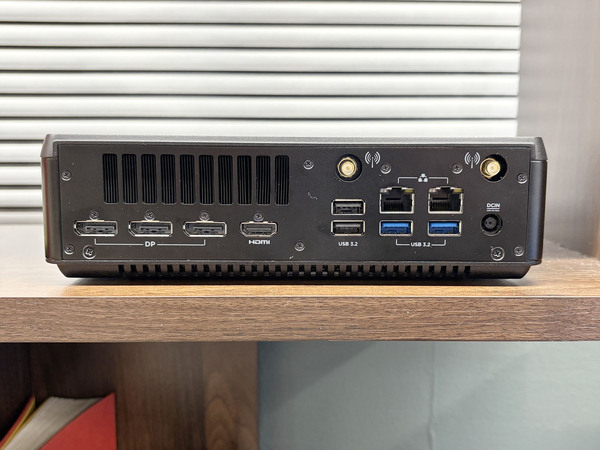
ビデオカード搭載のタワー型PCと同じく、映像出力が多い
また、背面のUSBは4つともUSB 3.2 Gen2(10Gbps)に対応。高速なUSBメモリーや外付けSSD利用時でも、速度低下に悩まされにくくなっている。
もちろんネットワーク機能も高く、2.5GbEの有線LANを2つ装備。また、Wi-Fi 7&Bluetooth 5.4の無線機能も内蔵しているので、インターネット接続だけでなく、マウスやキーボードといった周辺機器の無線接続でも困ることがない。
さらに前面インターフェースには、ヘッドセット端子、USB 3.2 Gen2(10Gbps)だけでなく、Type-CとなるThunderbolt 4を2ポート装備。40Gbpsと高速なだけでなく、GPUボックスなどの周辺機器の接続、映像出力機能なども利用できる。多機能なドックを接続すれば、さらに拡張性を高められる。
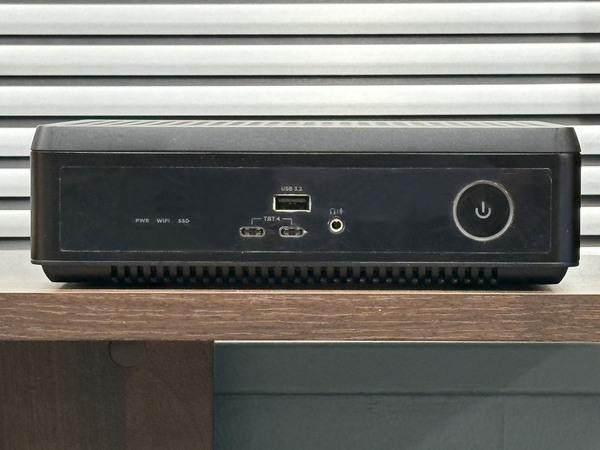
Type-CはThunderbolt 4となっており、拡張性も確保されていた
なお、このThunderbolt 4を使うとモバイルモニターとType-Cケーブル1本で接続できるため、本体とモバイルモニターを持ち歩き、出張先などへコンパクトでパワフルなPC環境を持ち出すことも可能だ。デモ用の器材としても重宝するだろう。