松本典子の「はじめよう!Azure Logic Apps/Power Automateでノーコード/ローコード」 第56回
Outlookの「日本の祝日」カレンダーを参照して、祝日の実行をスキップさせる方法
Power Automateで“祝日を除く”平日だけフローを自動処理させるには?
2025年12月10日 11時00分更新


3. フローの作成
祝日を取得する準備ができましたので、Power Automateでフローを作成していきます。Power Automateのポータル(make.powerautomate.com)にサインインします。
「1. 祝日の取得方法」で説明したとおり、今回はスケジュール済みクラウドフローで作成します。ポータル画面の左メニュー「+作成」を選択して、一覧から「スケジュール済みクラウドフロー」をクリックします。

スケジュール済みクラウドフロー
新規作成のウィンドウが開くので、トリガーの内容(フローをいつ実行するか)を設定します。今回は「平日のみ起動する」設定を行います。次の内容を参考に設定してください。
(1)フロー名:わかりやすい名前を入力
(2)開始日:今回は「25/11/1」を選択
(3)時間:自動実行させる時刻を選択(今回は「09:00AM」を選択)
(4)繰り返し間隔:毎週繰り返すので「1週間」と設定。なお「週間」を選択すると、(5)の「設定曜日」が指定できるようになります
(5)設定曜日:クリックして「日」「土」の選択を解除し、平日たけ(月曜から金曜まで)を選択
以上の設定で、「月曜日から金曜日の午前9時に自動実行するトリガー」が準備できました。最後に「作成」ボタンをクリックすると、次のフローのデザイナー画面に移動します。
3-2. トリガーの設定
トリガーが設定済みの状態でフローのデザイナー画面が表示されます(なお、今回は「モダンデザイナー」画面で解説します)。
今回のフローでは「今日が祝日かどうか」の判定を行うため、今日(実行日)の日付が重要です。ただし、先ほど作成したトリガーは「協定世界時(UTC)」ベースで設定されており、そのままだと日付を誤って処理する可能性があります。
そこで、トリガーの設定内容を、日本のタイムゾーンに変更しておきます。
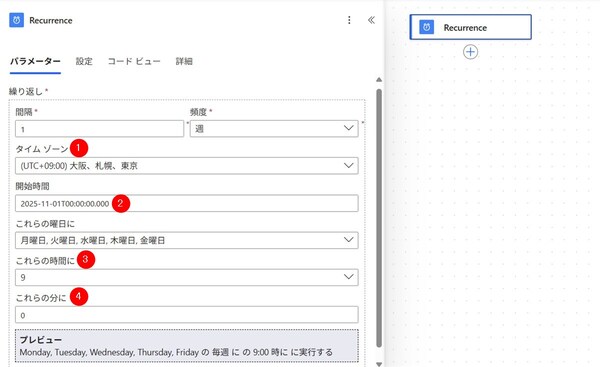
トリガーの設定
デザイナー画面の中央に「Recurrence」トリガーが表示されているので、これをクリックすると、左ペインに現在の設定内容が表示されます。変更する内容は次のとおりです。
(1)タイムゾーン:「(UTC +09:00)大阪、札幌、東京」を選択
(2)開始時間:入力済み文字列の末尾にある「Z」を削除
(3)これらの時間に:「9」を入力
(4)これらの分に:「0」を入力
3-3. アクションの設定:作成
続いて、「データ操作」コネクタを利用して、フロー内で「今日が祝日かどうか」の判定に利用する「日時」の情報を取得します。
先ほどの「Recurrence」トリガーの下に表示された「+」をクリックすると、アクションを追加する左ペインが開くので、検索窓に「作成」と入力し、「データ操作」コネクタカテゴリにある「作成」アクションをクリックします。

アクションの設定:作成アクション
「作成」アクションの「パラメーター」タブで「入力」欄をクリックし、「/」キーを押すとプルダウンメニューが表示されます。ここから「式を挿入する」を選択したうえで、右にポップアップする入力欄に以下の式をそのままコピー&ペーストし、「追加」ボタンをクリックします。
formatDateTime(convertTimeZone(utcNow(), 'UTC', 'Tokyo Standard Time'),'yyyy-MM-ddT00:00:00')
この式では、フローが実行された日時(UTC)を日本時間に変換し、それを「yyyy-MM-ddT00:00:00」のフォーマットに整形しています。

この連載の記事
-
第58回
Team Leaders
実はできる! Power Automateでテーブル設定済みのExcelファイルを新規作成する方法 -
第57回
Team Leaders
顧客管理をラクに! リストに顧客情報が入力されたら自動でフォルダーを新規作成する -
第55回
Team Leaders
フォルダーに入れるだけでPDFに自動変換! Power Automateの標準コネクタで実現する -
第54回
Team Leaders
Teamsで「👍」が付いたらPower Automateのフローを自動実行! そんな方法を教えます -
第53回
Team Leaders
Excelの画面上からPower Automateを実行! “自動化の入り口”にしよう -
第52回
Team Leaders
Microsoft Formsへの入力で、Power Automateフローを実行する! 実践的連携術 -
第51回
Team Leaders
Power Automateの「トリガーの条件」が便利! フローの繰り返し実行を細かく制御しよう -
第50回
Team Leaders
顧客ごとに異なる内容のメールを自動送信! Power Automateで柔軟なフローを実現 -
第49回
Team Leaders
Power Automateで自動作成したメール、Outlookに「下書き保存」するには? -
第48回
Team Leaders
Power Automateで「複数の承認ルート」対応の承認ワークフローを作ろう - この連載の一覧へ