リボンUIが無くなるなど、結構変化が進んでいる
Windows 11のエクスプローラー
エクスプローラーは、Windowsに付属しているアプリの中で最も利用頻度の高いものだろう。そもそもエクスプローラーは、WindowsというOSのGUIシェルとして、デスクトップ画面なども管理している。
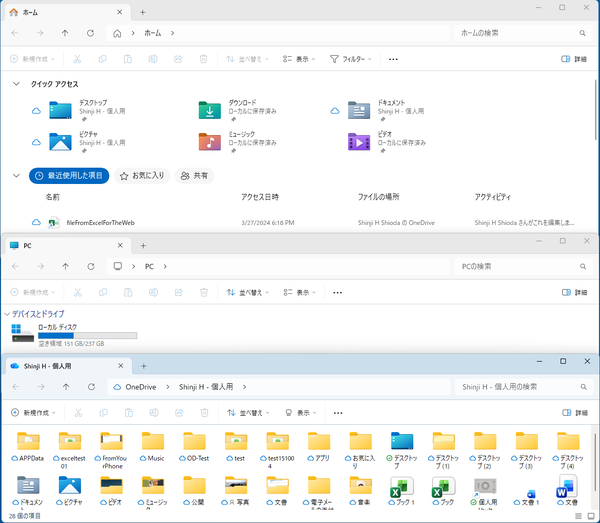
エクスプローラーの初期ページは、「ホーム」(上)、「PC」(中央)、OneDrive(下)などを選択できるが、ホームがもっとも多機能になっている
長年何も変わらないように見えるエクスプローラーだが、いつの間にかリボンが消え、タブで複数ウィンドウを1つのウィンドウにまとめられる。逆にタブのドラッグ&ドロップで別ウィンドウにすることも可能になっている。
そこで今回は、Windows 11 Ver.24H2および25H2を対象にエクスプローラーの設定について解説する。というのも、リボン・ユーザーインターフェースがなくなり、設定の一部がWindowsの設定アプリに移行したため、手順がわかりにくく、古いエクスプローラーに関する記述が参考にならない状態になってきたからだ。
エクスプローラーのメニューバーにある3点ドットメニューにある「オプション」は、基本的な設定を行う場所だ。フォルダーオプション・ダイアログが開き、ここには「一般」「表示」「検索」の3つのタブがある。このダイアログは、Windows 10以前からあるものなので、見慣れている方も少なくないだろう。
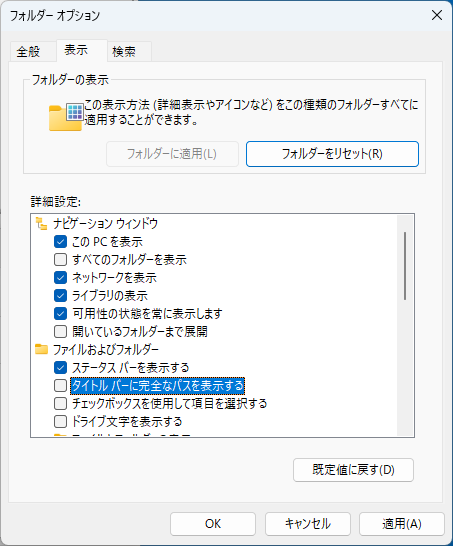
フォルダーオプション・ダイアログは、以前からコントロールパネルなどから起動できたが、Windows 11では、エクスプローラーから直接起動でき、設定可能な項目が多い
「一般」タブでは、エクスプローラーを開いたときに表示されるレイアウトを指定できる。ここは、デフォルト値の「ホーム」にしておくのが便利だ。
「表示」タブでは、以下の表にある項目が重要設定ポイントである。他の項目は、利用状況でだいたい決まる。たとえば、「ネットワークの表示」は、LANに接続しているなら「オン」にした方がいいが、LANに接続していないなら、オンオフどちらであっても使い方に違いはない。

表中、特に注意が必要なのは「すべてのフォルダーを表示」だ。これをオンにすると、ナビゲーションウィンドウは、デスクトップを頂点とした擬似的なフォルダーツリー表示となる。デフォルトはオフで、ナビゲーションウィンドウには、対象情報別の特殊フォルダとクイックアクセスを並べたものになる。
なお、本記事では、以下の説明で使うアイコンの位置などをナビゲーションウィンドウのレイアウトをデフォルト状態にしている。「すべてのフォルダーを表示」をオフにした場合の解説になることに注意してほしい。
エクスプローラーにホームを指定すると、ファイルウィンドウにもクイックアクセスが表示されて冗長なように見える。ナビゲーションウィンドウのクイックアクセスは、ドラッグ&ドロップでアイコンの順番を入れ替えることができる。これを使うことでファイルウィンドウのクイックアクセスのアイコンを並べ替えることができる。
本記事はアフィリエイトプログラムによる収益を得ている場合があります

この連載の記事
-
第519回
PC
「セキュアブート」に「TPM」に「カーネルDMA保護」、Windowsのセキュリティを整理 -
第518回
PC
WindowsにおけるUAC(ユーザーアカウント制御)とは何? 設定は変えない方がいい? -
第517回
PC
Windows 11の付箋アプリはWindowsだけでなく、スマホなどとも共有できる -
第516回
PC
今年のWindows 11には26H2以外に「26H1」がある!? 新種のCPUでのAI対応の可能性 -
第515回
PC
そもそも1キロバイトって何バイトなの? -
第514回
PC
Windows用のPowerToysのいくつかの機能がコマンドラインで制御できるようになった -
第513回
PC
Gmailで外部メール受信不可に! サポートが終わるPOPってそもそも何? -
第512回
PC
WindowsのPowerShellにおけるワイルドカード -
第511回
PC
TFS/ReFS/FAT/FAT32/exFAT/UDF、Windows 11で扱えるファイルシステムを整理する -
第510回
PC
PowerShellの「共通パラメーター」を理解する -
第509回
PC
Windowsにも実装された、生成AIと他のシステムを接続するためのプロトコル「MCP」とは何か? - この連載の一覧へ