MSI「GAMING PLUSシリーズ」を一挙紹介
ゲーミングPCを自作するならマザーボードは安くて高性能なほうがいい。コスパ最強ゲーミングマザーボード9選


上位チップセット採用で拡張性&インターフェースに余裕をプラス
「GAMING PLUSシリーズ」ラインナップ紹介の最後は上位チップセットを採用する2モデルを紹介しよう。先のメインストリームチップセット採用モデルよりも高い拡張性、高速インターフェースの充実がポイントだ。
【Intel Z890採用モデル】Z890 GAMING PLUS WIFI
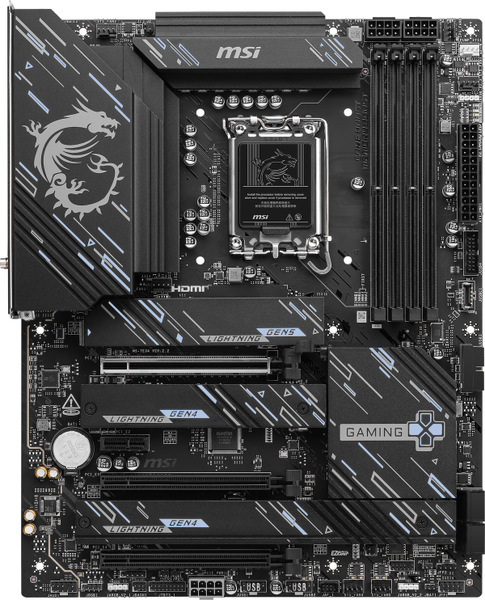
安さの中にも拡張性を望む方に。M.2が4基でThunderbolt 4も使える
| Z890 GAMING PLUS WIFI | |
|---|---|
| CPUソケット | Intel LGA1851 |
| メモリ | DDR5×4 |
| 拡張スロット | 4基、Gen5あり |
| M.2スロット | 4基、Gen5あり |
| LAN | 5GbE&Wi-Fi 7 |
| USBインターフェース | Thunderbolt 4搭載 |
| 実売価格 | 2万9000円前後 |
【AMD X870採用モデル】X870 GAMING PLUS WIFI
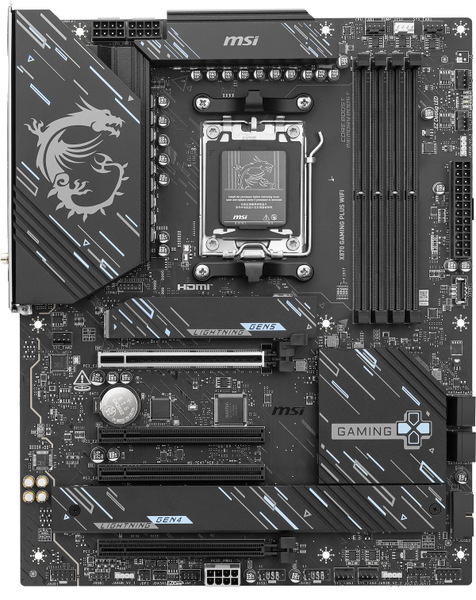
Gen5対応、USB4もうれしい上位チップセット拡張性重視モデル
| X870 GAMING PLUS WIFI | |
|---|---|
| CPUソケット | AMD AM5 |
| メモリ | DDR5×4 |
| 拡張スロット | 4基、Gen5あり |
| M.2スロット | 3基、Gen5あり |
| LAN | 5GbE&Wi-Fi 7 |
| USBインターフェース | USB4搭載 |
| 実売価格 | 3万2980円(パソコン工房限定モデル) |
Z890 GAMING PLUS WIFIは、メインストリームチップセットで紹介したB860 GAMING PLUS WIFIと比べるとM.2スロットが1基多く、拡張スロットは同じ数でもレーンはx1/x4/x1に対しx1/x4/x4と増える。また、Z890 GAMING PLUS WIFIはThunderbolt 4に加えてUSB 20Gbpsも搭載している。
X870 GAMING PLUS WIFIのB850 GAMING PLUS WIFIに対するアドバンテージは表面的にはUSB中心だ。X870 GAMING PLUS WIFIはUSB4(40Gbps)、USB 20Gbpsを搭載している。
また、VRMではメインストリームチップセット採用モデルより強化されている点も見逃せない。部品レベルではZ890 GAMING PLUS WIFIはDrMOS、X870 GAMING PLUS WIFIはSPSという高機能のMOSFETを採用している。これに加えてフェーズ数も増強されている。つまりメインストリームチップセット採用モデルよりマージンが多い。週末は寝る間も惜しんでゲームに没頭したいという方にオススメだ。
「B850M GAMING PLUS WIFI」を例に「GAMING PLUS」の魅力を写真でチェック
ここで「B850M GAMING PLUS WIFI」の実機を用い、写真で見ながら解説しよう。
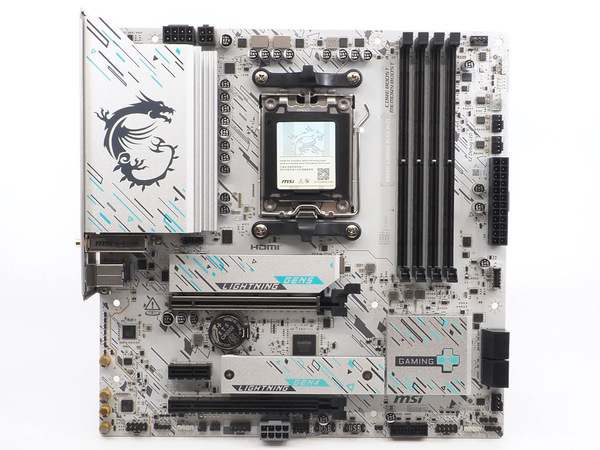
MSI「B850M GAMING PLUS WIFI」 実売価格は2万9000円前後
おさらいになるが、メインストリーム向けチップセットのAMD B850を採用するmicroATXモデルで、PCI Express 5.0 x16を備えることで上位GPUでも帯域不足による性能低下ナシに高性能ゲーミングPCを目指せるところが特徴だ。5GbE&Wi-Fi 7にも対応。そしてシルバーカラーなので、コスパよくホワイトPC(系)を手に入れたい方の有力候補に挙げられる。
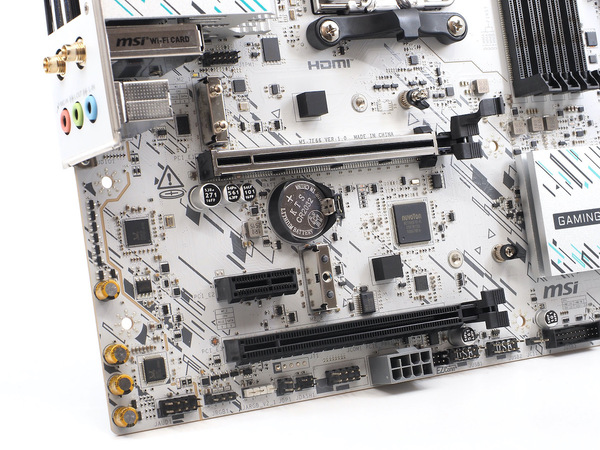
PCI Express 5.0 x16スロットのほかPCI Express 3.0 x1スロット、PCI Express 4.0 x4スロットを搭載。M.2スロットは、PCI Express 5.0 x4、PCI Express 4.0 x4の2基を搭載している

ネットワークは5GbEとWi-Fi 7。マザーボードカラーに合わせてホワイトアンテナ仕様だ
「GAMING PLUSシリーズ」のオススメポイントをもうひとつここで紹介しておきたい。それはMSIが進める「EZ DIY」、自作PCにおける「ここが難しいな」をかんたんに、「手間がかかるな」をよりラクに、ほか破損のリスクを軽減してくれるといった初心者にも上級者にもやさしい機能の数々だ。とくにこれはオススメというEZ DIYをピックアップして紹介しよう。
■EZ M.2 Clip
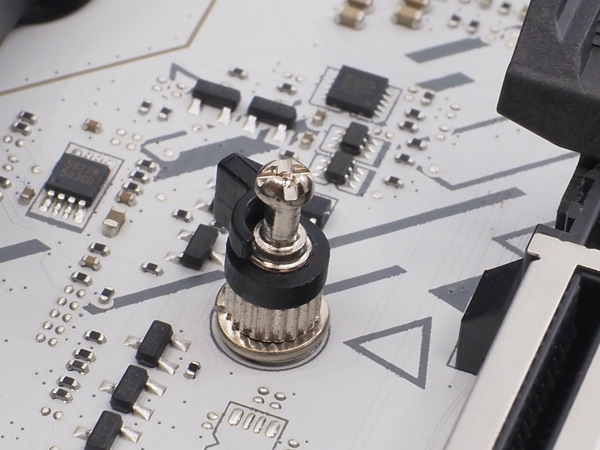
M.2 SSDを装着する時、本来は小さなネジで固定する。ここをツールレスにクリップ留めとしたのが本機能。写真の黒い樹脂クリップをクルッと回すだけで固定できる
■EZ M.2 Shield Frozr II

上がEZ M.2 Shield Frozr II、下は通常ヒートシンクのShield Frozr。EZ M.2 Shield Frozr IIはそのヒートシンク部分のラッチを用いてツールレスで着脱できる。下の通常ヒートシンクはドライバーを、それも家具組み立てなどで標準的な一般家庭にもあるNo.2サイズではなくひとつ小さいNo.1を使う
■EZ PCIe Clip II
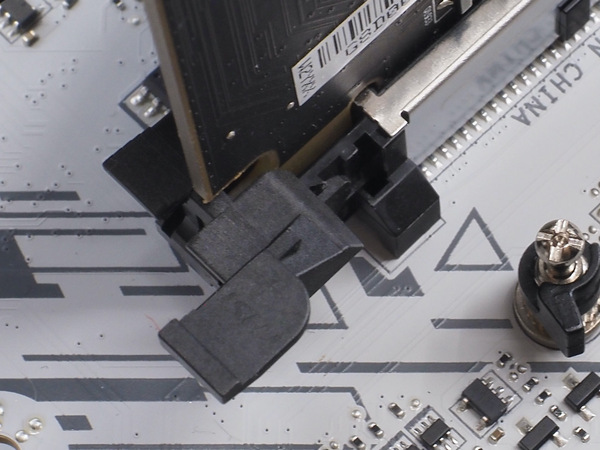
ビデオカード固定用ラッチのリリースレバー。従来はこの部分が小さく、正しくロック解除できないまま引き抜いたり、先の尖ったもので突いたりしてマザーボードを破損するユーザーもいた。リリースレバーを大型化し指先でロック解除しやすくなっている
■EZ Debug LED
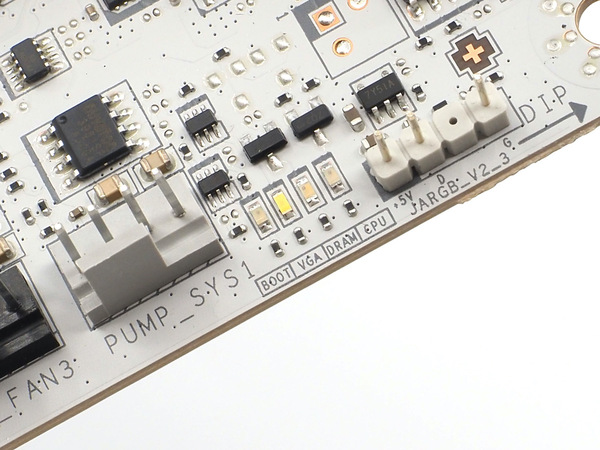
組み上げて最初に電源投入する際、ハードウェア構成を確認するために画面表示のないまましばらく時間がかかる。初心者の方が不安を覚える挙動だが、EZ Debug LEDが進行状況を示してくれる。もちろん使い続ける中でなにか故障したような場合もこのLEDの点灯箇所で問題特定を助けてくれる
■Clear CMOS&Flash BIOSボタン
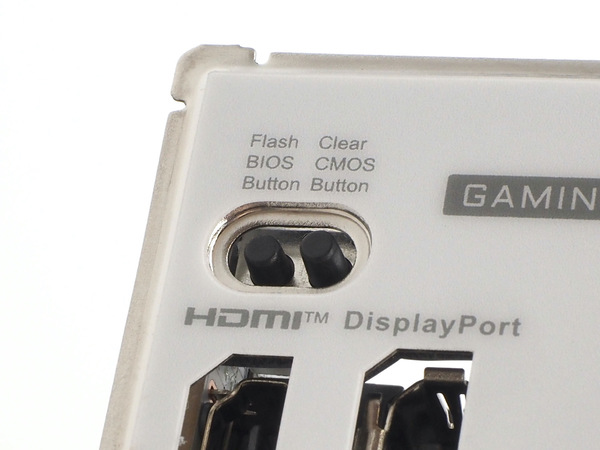
Clear CMOSはBIOS(UEFI)初期化を行うボタン、Flash BIOSはBIOS(UEFI)更新を行うボタンだ。BIOS初期化を行う機会は少ないが、本来はマザーボード上の指定のジャンパピンをショートさせるという自作PC初心者には未経験だろう操作を行っていた。これがPCケースを開けることなくボタン操作で可能になる。後者のBIOS更新も本来はBIOS画面から操作するところをボタンひとつで実行できる点で初心者にやさしい
■プリインストールI/Oシールド
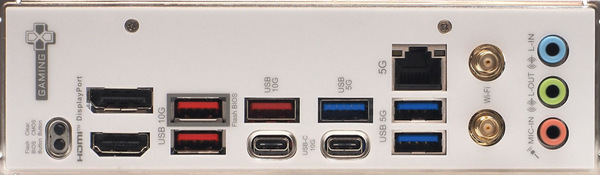
一体化されたバックパネル部分のことを指す。本来は金属板「バックプレート」をPCケースにハメる工程がある。バックプレートにはESD対策のためのツメがあり、これが端子に入り込むなど初心者殺しと呼ばれていた
MSIがEZ DIYを展開しはじめてもう数年が経過している。EZ DIYは数を増やしており、ここで紹介したのはあくまで一例だ。「B850M GAMING PLUS WIFI」にはさらにいくつかのEZ DIY機能が搭載されている。そして「GAMING PLUSシリーズ」でもモデルごとに搭載されているEZ DIYに違いがある。個別に知りたい方は製品サイトやそのPDF版マニュアルを参照いただきたい。
重要なのが、「GAMING PLUSシリーズ」はコスパ重視のモデルでもこうしたサポート機能を省かず実装していることだ。「GAMING PLUSシリーズ」は価格的に自作PC初心者にとって選びやすいモデルだが、かんたん、確実、安全に組めるという点でも選びやすいモデルと言える。
本記事はアフィリエイトプログラムによる収益を得ている場合があります
この記事の編集者は以下の記事もオススメしています
-
sponsored
見たら最後、欲しくなるゲーミングPC!背面コネクタで組み立てやすさ100点、見た目も100点、性能も100点のハイエンド自作PCは魅力の塊 -
sponsored
PC自作しやすい斬新デザインのピラーレスケースが登場。裏面配線スペースが広く、組み立て時間も短縮、見栄えも良し -
sponsored
マイクロタワーのゲーミングPCを自作するときに、コスト・性能の両天秤で選びたいB860M搭載microATXマザーボード -
sponsored
重装歩兵の完全武装というカッコいい名を持つゲーミングPCを知ってる?安心の国内製造、国内サポートで信頼性も抜群だ! -
sponsored
知識と経験が問われるMini-ITXでのホワイトミニゲーミングPC自作。基板まで白いIntel B860搭載マザーボード選びの最適解が見つかった