AIで最適化する「X3D Turbo Mode 2.0」でRyzen 9 9950X3Dを超活用! GIGABYTEの最上位マザーボードが実現する最強性能


まだまだ見どころいっぱい
スキのない作りで長く使える「X870E AORUS MASTER X3D ICE」。細かなところも見ていこう。
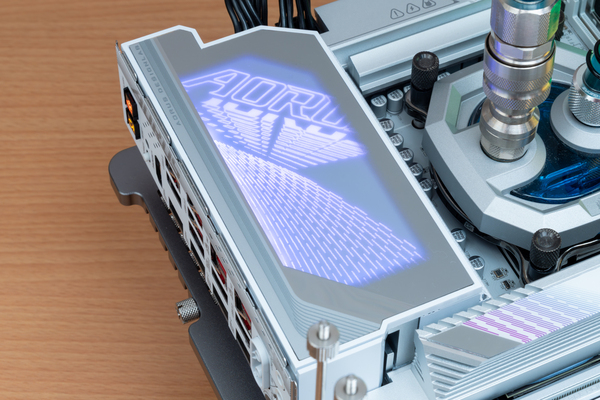
リアインターフェースカバーには、全体が発光するLEDイルミネーションを用意
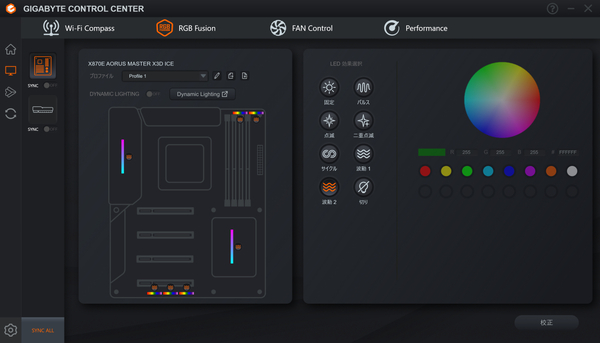
発光色は、ほかのLEDギミックと同じく、「RGB Fusion」でカスタマイズできる
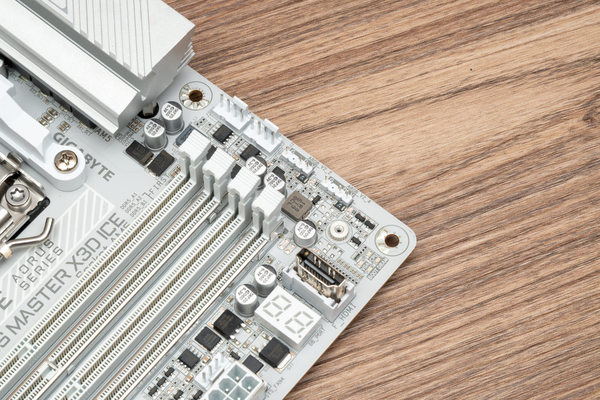
メモリースロット上部には、CPUクーラーなどの配線をしやすい2基の4本PWMコネクターと、アドレサブルRGB LEDピンを装備する
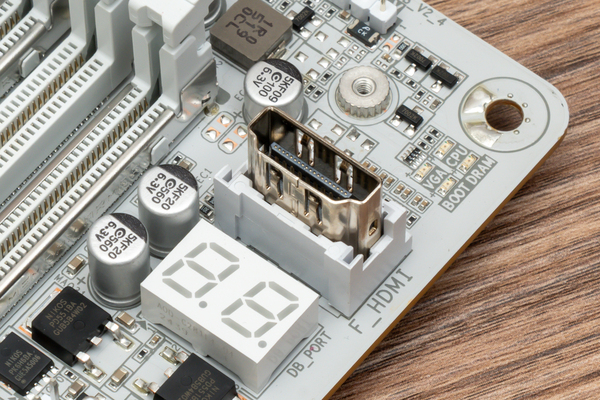
モニタリング情報を表示するなど、いろいろ活用できる内蔵HDMI端子。小型モニターを搭載したPCケースも増えているので、うれしいポイントだ
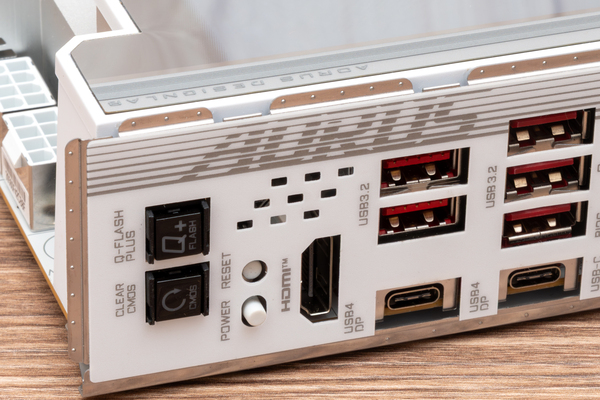
CPUやメモリーなしでBIOSアップデートを実行できる「Q-Flash Plus」ボタンや、「CLEAR CMOS」ボタンに加え、新たにパワーとリセットスイッチを使いやすいリアに配置した

マザーボード右上には、POSTコード表示装置を配置。BIOSが起動しない時に原因を特定するのに役立つ
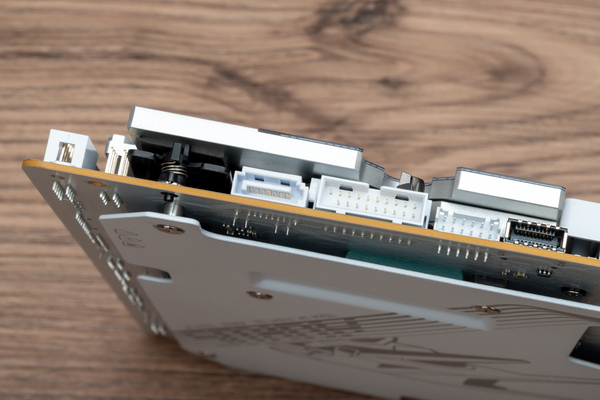
マザーボードの側面向きに用意されたコネクター類。フロントUSBポートなどのケーブルを取り回ししやすい
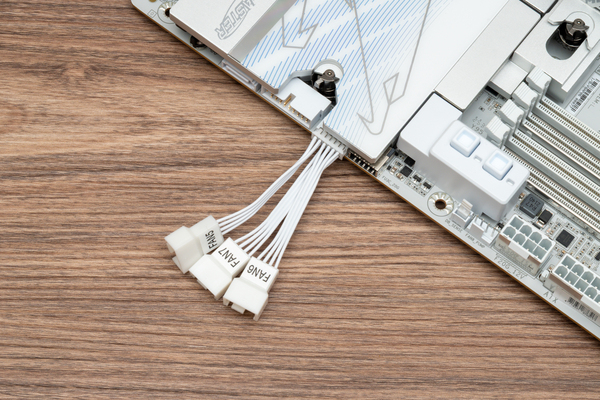
専用コネクターでPWM 4ピンファンを3基増やせるのがポイント
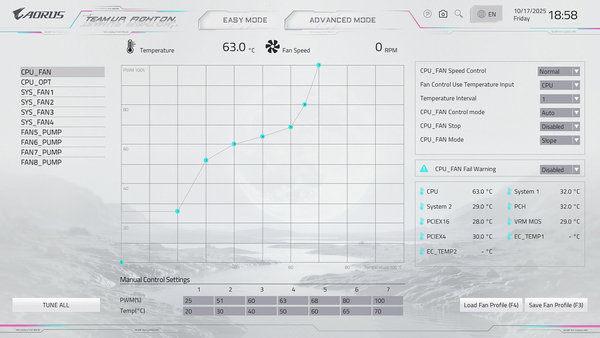
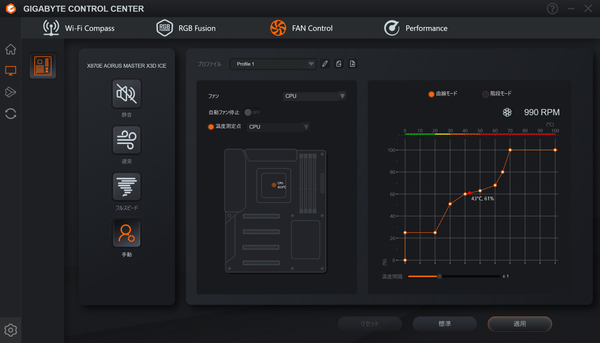
接続したファンの回転数は、BIOSの「Smart Fan 6」や、統合ユーティリティ「FAN Control」から細かく設定できるのもGIGABYTEマザーボードの魅力だ
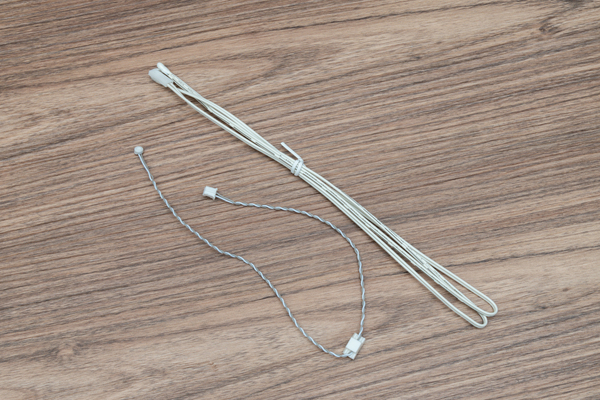
本格水冷構築時にうれしい、温度センサーなども付属している
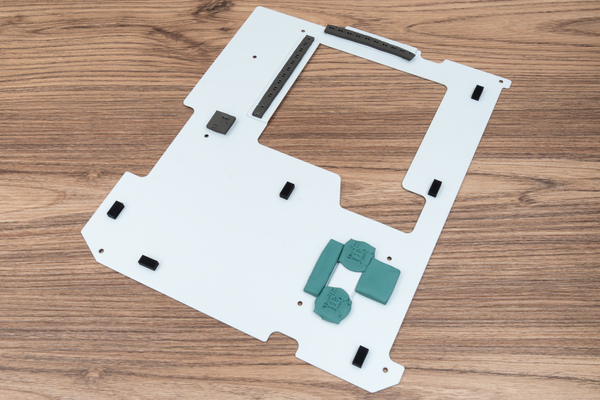
裏面放熱ベースプレート。電源回路やチップセット部にはサーマルパッドが備わっており、各部の放熱を助けている
X3Dに最適化させてパフォーマンスを向上させる
「X3D Turbo Mode 2.0」を試してみる
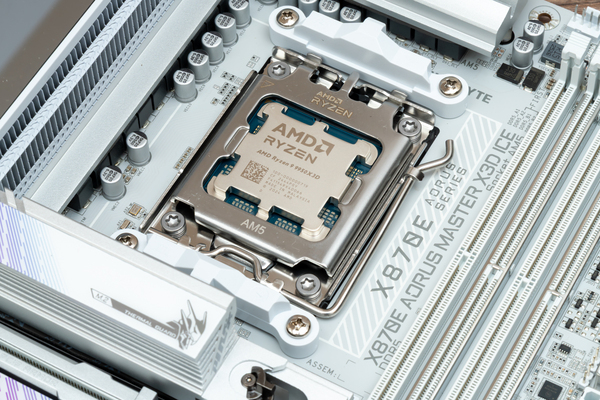
ここからは、Ryzen 9000X3Dシリーズのパフォーマンスを向上させる「X3D Turbo Mode 2.0」をチェックしていこう。 Ryzen 9 9950X3DとGeForce RTX 5080 16GB、DDR5-7200 32GB(16GB×2)、PCIe5.0×4 2TB M.2 SSDといったハイエンドパーツでPCを組んで各種ベンチマークを実行している。
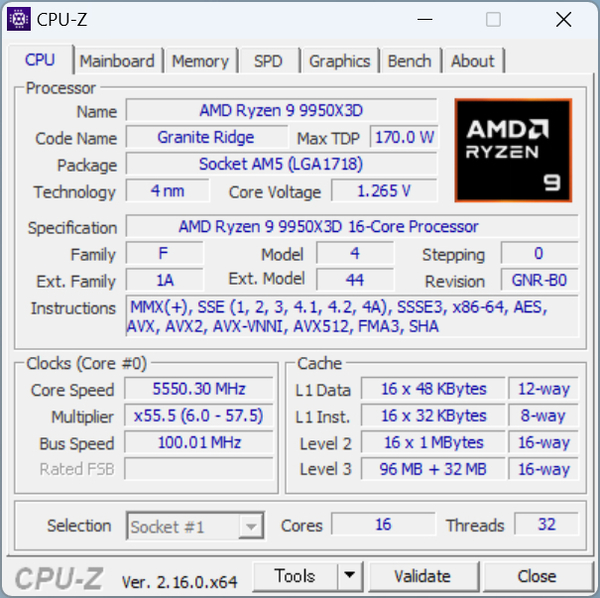
Ryzen 9000シリーズ最上位のRyzen 9 9950X3D。96MBのL3キャッシュを内蔵している。TDPは170W
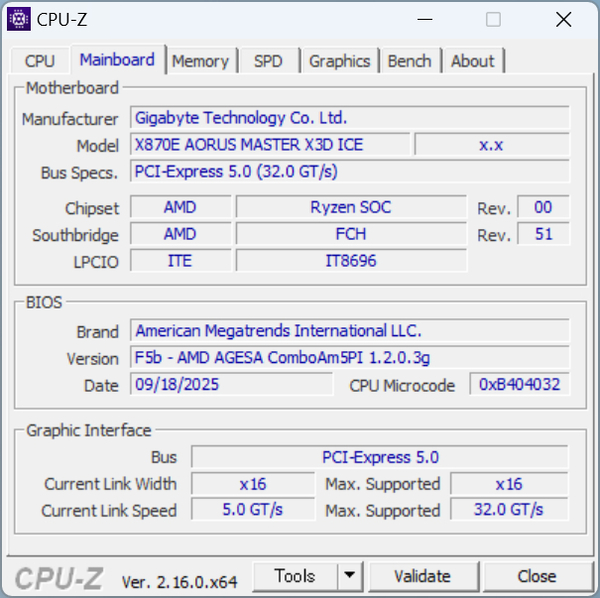
「X870E AORUS MASTER X3D ICE」のBIOSバージョンは、テスト時最新の「F5b」を使用している
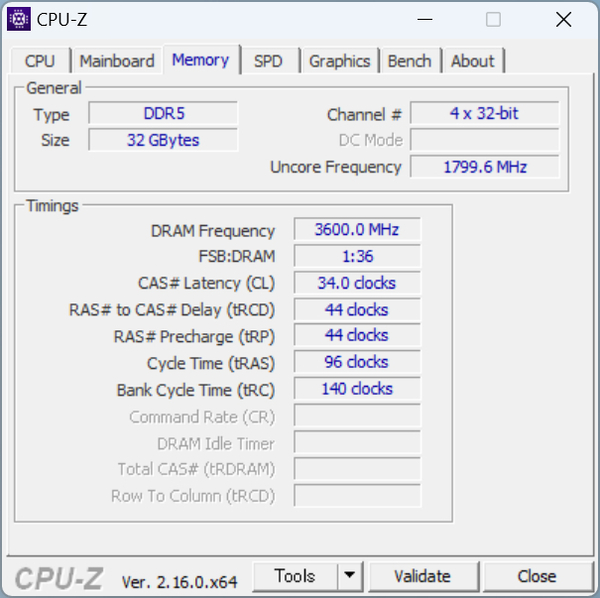
DDR5メモリーは、手持ちのDDR5-7200駆動に対応する16GB×2 32GBを使用した
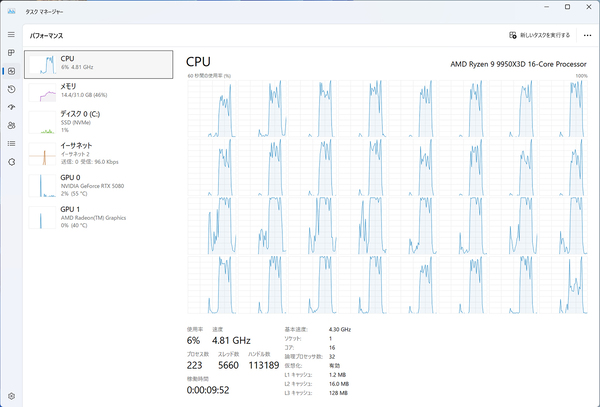
32スレッドで動作するRyzen 9 9950X3D。圧巻のマルチスレッド性能を発揮する
| テスト環境 | |
|---|---|
| CPU | AMD「Ryzen 9 9950X3D」 (16コア/32スレッド、最大5.7GHz、TDP170W) |
| CPUクーラー | CORSAIR「Hydro XC7 RGB PRO ウォーターブロック」 (本格水冷、360mmサイズラジエーター) |
| マザーボード | GIGABYTE「X870E AORUS MASTER X3D ICE」 (AMD X870E、ATX) |
| メモリー | CORSAIR「VENGEANCE RGB DDR5 7200 32GB」 (16GB×2、DDR5-7200) |
| ビデオカード | NVIDIA「GeForce RTX 5080 16GB GDDR7」 |
| ストレージ | Nextorage 「NN5PRO-2TB1BN 2TB」 (2TB M.2 SSD、PCIe5.0×4) |
| 電源ユニット | SUPER FLOWER「LEADEX V PLATINUM PRO 1000W」 (1000W、80PLUS PLATINUM) |
| OS | Microsoft「Windows 11 Home」 |
「X3D Turbo Mode 2.0」は、内蔵AIモデルとハードウェア回路を使ってRyzen 9000X3Dをシーンに合わせてリアルタイムに最適化する。動作モードはデフォルトの「標準(Standard)」、マルチタスクのパフォーマンスを向上させる「最大パフォーマンス(Max Performance)」、ゲームに最適化する「エクストリームゲーミング(Extreme Gaming)」が用意されている。
BIOS(EASY MODE)の「Built for X3D」、またはWindowsユーティリティGIGABYTE「OnFly X3D」で設定でき、モード切り替えごとに再起動が必要となっている。
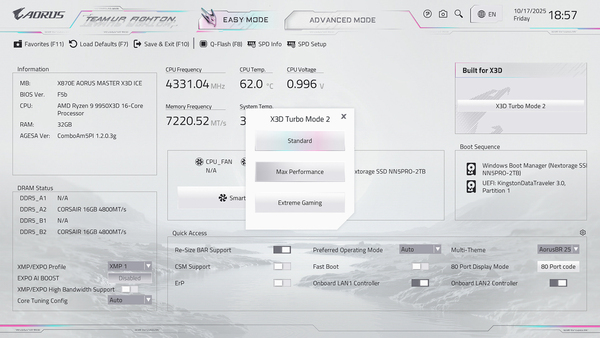
BIOSでは「Built for X3D」にある「X3D Turbo Mode 2.0」ボタンをクリック。モードを選択。設定を保存、再起動する
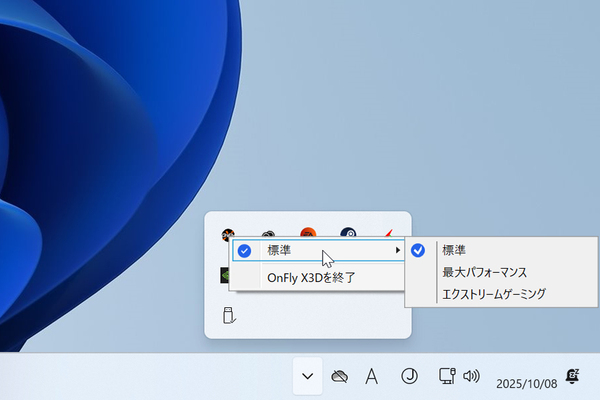
再起動は必要だが、「OnFly X3D」を導入すれば、Windows上からモード切り替えも可能になっている。シーンに合わせて、切り替えできる
本記事はアフィリエイトプログラムによる収益を得ている場合があります