松本典子の「はじめよう!Azure Logic Apps/Power Automateでノーコード/ローコード」 第54回
Teamsの「絵文字リアクション」をPower Automateのトリガーにする
Teamsで「👍」が付いたらPower Automateのフローを自動実行! そんな方法を教えます
2025年10月22日 09時00分更新


4. 実行結果
実際に結果を見てみましょう。
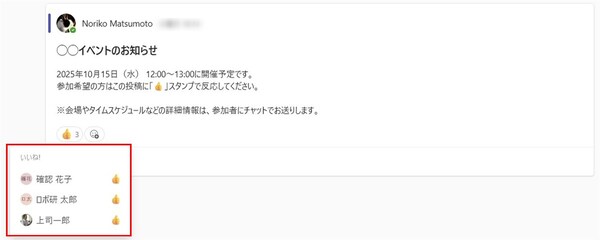
Teamsメッセージへの絵文字リアクション
上図の「◯◯イベントのお知らせ」に対して、参加希望者は「👍」を付けてもらいました。
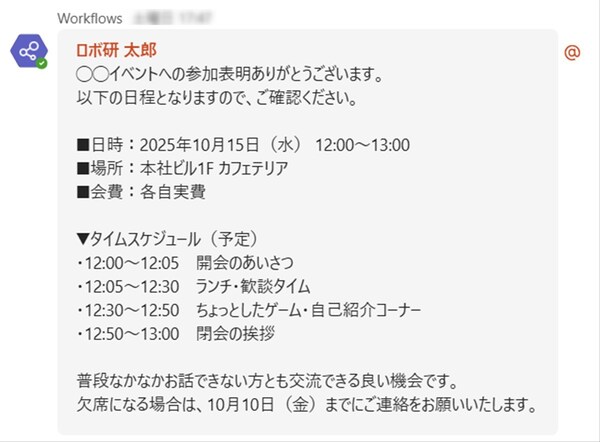
絵文字リアクションしたユーザーに、@メンション付きチャットが自動送信される
絵文字リアクション「👍」を付けたロボ研太郎さんに、チャットがメンション付きで送信されたことが確認できます。
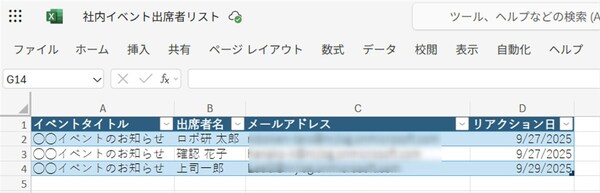
Excelファイルに記録された内容
社内イベント出席者リストに、絵文字リアクション「👍」したユーザーの情報が記載されています。
さいごに
Teamsの絵文字リアクションをトリガーにすれば、今回のようなイベントの出欠確認や業務連絡をスマートに自動化できます。ふだん使い慣れた絵文字リアクションが、そのまま業務フローにつながるのは、まさにTeamsとPower Automateならではの強みだと思います。
なお今回のサンプルフローでは、ユーザーの情報を取得したり、@メンションでチャットを送信したりする方法も紹介しました。これらのテクニックは、出欠確認だけでなくさまざまな目的のフローで再利用できると思います。ぜひ、身近なシーンで活用してみてください!

この連載の記事
-
第58回
Team Leaders
実はできる! Power Automateでテーブル設定済みのExcelファイルを新規作成する方法 -
第57回
Team Leaders
顧客管理をラクに! リストに顧客情報が入力されたら自動でフォルダーを新規作成する -
第56回
Team Leaders
Power Automateで“祝日を除く”平日だけフローを自動処理させるには? -
第55回
Team Leaders
フォルダーに入れるだけでPDFに自動変換! Power Automateの標準コネクタで実現する -
第53回
Team Leaders
Excelの画面上からPower Automateを実行! “自動化の入り口”にしよう -
第52回
Team Leaders
Microsoft Formsへの入力で、Power Automateフローを実行する! 実践的連携術 -
第51回
Team Leaders
Power Automateの「トリガーの条件」が便利! フローの繰り返し実行を細かく制御しよう -
第50回
Team Leaders
顧客ごとに異なる内容のメールを自動送信! Power Automateで柔軟なフローを実現 -
第49回
Team Leaders
Power Automateで自動作成したメール、Outlookに「下書き保存」するには? -
第48回
Team Leaders
Power Automateで「複数の承認ルート」対応の承認ワークフローを作ろう - この連載の一覧へ