松本典子の「はじめよう!Azure Logic Apps/Power Automateでノーコード/ローコード」 第54回
Teamsの「絵文字リアクション」をPower Automateのトリガーにする
Teamsで「👍」が付いたらPower Automateのフローを自動実行! そんな方法を教えます
2025年10月22日 09時00分更新


3-5. アクションの設定:チャットの作成
チャットを作成します。検索窓に「Teams」と入力し、「Microsoft Teams」コネクタのアクション一覧から「チャットの作成」を選びます。

チャットの作成
このアクションに設定する内容は次のとおりです。
(1)Members to add:「Microsoft Entra ID」の動的なコンテンツ「User Principal Name」を選択
(2)Title:「メッセージ詳細を取得する」の動的なコンテンツ「Subject」を選択
注意点としては、チャットの作成者がこのフローを作成しているアカウントになる点です。そのため、動作テストのために自分自身で絵文字リアクションを行うと、エラーになってしまいます。テストを行う際は、フロー作成者以外のアカウントで絵文字リアクションを付けるようにしてください。
3-6. アクションの設定:ユーザーの @mention トークンを取得する
参加表明したメンバーがチャットに気づきやすくするために、@メンションを設定します。
検索窓に「Teams」と入力し、「Microsoft Teams」コネクタのアクション一覧から「ユーザーの @mention トークンを取得する」を選びます。

ユーザーの @mention トークンを取得する
対象のユーザーを指定するUser欄には、「Microsoft Entra ID」の動的なコンテンツ「User Principal Name」を選択します。
3-7. アクションの設定:チャットまたはチャネルでメッセージを投稿する
イベント詳細情報の文章を、参加メンバーにチャットで送信します。
検索窓に「Teams」と入力し、「Microsoft Teams」コネクタのアクション一覧から「チャットまたはチャネルでメッセージを投稿する」を選びます。
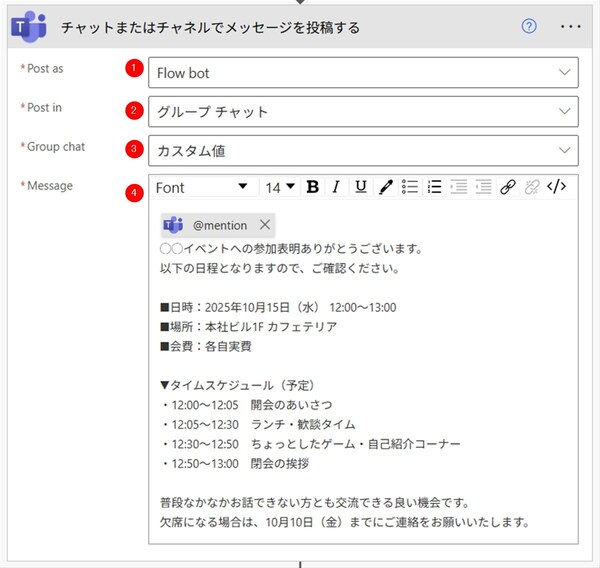
チャットまたはチャネルでメッセージを投稿する
このアクションに設定する内容は次のとおりです。
(1)Post as:「Flow bot」を選択
(2)Post in:「グループチャット」を選択
(3)Group chat:「カスタム値」を選択

カスタム項目の追加
(3)で「カスタム値」を選択したのち、カスタム項目の追加では、上図のようにチャットの作成の動的なコンテンツ「Conversation ID」を指定します。
(4)Message:「ユーザーの @mention トークンを取得する」の動的なコンテンツ「@mention」を設定し、必要な文章を入力
3-8. アクションの設定:表に行を追加
最後に、出席者管理用リストのExcelファイルに情報を入力します。
検索窓に「Excel」と入力し、「Excel Online(Business)」コネクタのアクション一覧から「表に行を追加」を選びます。
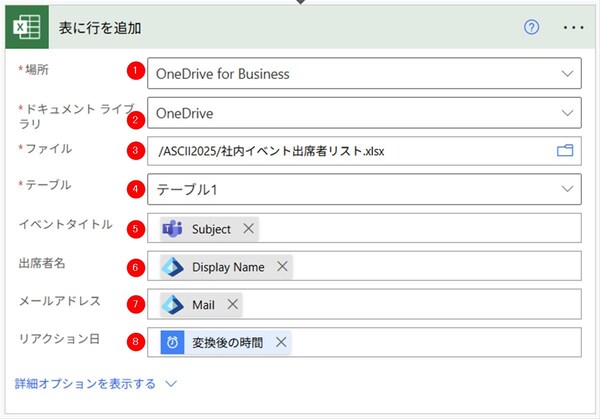
表に行を追加
このアクションに設定する内容は次のとおりです。
(1)場所:「OneDrive for Buisiness」を選択
(2)ドキュメント ライブラリ:「OneDrive」を選択
(3)ファイル:「2. Excelファイルの準備と保存」で作成したファイルを選択
(4)テーブル:「テーブル1」を選択
(5)イベントタイトル:「メッセージ詳細を取得する」の動的なコンテンツ「Subject」を選択
(6)出席者名:「Microsoft Entra ID」の動的なコンテンツ「Display Name」を選択
(7)メールアドレス:「Microsoft Entra ID」の動的なコンテンツ「Mail」を選択
(8)リアクション日:タイムゾーンの変換の動的なコンテンツ「変換後の時間」を選
以上でフローが完成しました。最後は忘れずに、フローに名前を付けて「保存」します。

この連載の記事
-
第58回
Team Leaders
実はできる! Power Automateでテーブル設定済みのExcelファイルを新規作成する方法 -
第57回
Team Leaders
顧客管理をラクに! リストに顧客情報が入力されたら自動でフォルダーを新規作成する -
第56回
Team Leaders
Power Automateで“祝日を除く”平日だけフローを自動処理させるには? -
第55回
Team Leaders
フォルダーに入れるだけでPDFに自動変換! Power Automateの標準コネクタで実現する -
第53回
Team Leaders
Excelの画面上からPower Automateを実行! “自動化の入り口”にしよう -
第52回
Team Leaders
Microsoft Formsへの入力で、Power Automateフローを実行する! 実践的連携術 -
第51回
Team Leaders
Power Automateの「トリガーの条件」が便利! フローの繰り返し実行を細かく制御しよう -
第50回
Team Leaders
顧客ごとに異なる内容のメールを自動送信! Power Automateで柔軟なフローを実現 -
第49回
Team Leaders
Power Automateで自動作成したメール、Outlookに「下書き保存」するには? -
第48回
Team Leaders
Power Automateで「複数の承認ルート」対応の承認ワークフローを作ろう - この連載の一覧へ