松本典子の「はじめよう!Azure Logic Apps/Power Automateでノーコード/ローコード」 第54回
Teamsの「絵文字リアクション」をPower Automateのトリガーにする
Teamsで「👍」が付いたらPower Automateのフローを自動実行! そんな方法を教えます
2025年10月22日 09時00分更新


3-1. トリガーの設定
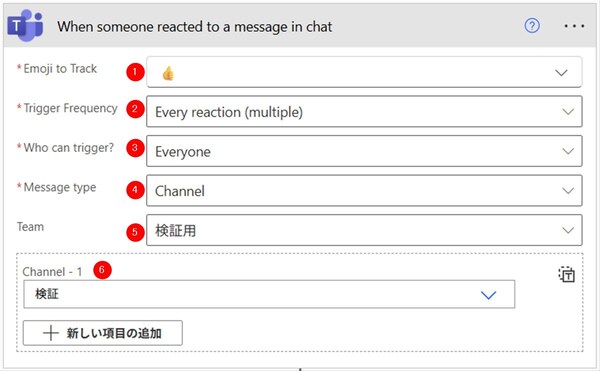
まずはトリガーを設定します。検索窓に「Teams」と入力し、コネクタ一覧から「Microsoft Teams」を選択して、トリガーの一覧から「チャットメッセージに応答があったとき」を選びます。
チャットメッセージに応答があったとき
このトリガーに設定する内容は次のとおりです。
(1)Emoji Track:絵文字を選択(今回は「👍(いいね)」を入力)
(2)Trigger Frequency:「Every reaction(multiple)」を選択
(3)Who can Trigger?:「Everyone」を選択
(4)Message type:「Channel」を選択
(5)Team:監視対象とするチームを選択(今回は「検証用」)
(6)Channel - 1:(5)を選択すると表示されるので、監視対象とするチャネルを選択(今回は「検証」)
なおこのトリガーは、(1)で指定した絵文字以外のリアクション(たとえば❤や😆など)が付いても起動しません。その点はご注意ください。
3-2. アクションの設定:メッセージ詳細を取得する
絵文字リアクションの付いたメッセージの詳細を取得します。
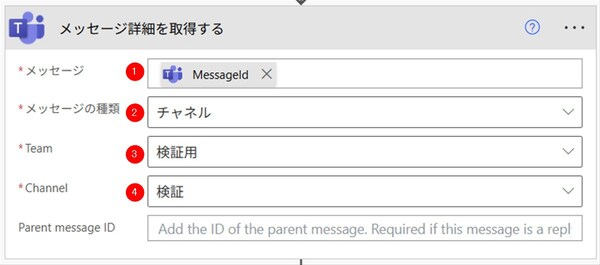
検索窓に「Teams」と入力し、「Microsoft Teams」コネクタのアクション一覧から「メッセージ詳細を取得する」を選びます。
アクションの設定:メッセージ詳細を取得する
このアクションに設定する内容は次のとおりです。
(1)メッセージ:トリガーの動的なコンテンツから「MessageId」を選択
(2)メッセージの種類:「チャネル」を選択
(3)Team:監視対象とするチームを選択(今回は「検証用」)
(4)Channel:監視対象とするチャネルを選択(今回は「検証」)
3-3. アクションの設定:メッセージ詳細を取得する
メンバーのリアクション(つまり参加の意思表明)が行われた日付を、出席者管理用リストのExcelファイルに記録したいので、このフローが実行されている日付を取得し、日本時間に変換します。
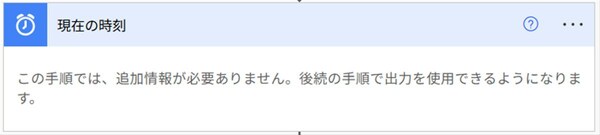
検索窓に「日時」と入力し、「日時」コネクタのアクション一覧から「現在の時刻」を選びます。このアクションには、設定する項目はありません。
現在の時刻
次に、日本時間への変換を行うアクションを追加します。
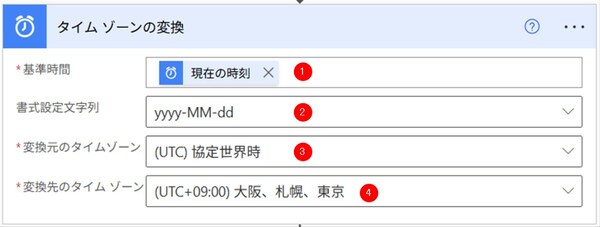
検索窓にもう一度「日時」と入力し、「日時」コネクタのアクション一覧から「タイム ゾーンの変換」を選択します。
タイム ゾーンの変換
このアクションに設定する内容は次のとおりです。
(1)基準時間:「現在の時刻」の動的なコンテンツ「現在の時刻」を選択
(2)書式設定文字列:「カスタム値」を選択し「yyyy-MM-dd」と入力
(3)変換元のタイムゾーン:「(UTC)協定世界時」を選択
(4)変換先のタイムゾーン:「(UTC:+09:00)大阪、札幌、東京」を選択
3-4. アクションの設定:ユーザーの取得
今回は、絵文字リアクションで参加表明した人に、@メンション付きのチャットでイベント詳細情報を送信します。そのためにまず、「Microsoft Entra ID」コネクタを使って、必要なユーザー情報を取得するアクションを追加します。
検索窓に「Entra」と入力して、「Microsoft Entra ID」コネクタのアクション一覧から「ユーザーの取得(Get user)」を選びます。

ユーザーの取得
「User Id or Principal Name」欄で、情報の取得対象ユーザーを指定します。ここでは、トリガーの動的なコンテンツ「UseId」を選択します。

この連載の記事
-
第58回
Team Leaders
実はできる! Power Automateでテーブル設定済みのExcelファイルを新規作成する方法 -
第57回
Team Leaders
顧客管理をラクに! リストに顧客情報が入力されたら自動でフォルダーを新規作成する -
第56回
Team Leaders
Power Automateで“祝日を除く”平日だけフローを自動処理させるには? -
第55回
Team Leaders
フォルダーに入れるだけでPDFに自動変換! Power Automateの標準コネクタで実現する -
第53回
Team Leaders
Excelの画面上からPower Automateを実行! “自動化の入り口”にしよう -
第52回
Team Leaders
Microsoft Formsへの入力で、Power Automateフローを実行する! 実践的連携術 -
第51回
Team Leaders
Power Automateの「トリガーの条件」が便利! フローの繰り返し実行を細かく制御しよう -
第50回
Team Leaders
顧客ごとに異なる内容のメールを自動送信! Power Automateで柔軟なフローを実現 -
第49回
Team Leaders
Power Automateで自動作成したメール、Outlookに「下書き保存」するには? -
第48回
Team Leaders
Power Automateで「複数の承認ルート」対応の承認ワークフローを作ろう - この連載の一覧へ