ChromeOS Flexを使ってみたいと思った人は、まず復活させたい古いPCがChromeOS Flexに対応しているか「認定モデルリスト」でチェックしてみよう。ここではレノボ・ジャパンの「ThinkPad T470」を利用する。問題なく「認定済み」となっていたので、ChromeOS Flexをインストールしてみよう。
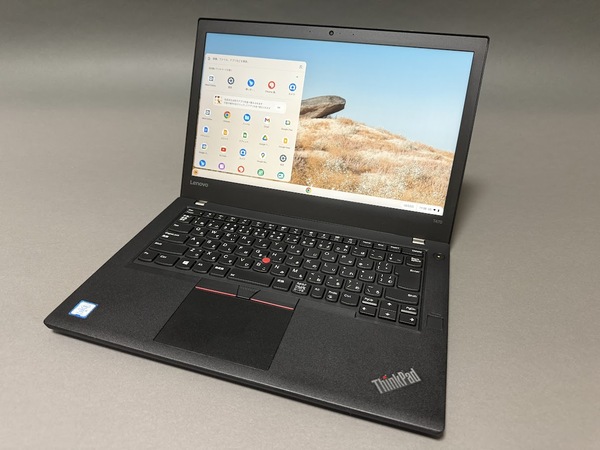
レノボ・ジャパンの「ThinkPad T470」(ChromeOS Flexを導入済み)
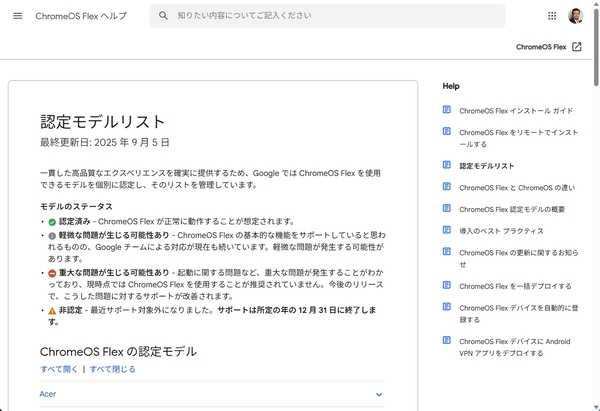
ChromeOS Flexのヘルプページで対応機種を確認しよう
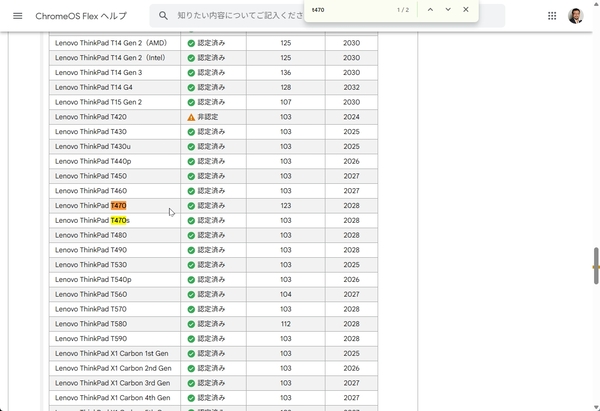
Lenovo ThinkPad T470の欄には認定済みという記載があった
具体的な方法についても簡単に触れておこう。まずはインストールに使用するUSBメモリーの準備から。Chromeブラウザーに拡張機能「Chromebook リカバリ ユーティリティ」をインストールし、追加した拡張機能のアイコンをクリック。リカバリーユーティリティのウィンドウが開くので画面を進める。「Chromebookの識別」の画面が出たら「リストからモデルを選択」を開き、メーカーに「Google Chrome OS Flex」、製品には「Chrome OS Flex」を選択する。
あとは、8GB以上の容量を持つUSBメモリーを選択し、「今すぐ作成」をクリックするとインストールメディアの作成が始まる。空き容量に余裕があってもUSBメモリーの中身は消去されるので注意しよう。
詳細な手順はBack Marketが公開しているハウツー動画や、Google公式の「ChromeOS Flex インストール ガイド」を参照してほしい。
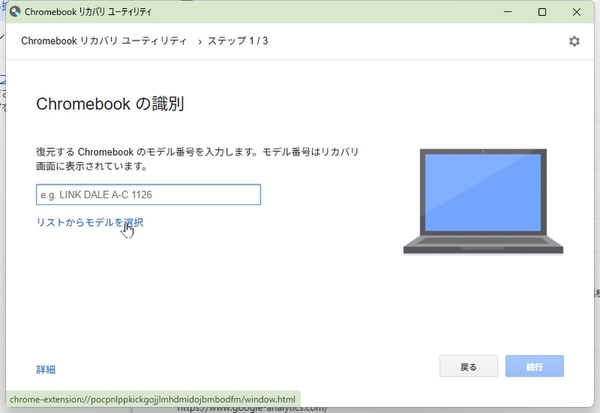
Chromeの拡張機能「Chromebook リカバリ ユーティリティ」の「リストからモデルを選択」をクリック
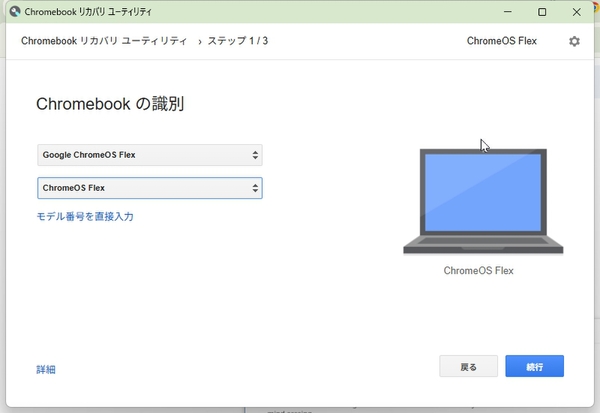
メーカーに「Google Chrome OS Flex」、製品には「Chrome OS Flex」を選択
USBメモリーの作成が完了したら、これをThinkPad T470のUSB端子に差して起動する。この機種ではLenovoのロゴの表示後に「F12」キーを押すとブートメニューが表示されるが、ブートメニューの表示方法はメーカーや製品ごとに異なるので各社のマニュアルを参照してほしい。
USBブートが成功すると、すぐにインストール画面が開く。あとは画面の指示に従って進めていけばいい。最初の画面で、言語を日本語にしておくと操作しやすくなる。最後にGoogleアカウントでログインすると、ChromeOS Flexが起動する。

USBメモリーを装着し、ブートメニューを表示する
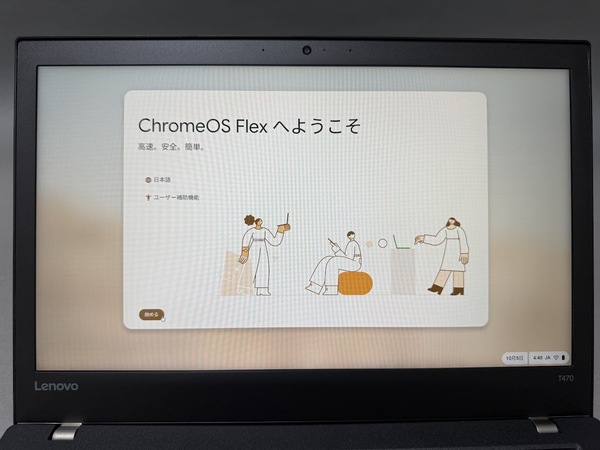
画面の指示に従って、インストールを進める
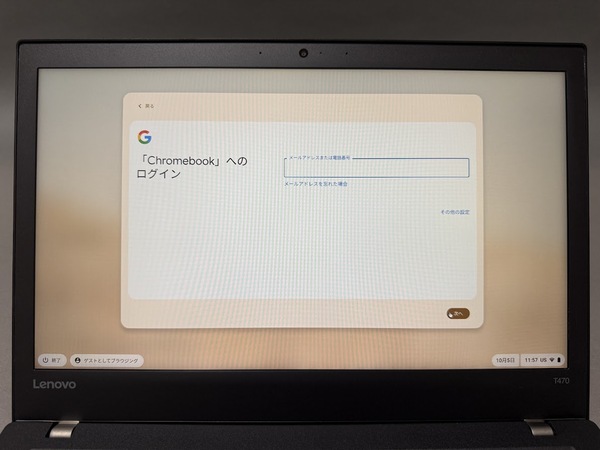
Googleアカウントでログインする
本記事はアフィリエイトプログラムによる収益を得ている場合があります