Powered by ASUSの本気を見た! ASUSの冷却&チューニング技術が支えるFRONTIERの高性能ミドルタワーPCで、快適さと美しさを両立した満足感を実感


ASUS Armoury Crateで発光をカスタマイズ
ライトアップ機能はASUSのAura Syncに対応しており、光らせる色やパターンをカスタマイズ可能。このカスタマイズに使用するソフトが、「ASUS Armoury Crate」だ。
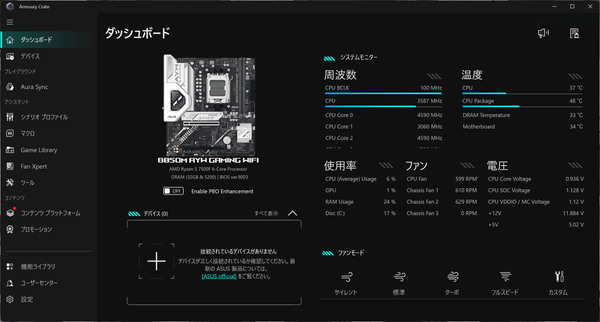
ライトアップのカスタマイズや各種ツールが使える「ASUS Armoury Crate」
左のメニューから「Aura Sync」を選ぶと、色設定可能なデバイス一覧が表示されるので、設定したいものを選択。あとは、「Auraエフェクト」タブで色やパターンを変更するだけだ。
なお、基本的な発色パターンは用意されているので、選ぶだけでOK。よりこだわったライトアップ表現にチャレンジしたい場合は、Aura Creatorを使ってカスタマイズすることも可能だ。
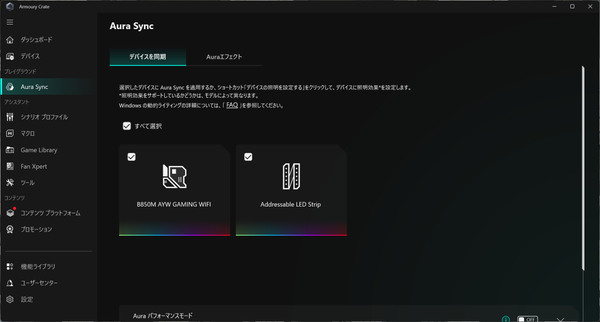
試用機では、マザーボードとAddressable LED Strip(ファンとスリット部)を選択できた
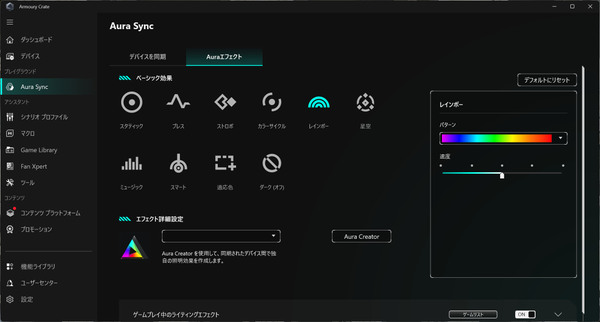
ベーシック効果に用意されたパターンを選ぶだけでも、ライトアップが楽しめる
ASUS Armoury Crateは多機能で、ライトアップのカスタマイズのほか、動作クロックや温度の確認、ファン回転数の管理、ゲームソフトの管理といった機能が備わっている。
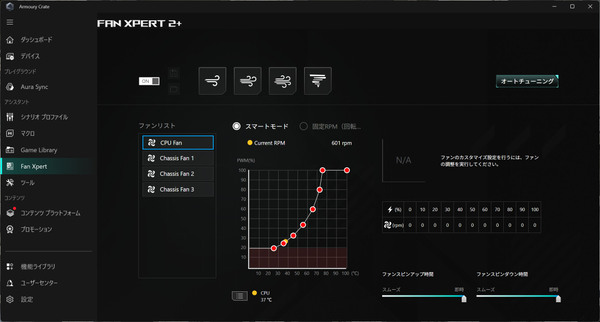
ファンの回転数変化を細かく設定可能。冷却性能強化や静音化にチャレンジできる
個人的に面白いと思ったのは、ダッシュボードにあった「Enable PBO Enhancement」のスイッチ。これはCPUの温度や電圧、電力を細かく制御し、より低い消費電力で高いパフォーマンスを実現するという機能(*)だ。
使い方は簡単で、クリックして機能を「ON」に変えるだけ。再起動すると、PBO Enhancementが使われるようになっている。
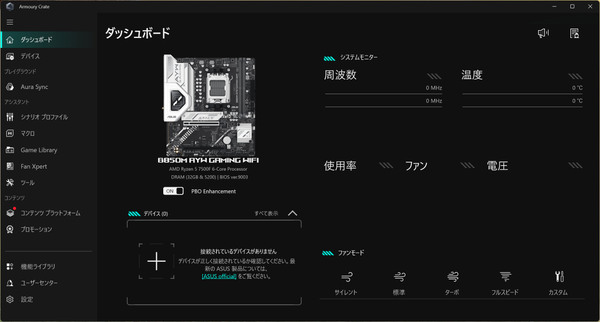
PBO EnhancementをONにしたところ。ダッシュボードから簡単に切り替えられる
これで何が変わるのかというと、ズバリ、高負荷時のCPU温度だ。まずは、OFFの状態でCINEBENCH 2024のMulti Coreテストを実行し、終了直前のCPUの状態をHWiNFO64 Proで見てみよう。
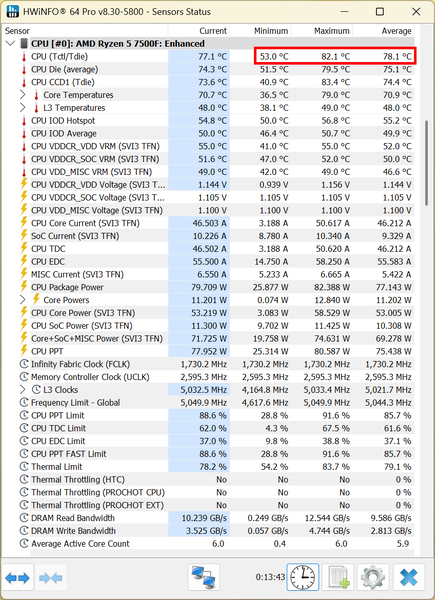
PBO Enhancement OFFでのCPUの状態。一番上の温度に注目
CPUの温度は最大82.1度、平均78.1度となっている。また、CPU Package Powerを見ると、最大82.388W、平均77.143Wとなっているのが確認できるだろう。
では、PBO EnhancementをONにするとどうなるのか。その結果がこれだ。
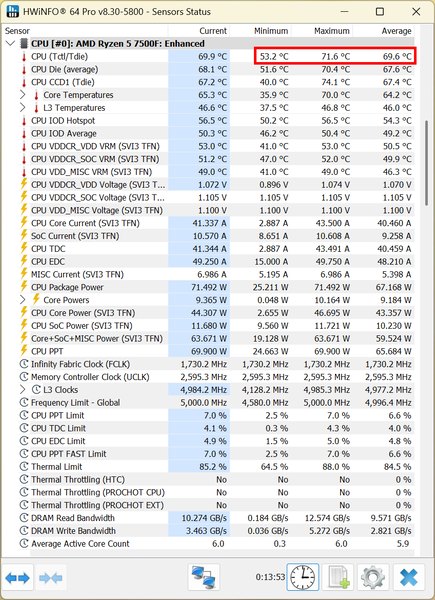
最大温度が71.6度となり、10度以上も下がっていた
同じくCINEBENCH 2024のMulti Coreテストを実行し、終了直前の状態をチェックしてみたが、温度が大きく違う。最大温度は10.5度低い71.6度、平均温度でも8.5度低い69.6度と、大幅に温度が下がっているのだ。
OFFの場合で821ptsだったスコアが、ONにすると812ptsにまで下がってしまうという影響はあるのだが、その差は1%ちょっと。温度が大きく下がりながらもこれしか性能が低下しないというのは、むしろ驚きだ。
このPBO EnhancementはUEFIの設定からもオン/オフできるのだが、とくに自作PCに慣れていない人にとって、UEFIをいじるというのはハードルが高い。ASUS Armoury Crateなら、ワンクリックで設定が変更できるだけに、初心者にも優しいと感じた。
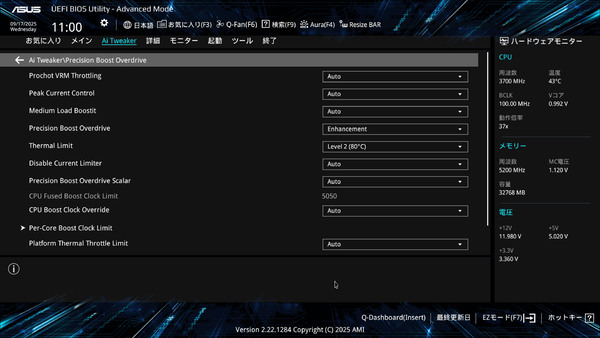
PBO EnhancementをONにした時の、UEFIの状態。Thermal LimitはLevel 2となっていた
(*) オーバークロックや初期設定からの変更はサポート対象外となります。
信頼できるパーツで丁寧に組まれ、OSもインストール済み!
保証までついている安心感
BTOパソコンはスペックこそわかっていても、どこのメーカーのパーツを採用しているのかという情報はほとんどなく、自作PCファンからすると物足りなく感じがちだった。
しかし、Powered by ASUSプログラムのBTOパソコンであれば、主要パーツがASUSだとわかるため、信頼度がアップ。また、FRONTIERの「FRAFPB850/A」を見てもわかる通り、組み立てが丁寧で、こだわりぬいた自作PCに近いクオリティのPCが手に入れられるといっても過言ではない。
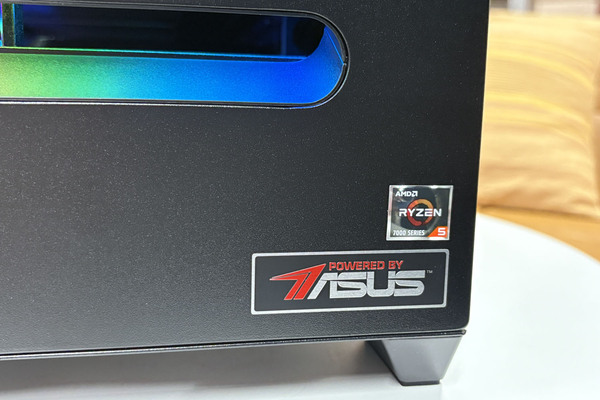
Powered by ASUSを示すエンブレムが自信の表れといえる
それでいて、自分で組み立てる手間がなく、OSもインストール済み。電源を入れればスグに使える状態で届くため、自作PCに詳しくない人はもちろん、忙しくて組み立てる時間が取れないという人にピッタリだ。もちろん、標準保証期間が1年あるので、パーツの故障といったトラブルにも対応してもらえるのが心強い。
自作PCに近いレベルまでパーツにこだわったPCが欲しい、と考えているなら、「FRAFPB850/A」はかなり気になる存在のハズ。ゲーミングPCの購入を考えているなら、ぜひチェックして欲しい1台だ。
この記事の編集者は以下の記事もオススメしています
過去記事アーカイブ
- 2016年
- 12月