松本典子の「はじめよう!Azure Logic Apps/Power Automateでノーコード/ローコード」 第53回
Excel上の書式設定もそのまま読み込める、Excel×Power Automate連携の小ネタ
Excelの画面上からPower Automateを実行! “自動化の入り口”にしよう
2025年09月10日 11時00分更新


1. 事前準備
Power Automateのクラウドフローで「Excel」コネクタのトリガーを利用するために、事前に以下の準備を行います。
1-1. Excelでサインイン
デスクトップ版のExcelを起動するか、Microsoft 365のExcel Online(https://excel.cloud.microsoft/)にサインインします。デスクトップ版のExcelがサインイン状態になっていない場合はサインインします。サインインするアカウントは、のちほどクラウドフローを作成するPower Automateのアカウントと同じものにしてください。
1-2. Excelファイルの準備と保存
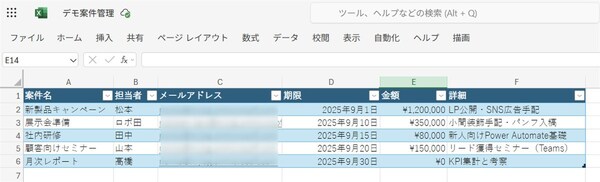
テーブルを作成
先ほど示した、「期限」と「金額」のセルに書式設定を行ったサンプルリストを作成し、範囲選択してExcelの「挿入」メニュー>「テーブル」でテーブルに変換したうえで、ファイルをOneDriveまたはSharePointに保存します。今回はOneDriveに保存しました。
1-3. Excelにアドインを追加
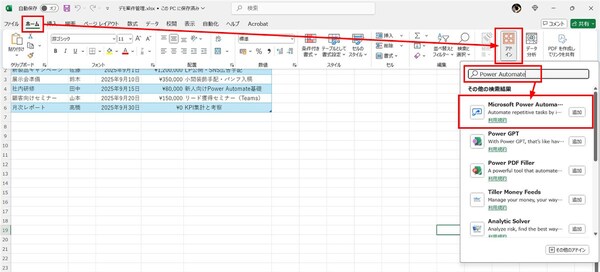
アドインを追加
ExcelからPower Automateのクラウドフローを起動するためには、まず「Power Automateアドイン」の追加が必須です。「アドイン」ボタンを押し、検索窓に「Power Automate」と入力して、Power Automateのアドインを追加します。
このアドインの追加で、Excelの「自動化」リボンに「Power Automate」ボタンが表示され、いつでも画面右にPower Automateの操作ウィンドウ(Flowウィンドウ)が表示できるようになりました。このウィンドウから、既存のクラウドフローを起動したり、簡単なフローを作成したりできます。
2. フローの作成
次に、Power Automateのポータル(https://make.powerautomate.com/)にアクセスし、Excelでサインインしたのと同じアカウントを使ってサインインし、Power Automateのフローを作成します。
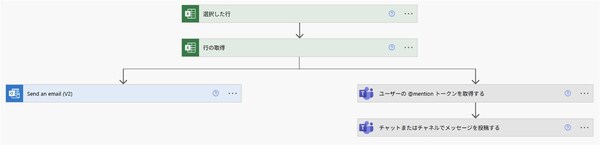
作成するフロー
今回は、Excelファイルのサンプルリストに記載された案件について、その担当者にメールとメンション付きTeams投稿で通知を行うクラウドフローを作ります。
その際、「期限」の日付と「金額」は、Excelの「セルの書式設定」で設定された書式を保って送信するようにします。
なお、このクラウドフローはExcel(Microsoft 365)と同じクラウド環境内で実行する必要があるので、Power Automateの実行環境は必ず「規定の環境(Default Environment)」を選んだうえで、クラウドフローを作成してください。
今回はクラシックデザイナーの画面で説明していますが、フローはモダンデザイナーでも同じように作成できます。
2-1. トリガーの設定
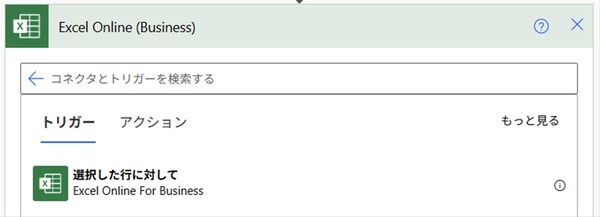
トリガーの設定
クラウドフローを起動させるトリガーを設定します。
今回のフローはExcelから起動させるので、「Excel Online(Business)」コネクタの「選択した行に対して」トリガーをクリックします。
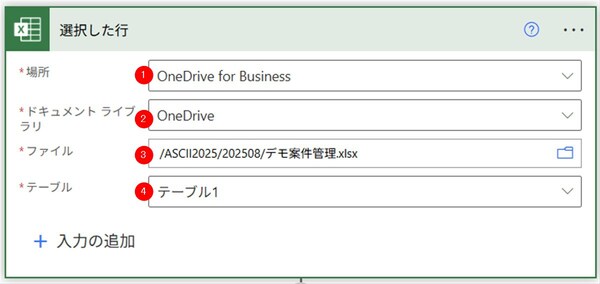
「選択した行に対して」トリガーの設定
このトリガーは、実行時にExcel上で選択されているデータを読み込んだうえで、フローの処理を実行するものです。次のように設定して、データの読み取り対象とするExcelファイルおよびテーブルを指定します。
(1)場所:「OneDrive for Business」を選択
(2)ドキュメントライブラリ:「OneDrive」を選択
(3)ファイル:「1-2. Excelファイルの準備と保存」で作成したファイルを指定
(4)テーブル:「テーブル1」を選択

この連載の記事
-
第58回
Team Leaders
実はできる! Power Automateでテーブル設定済みのExcelファイルを新規作成する方法 -
第57回
Team Leaders
顧客管理をラクに! リストに顧客情報が入力されたら自動でフォルダーを新規作成する -
第56回
Team Leaders
Power Automateで“祝日を除く”平日だけフローを自動処理させるには? -
第55回
Team Leaders
フォルダーに入れるだけでPDFに自動変換! Power Automateの標準コネクタで実現する -
第54回
Team Leaders
Teamsで「👍」が付いたらPower Automateのフローを自動実行! そんな方法を教えます -
第52回
Team Leaders
Microsoft Formsへの入力で、Power Automateフローを実行する! 実践的連携術 -
第51回
Team Leaders
Power Automateの「トリガーの条件」が便利! フローの繰り返し実行を細かく制御しよう -
第50回
Team Leaders
顧客ごとに異なる内容のメールを自動送信! Power Automateで柔軟なフローを実現 -
第49回
Team Leaders
Power Automateで自動作成したメール、Outlookに「下書き保存」するには? -
第48回
Team Leaders
Power Automateで「複数の承認ルート」対応の承認ワークフローを作ろう - この連載の一覧へ