松本典子の「はじめよう!Azure Logic Apps/Power Automateでノーコード/ローコード」 第52回
「個人フォーム」と「グループフォーム」の違いを知り、業務で使いこなす
Microsoft Formsへの入力で、Power Automateフローを実行する! 実践的連携術
2025年08月06日 09時30分更新


こんにちは、Microsoft MVP(Business Applications)の松本典子です。
社内申請フォームやアンケートを作りたいときに、Microsoft 365の「Microsoft Forms」(以下、Forms)を活用している方は多いのではないでしょうか。最近では、このFormsとPower Automateを組み合わせて、たとえば「申請フォームへの入力をTeamsに通知する」など、業務の自動化や効率化に活用するケースも増えています。
簡単にWebフォームが作れて便利なFormsですが、実は「個人フォーム」と「グループフォーム」の2種類があるのをご存じでしょうか。見た目は同じように見えますが、入力されたデータの保存先や管理方法、Power Automateとの連携方法など、重要な違いもあります。
そこで今回は、Power Automateで簡単なワークフローを作りつつ、個人フォームとグループフォームの違いを解説します。作成するフローは、「Formsで添付ファイル付きのメッセージが回答されたら、その内容を添付ファイルのURLとともにTeamsへ自動投稿する」ものとします。
1. Microsoft Formsの「個人フォーム」と「グループフォーム」
名前からも分かるように、個人フォームは個人向け、グループフォームはグループ向けの機能です。
結論を先に言うと、フォームをグループで業務利用したり、フォームからアップロードされた添付ファイルをグループで共有したりする場合は、グループで管理しやすいグループフォームを選ぶのが安心です。一方で、業務利用であっても個人でしか使わないような場合は、個人フォームで問題ないでしょう。
1-1. 個人フォームとグループフォームの作成方法
個人フォームとグループフォームは、作成の方法が違います。
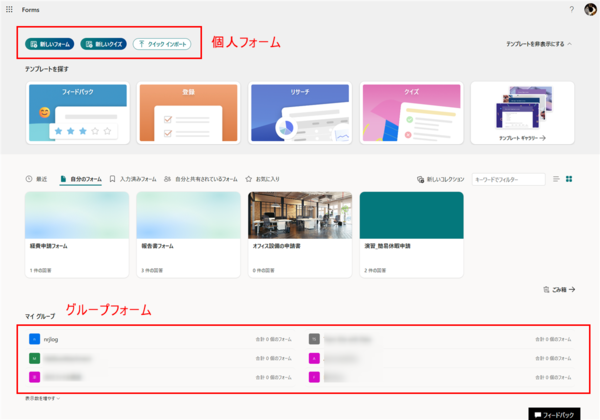
Microsoft Formsのポータル画面を開いたときに、上部に表示される「新しいフォーム」から作成すると、個人フォームになります。
一方、グループフォームを作成したい場合は、まずポータル画面の下部に表示される「マイグループ」から、作成済みのグループから1つをクリックします。
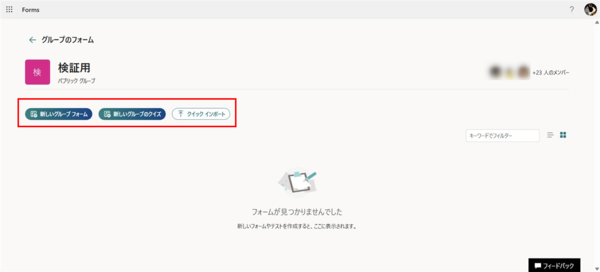
グループフォームの作成
グループの画面が開くと、そこに「新しいグループ フォーム」というボタンが表示されています。ここからフォームを作成すれば、そのグループに属するグループフォームとなります。
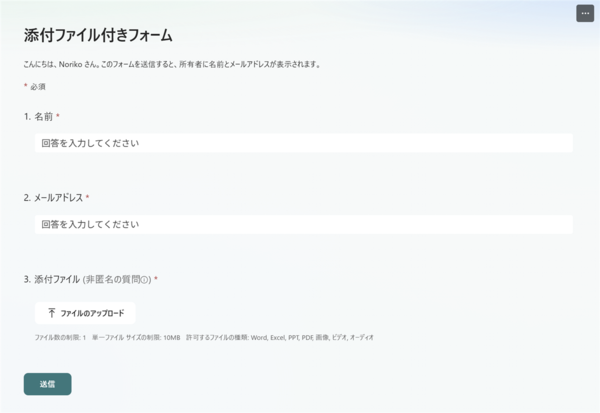
グループフォームの作成
今回は「検証用」という名前のグループで、グループフォームを作ることにします。フォーム名は「添付ファイル付きフォーム」としました。入力項目は「名前」「メールアドレス」「添付ファイル(アップロード)」の3つです。
1-2. フォームの種類で異なるファイルの保存先
今回作るフォームを見れば分かるように、Microsoft Formsでは、回答時に添付ファイルをアップロードすることができます。このとき、個人フォームとグループフォームでは、アップロードファイルの保存先が異なります。
個人フォームの場合は、アップロードファイルは「フォーム作成者のOneDrive」に保存されます。保存されるパスは次のとおりです。
/Apps/Microsoft Forms/フォーム名/ファイル名
一方、グループフォームの場合は、Microsoft 365グループに紐づいたSharePointサイトに保存されます。保存されるパスは次のとおりです。
/Shared Documents/Apps/Microsoft Forms/フォーム名/ファイル名
フローの作成がスムーズに進むように、最初にどちらの形式でフォームを作成するかを確認しておくことがポイントです。また、Formsからアップロードされたはずのファイルが見つからない場合には、この個人フォーム、グループフォームの違いが原因になっているかもしれません。どちらの場所に保存されているかを確認しましょう。
本記事はアフィリエイトプログラムによる収益を得ている場合があります

この連載の記事
-
第59回
Team Leaders
Power Automateでよくある“条件判定の入れ子(ネスト)地獄”、回避する方法は? -
第58回
Team Leaders
実はできる! Power Automateでテーブル設定済みのExcelファイルを新規作成する方法 -
第57回
Team Leaders
顧客管理をラクに! リストに顧客情報が入力されたら自動でフォルダーを新規作成する -
第56回
Team Leaders
Power Automateで“祝日を除く”平日だけフローを自動処理させるには? -
第55回
Team Leaders
フォルダーに入れるだけでPDFに自動変換! Power Automateの標準コネクタで実現する -
第54回
Team Leaders
Teamsで「👍」が付いたらPower Automateのフローを自動実行! そんな方法を教えます -
第53回
Team Leaders
Excelの画面上からPower Automateを実行! “自動化の入り口”にしよう -
第51回
Team Leaders
Power Automateの「トリガーの条件」が便利! フローの繰り返し実行を細かく制御しよう -
第50回
Team Leaders
顧客ごとに異なる内容のメールを自動送信! Power Automateで柔軟なフローを実現 -
第49回
Team Leaders
Power Automateで自動作成したメール、Outlookに「下書き保存」するには? - この連載の一覧へ