松本典子の「はじめよう!Azure Logic Apps/Power Automateでノーコード/ローコード」 第51回
繰り返しトリガーで「毎月第1週目のみ」「偶数日のみ」といった起動条件を設定する
Power Automateの「トリガーの条件」が便利! フローの繰り返し実行を細かく制御しよう
2025年07月15日 09時00分更新


3-3. アクションの設定:日時アクション
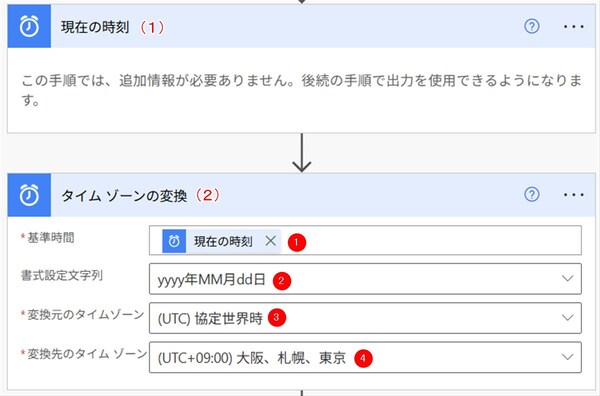
この後のアクションでTeamsにメッセージを投稿しますが、そのメッセージに投稿日の日付を含めたいので、「現在の時刻」アクションと「タイムゾーンの変換」アクションを設定します。
アクションの設定
(1)現在の時刻
検索窓に「日時」と入力し、アクション一覧から「現在の時刻」を選択します。このアクションには設定項目はありません。
(2)タイムゾーンの変換
検索窓に「タイムゾーン」と入力し、アクション一覧から「タイムゾーンの変換」を選択します。次のように設定します。
・基準時間:動的なコンテンツ「現在の時刻」を選択
・書式設定文字列:年月日を投稿したいので、カスタム値を選択して「yyyy年MM月dd日」と入力
・変換元のタイムゾーン:「(UTC)協定世界時」を選択
・変換先のタイムゾーン:「(UTC+9)大阪、札幌、東京」を選択
3-4. アクションの設定:チャットまたはチャネルでメッセージを投稿する
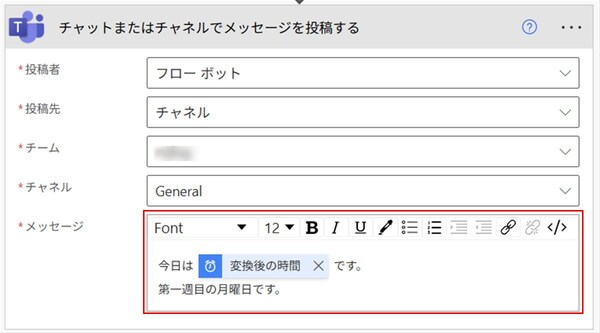
Teamsの指定チャネルにメッセージを投稿します。検索窓に「Teams」と入力し、アクション一覧から「チャットまたはチャネルでメッセージを投稿する」を選択します。
アクションの設定:チャットまたはチャネルでメッセージを投稿する
メッセージの投稿先、チーム、チャネルは適宜選択してください。
メッセージに、「タイムゾーンの変換」アクションの動的なコンテンツ「変換後の時間」を選択すると、フローの実行日が「2025年6月28日」といった形で投稿できます。
以上でフローが完成しました。「3-1. フローの新規作成」でフローに名前を付けましたが、最後には忘れずに「保存」します。
さいごに
今回は「トリガーの条件」を設定する方法をご紹介しました。
「トリガーの条件」を活用することで、単純な繰り返しではない特定の条件を満たしたときにだけフローを実行させるという、柔軟な制御が可能になります。条件を満たさない際は、フローの実行自体がスキップされ、不要な処理を省くことができるのも大きなメリットです(フローの実行履歴には「スキップ済み」と記録されます)。
ただし、「トリガーの条件」の設定には関数を含む条件式を書く必要があるため、少し複雑になると「想定していたとおりにフローが実行されない」(あるいは「想定外のタイミングで実行された」)というトラブルにつながることもあります。フローの完成後も、正しいタイミングで実行されているかどうかをしっかり確認しましょう。
繰り返し自動実行の条件を細かくコントロールできるのは、とても便利だと思います。ぜひ試して、活用してみてください!
参考URL
本記事はアフィリエイトプログラムによる収益を得ている場合があります

この連載の記事
-
第59回
Team Leaders
Power Automateでよくある“条件判定の入れ子(ネスト)地獄”、回避する方法は? -
第58回
Team Leaders
実はできる! Power Automateでテーブル設定済みのExcelファイルを新規作成する方法 -
第57回
Team Leaders
顧客管理をラクに! リストに顧客情報が入力されたら自動でフォルダーを新規作成する -
第56回
Team Leaders
Power Automateで“祝日を除く”平日だけフローを自動処理させるには? -
第55回
Team Leaders
フォルダーに入れるだけでPDFに自動変換! Power Automateの標準コネクタで実現する -
第54回
Team Leaders
Teamsで「👍」が付いたらPower Automateのフローを自動実行! そんな方法を教えます -
第53回
Team Leaders
Excelの画面上からPower Automateを実行! “自動化の入り口”にしよう -
第52回
Team Leaders
Microsoft Formsへの入力で、Power Automateフローを実行する! 実践的連携術 -
第50回
Team Leaders
顧客ごとに異なる内容のメールを自動送信! Power Automateで柔軟なフローを実現 -
第49回
Team Leaders
Power Automateで自動作成したメール、Outlookに「下書き保存」するには? - この連載の一覧へ