松本典子の「はじめよう!Azure Logic Apps/Power Automateでノーコード/ローコード」 第51回
繰り返しトリガーで「毎月第1週目のみ」「偶数日のみ」といった起動条件を設定する
Power Automateの「トリガーの条件」が便利! フローの繰り返し実行を細かく制御しよう
2025年07月15日 09時00分更新


3. 今回作成するワークフロー
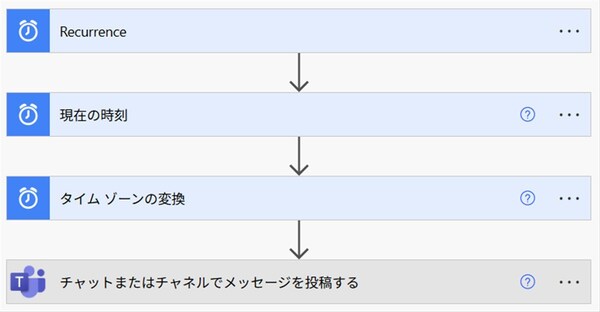
今回作成するワークフロー
それでは、最初に取り上げた「毎月第1週目のみ」というトリガーの条件で、Power Automateのワークフローを作成してみましょう。「毎月第1週目の月曜日、午前9時に実行する」フローとします。
今回のワークフローは上図のような形になります。「トリガーの条件」のサンプル用フローなので、アクションは「Teamsの指定チャネルにメッセージを投稿する」だけのシンプルなものです。
なお、今回はクラシックデザイナーの画面で説明していますが、フローはモダンデザイナーでも同じように作成できます。
3-1. フローの新規作成
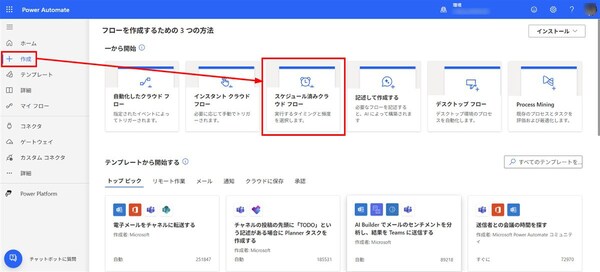
スケジュール済みクラウド フロー
Power Automateのポータル画面で、左メニューの「+作成」をクリックし、「スケジュール済みクラウド フロー」を選択します。
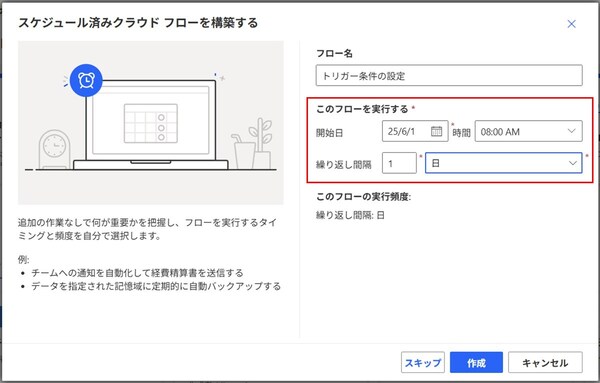
スケジュール済みクラウド フローの設定
開始日は、実際に繰り返しを開始したい日時よりも「前」の日時にしておきます ※注。
※注:本来であれば、初回開始日時は「繰り返しを始めたい日時」そのものに合わせればよさそうですが、実際にそう設定すると正常にトリガーされないようです(実行日時がずれる)。そのため、たとえば開始前日などに設定しておくイメージです。また、フローの作成時点よりも過去の日付や、未来すぎる日付を設定すると、やはり正常にトリガーされない場合があるので注意してください。
「毎月第1週目の月曜日」という条件なので、繰り返し間隔には「週」を選択したいところですが、ここでは「日」を選び、毎日トリガーが起動するようにします。実際のフロー実行条件は、この後の「トリガーの条件」でまとめて設定します。
「フロー名」を入力して「作成」ボタンをクリックします。
3-2. トリガーの設定
トリガーの設定
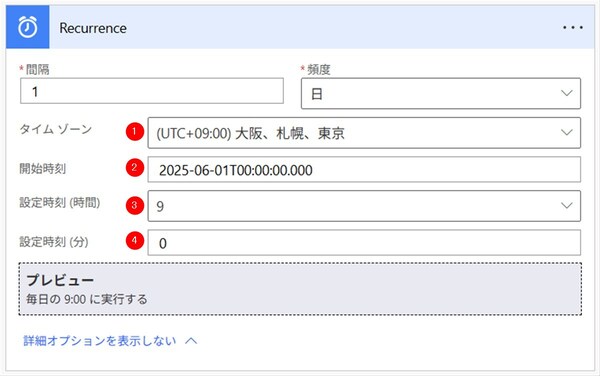
「繰り返し(Recurrence)」トリガーの「詳細オプションを表示する」をクリックします。表示される項目にはすでに値が入っているものもありますが、あらためて以下の内容を入力します。
(1)タイムゾーン:「(UTC+9:00)大阪、札幌、東京」を選択
(2)開始時刻:「2025-06-01T00:00:00.000」と入力(末尾にZを付けない ※注)
(3)設定時刻(時間):「9」にチェックを入れる
(4)設定時刻(分):「0」を入力
※注:Power Automateの標準設定では、時刻を「UTC(協定世界時)」で扱います。時刻末尾の「Z」はUTCを表す記号ですが、ここでは「タイムゾーン」で日本標準時を選択しているため、「Z」は削除します。
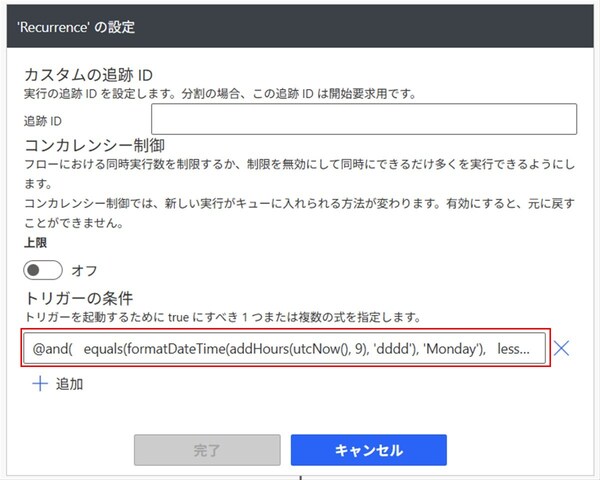
続いて「トリガーの条件」を入力する画面に切り替えます。「2-1. 「トリガーの条件」の設定方法」で説明したとおり、「繰り返し(Recurrence)」トリガー右上の「…」メニューから「設定」をクリックします。
トリガーの設定
以下の式を「トリガーの条件」にコピー&ペーストします。改行による区切りはそのままで構いません。
@and(

  equals(formatDateTime(addHours(utcNow(), 9), 'dddd'), 'Monday'),

  lessOrEquals(dayOfMonth(addHours(utcNow(), 9)), 7)

)
この式に含まれる関数の意味は、それぞれ次のとおりです。
・and(…):以下の2つの条件式が共に「true」であれば「true」
《条件式1》
・addHours(utcNow(), 9):実行時点の日時を日本標準時で取得
・formatDateTime(…, 'dddd'):今日の曜日名(Mondayなど)を取得
・equals(…, 'Monday'):今日の曜日名が「Monday ※注」ならばtrue
《条件式2》
・dayOfMonth(…):今日の日付を数値として取得(1~31)
・lessOrEquals(…, 7):日付が「7以下」の場合は第1週と判断しtrue
※注:取得できる曜日名は1文字目が大文字(Monday、Tuesday……)なので、equals関数で指定する曜日名もそのようにします。小文字('monday'など)で指定すると一致しません。
「3-2. トリガーの設定」で設定したトリガーは「毎日午前9時」に起動しますが、上記の「トリガーの条件」によって、「日本時間で月曜日、かつ日付が1~7の間(つまり第1週目)」である場合のみ、以後のフローが実行されます。
本記事はアフィリエイトプログラムによる収益を得ている場合があります

この連載の記事
-
第59回
Team Leaders
Power Automateでよくある“条件判定の入れ子(ネスト)地獄”、回避する方法は? -
第58回
Team Leaders
実はできる! Power Automateでテーブル設定済みのExcelファイルを新規作成する方法 -
第57回
Team Leaders
顧客管理をラクに! リストに顧客情報が入力されたら自動でフォルダーを新規作成する -
第56回
Team Leaders
Power Automateで“祝日を除く”平日だけフローを自動処理させるには? -
第55回
Team Leaders
フォルダーに入れるだけでPDFに自動変換! Power Automateの標準コネクタで実現する -
第54回
Team Leaders
Teamsで「👍」が付いたらPower Automateのフローを自動実行! そんな方法を教えます -
第53回
Team Leaders
Excelの画面上からPower Automateを実行! “自動化の入り口”にしよう -
第52回
Team Leaders
Microsoft Formsへの入力で、Power Automateフローを実行する! 実践的連携術 -
第50回
Team Leaders
顧客ごとに異なる内容のメールを自動送信! Power Automateで柔軟なフローを実現 -
第49回
Team Leaders
Power Automateで自動作成したメール、Outlookに「下書き保存」するには? - この連載の一覧へ