Samsung Galaxy S25 UltraでUSBメモリーとも徹底比較
スマホで肥大化する大容量データを外付けSSDに逃がすのが思いのほか便利だった件(2025)
提供: 日本サムスン


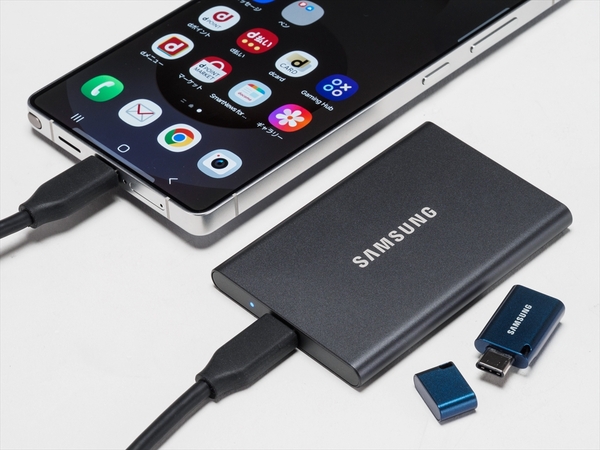
スマホのカメラは年々進化を続けており、プロレベルの高画質写真や4K/8K動画を気軽に撮影できるようになっている。ただ、それによって問題となるのが内蔵ストレージの容量不足だ。特に近年のスマホでは、microSDカードなど拡張ストレージに対応しないものが増えており、その傾向が顕著となっている。
それはSamsungの最新スマートフォン「Samsung Galaxy S25 Ultra」も同様で、2億画素や5000万画素の高精細写真、8K動画の撮影が可能だが、それらの撮影を繰り返すと簡単に内蔵ストレージ容量がひっ迫してしまう。
そういった場合に活用したいのが、ポータブルSSDやUSBメモリへのデータ転送だ。これまでも過去記事で紹介しているが、今回はGalaxy S25 Ultraを利用して、USB 3.2 Gen2準拠のSamsungのポータブルSSD「T7」と、USB 3.1 Gen1準拠の「USBメモリ Type-CTM(型番:MUF-256DA/EC)」にデータを転送する方法を紹介する。
ポータブルSSD「T7」なら
20GB超の写真や動画を1分かからず転送可能!
まずは、SamsungのポータブルSSD「T7」を利用したデータ転送について見ていこう。
「T7」は、リード最大1050MB/s、ライト最大1000MB/sの超高速アクセスを実現する点が大きな特徴。本体はクレジットカードサイズで重量が72gと小型軽量で、金属製ボディーのため耐久性にも優れており、気楽に持ち運んで利用できる。容量は1TB/2TB/4TBをラインナップしており、価格は1TBモデルが実売で1万6000円前後と、ポータブルSSDとしては手ごろ。
品質や耐久性、安定性で定評のSamsung製SSDということもあり、数多く販売されているポータブルSSDの中でも特に人気の製品となっている。
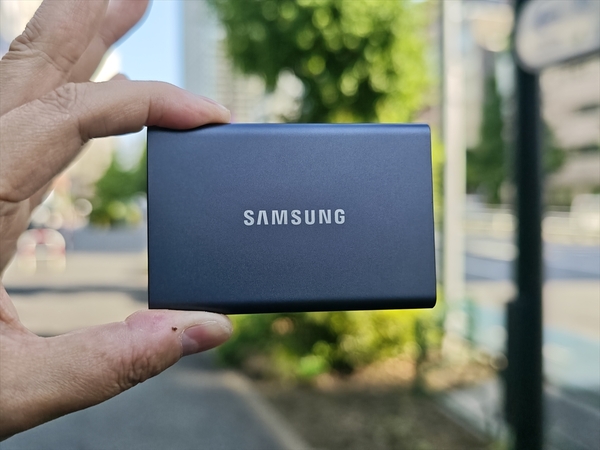
SamsungのポータブルSSD「T7」は、リード最大1050MB/s、ライト最大1000MB/sの超高速アクセスが可能で、優れた堅牢性も魅力
そして、Samsung製ストレージ管理アプリ「Samsung Magician ソフトウェア(以下、Magician)」を利用したSSDの各種管理が可能な部分も見逃せないポイントだ。Samsung Galaxy S25 Ultraに接続した「T7」の健康状態を確認したり、ファームウェアの更新ができる。また、「T7」自体にパスワードをかけることで、万が一「T7」を紛失したとしても保存したデータを取り出せないようにするデータ保護機能も簡単に使える。
写真や動画は、人生を記録する非常に重要なデータなので、安全に保管することが求められる。だからこそ、SSDを安心安全に活用できるMagicianの存在は、他のポータブルSSDにはない魅力であり、お勧めする大きな理由のひとつだ。

Samsung製ストレージ管理アプリ「Samsung Magician ソフトウェア」で、ポータブルSSD「T7」の管理が可能
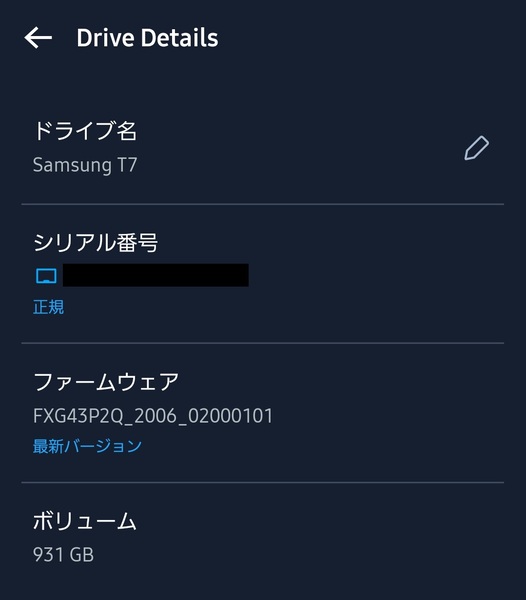
接続した「T7」の健康状態をチェックしたり、ファームウェアの更新ができ、「T7」を安心安全に使える
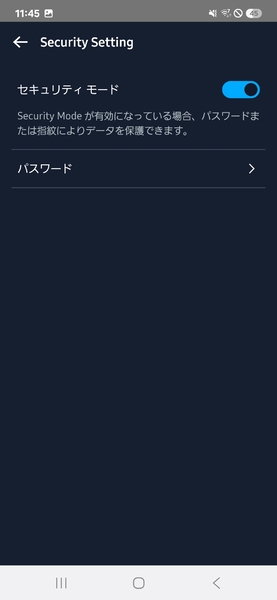
「セキュリティモード」を有効にしてパスワードを設定しておけば、パスワードを入力しない限り保存データを読み出せなくなるので、万が一紛失してもデータ流出の心配がない
「T7」の、Samsung Galaxy S25 Ultraでの利用方法はとても簡単。「T7」に付属しているUSB Type-Cケーブルを利用してSamsung Galaxy S25 UltraのUSB端子に接続するだけで、すぐに利用可能となる。
では、実際に転送時間をチェックしてみよう。今回は、内蔵ストレージに保存した100枚の写真(12MPで撮影)と、8K/60fpsで撮影した約30分の動画、総容量約22.57GBのデータを、Samsung標準のファイル管理アプリ「マイファイル」を利用して内蔵ストレージから「T7」に転送し、その時間をストップウォッチで計測した。計測は3回行ない、平均を出している。
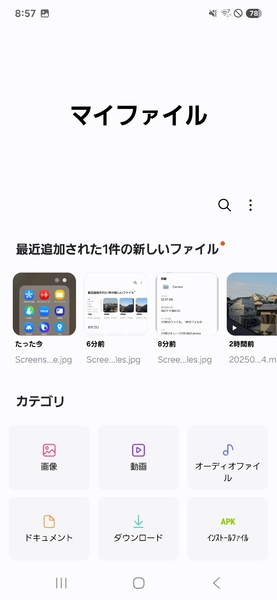
データの転送には、Samsung標準のファイル管理アプリ「マイファイル」を利用した
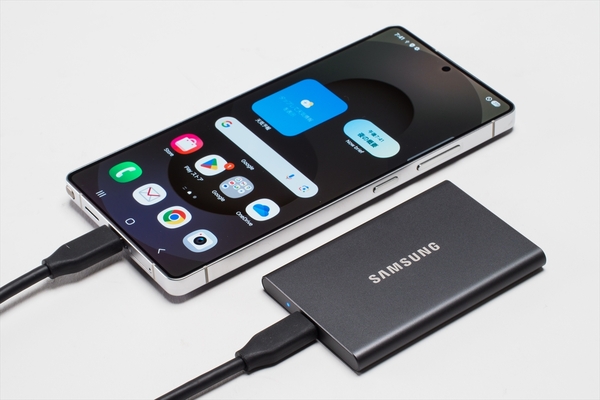
Samsung Galaxy S25 Ultraと「T7」の接続は、付属のUSB Type-Cケーブルを利用
| 転送速度 | 平均 | 1回目 | 2回目 | 3回目 | |
|---|---|---|---|---|---|
| ポータブルSSD「T7」 | 422.42MB/s | 53秒 | 53.13 | 53.49 | 53.67 |
20GB超のデータを転送するには、通常かなりの時間がかかるものだが、「T7」への転送は約53秒と、1分かからず終了した。しかも、転送速度は約422MB/sに達している。
この転送速度は、「T7」のライト最大1000MB/sの半分以下となっているが、これには理由がある。「T7」の最大の速度は、機器とUSB 3.2 Gen2で接続した場合に発揮される。それに対し、Samsung Galaxy S25 UltraのUSB端子はUSB 3.2 Gen1対応。USB 3.2 Gen1の転送速度は理論値で約500MB/sとなる。つまり、Samsung Galaxy S25 UltraのUSB端子の仕様が影響しているわけだ。
それでも、実際に22GB超のデータを1分かからず転送できているし、実際にテストを行なっている時にも遅さはまったく感じなかったほどで、不満は特にない。
ところで、付属のUSB Type-Cケーブルを利用せず、USB 2.0対応のUSB Type-Cケーブルを利用した場合にはどうなるのか、実際に試してみた。すると、転送に約9分23秒と、付属のUSB Type-Cケーブル利用時の10倍以上の時間がかかった。さすがにこれは時間がかかりすぎという印象で、テスト時もイライラしてしまった。
| 転送速度 | 平均 | 1回目 | 2回目 | 3回目 | |
|---|---|---|---|---|---|
| ポータブルSSD「T7」 | 422.42MB/s | 53秒 | 53.13 | 53.49 | 53.67 |
| ポータブルSSD「T7」 (USB 2.0) |
40.07MB/s | 9分23秒 | 563.49 | 563.02 | 563.13 |
このことからも、Samsung Galaxy S25 Ultraで「T7」を利用するなら、必ず付属のUSB Type-Cケーブルを利用するようにしたい。
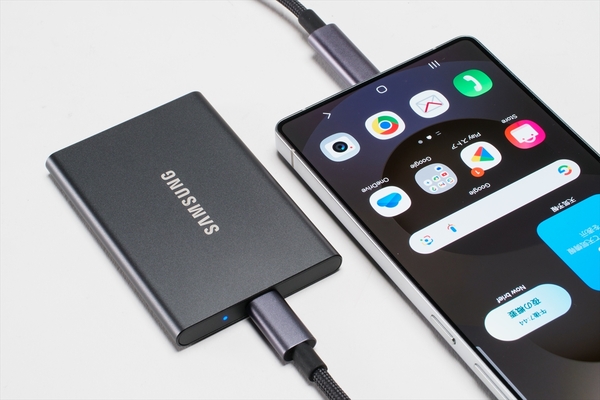
USB 2.0準拠のUSB Type-Cケーブルで接続すると速度が非常に遅くなるので、「T7」付属のUSB Type-Cケーブルを利用しよう
本記事はアフィリエイトプログラムによる収益を得ている場合があります
この記事の編集者は以下の記事もオススメしています
-
デジタル
スマホで肥大化する大容量データを外付けSSDに逃がすのが思いのほか便利だった件(2023) -
sponsored
スマホで肥大化する大容量データを外付けSSDに逃がすのが思いのほか便利だった件(2024) -
デジタル
スマホで肥大化する大容量データを外付けSSDに逃がすのが思いのほか便利だった件 -
デジタル
スマホで肥大化する大容量データを外付けSSDに逃がすのが思いのほか便利だった件(2022) -
デジタル
「Amazonプライム感謝祭セール」でサムスンSSDが安い! 「990 EVO Plus」1TBが8980円に! -
デジタル
リサイクルアルミ採用の外付けSSD「Samsung Portable SSD T7 Resurrected」