松本典子の「はじめよう!Azure Logic Apps/Power Automateでノーコード/ローコード」 第49回
Outlookコネクタに「下書き」アクション登場! 自動作成したメールを送信前に確認できる
Power Automateで自動作成したメール、Outlookに「下書き保存」するには?
2025年05月15日 11時00分更新


3. 実行結果
実際にフローを実行してみます。

フローの実行
今回は手動でトリガーします。フロー詳細画面の上部メニューに表示される「実行」ボタンをクリックすると、フローが実行されます。
実行結果
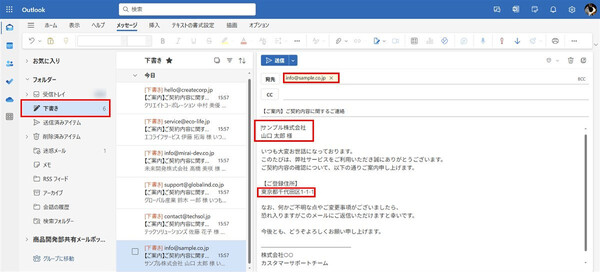
メールの下書きが正しく保存されたかどうか、Outlookを確認してみましょう。
Outlookの下書きフォルダーを開くと、「1. 事前準備」で用意した顧客リストの件数分、下書きが作成されています。さらに本文を見ると、メールアドレスに対応した会社名、担当者名、住所が入力されていることが確認できました。
4. 添付ファイル付きの下書きメールを作成する場合
ここまでは「本文(テキスト)のみ」のメールの下書きを作成してきましたが、添付ファイル付きメールの下書きを作成することもできます。その場合は、以下のようにアクションを追加する必要があります。

フローにアクションを追加(赤枠部分)
たとえば、OneDrive内のファイルを添付したい場合は、上図のようにファイルを取得するアクションを追加します。2つのアクションは、「ファイル メタデータの取得」がファイル名を取得するアクション、「ファイル コンテンツの取得」がファイル自体を取得するアクションです。
添付ファイルの選択
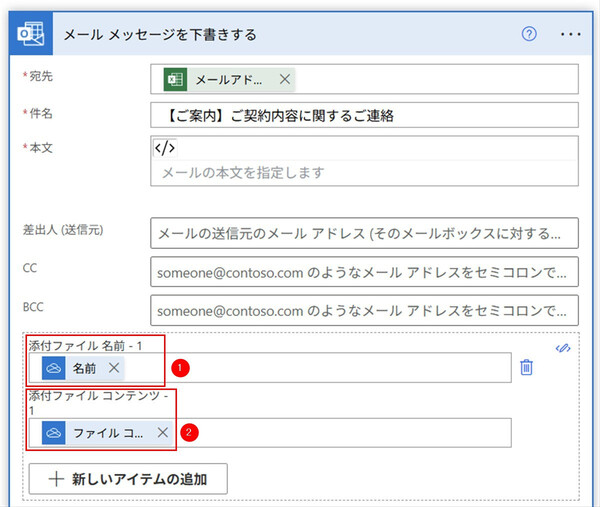
取得したファイルをメールに添付するために、「2-3. アクションの設定:メール メッセージを下書きする」の設定に加えて、以下の設定を行います。
(1)添付ファイル 名前:動的なコンテンツ「ファイル メタデータの取得」の「名前」を選択
(2)添付ファイル コンテンツ:動的なコンテンツ「ファイル コンテンツの取得」の「ファイルコンテンツ」を選択
添付ファイルありの下書きメール
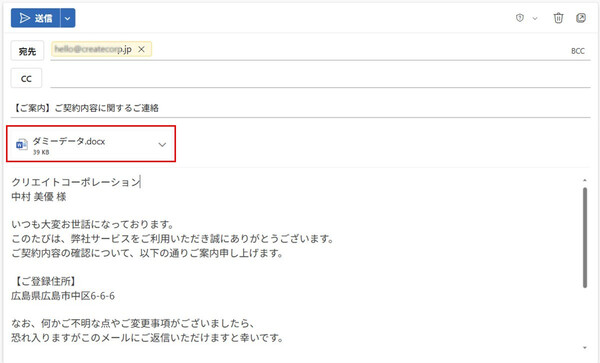
フローが修正できたら保存し、実行結果を確認してみます。
上図のように、添付ファイルが追加された状態で下書きメールが作成されているのが確認できました。
5. さいごに
今回は、新たに追加された「下書き」アクションを試すための、ごく簡単なフロー作成にとどめました。もちろん実際には、もっと複雑なフローに下書きアクションを組み込むことになるでしょう。たとえば「トリガー時のテキスト入力」や「別のテキストファイルからの読み込み」を行い、メール本文を動的に変更できるようにすれば、同じリストの相手にさまざまなメールを繰り返し送信する業務がさらに効率化できると思います。
これまで、Outlookコネクタのアクションでは「送信」しか選べませんでしたが、今回見てきたとおり「下書き」も手軽に作成できるようになりました。冒頭で触れたように、送信前に人の目で内容を確認したいケースや、メールの一部を手入力で補いたい場合などに、このアクションは非常に有用ではないかと思います。
なお、今回紹介した「メールの下書き」アクションは、本稿執筆時点(2025年4月末)では、日本語の公式ドキュメントに記載がありません。
●「Office 365 Outlook」コネクタ ドキュメント(Microsoft Learn)
そのため、使い方などは今後変わる可能性もありますが、ひとつの選択肢として知っておくと、Power Automateの活用範囲がさらに広がると思います。
最後になりましたが、筆者に「下書き」アクションが増えていることを教えてくださった @yamad365 さん、ありがとうございました!
本記事はアフィリエイトプログラムによる収益を得ている場合があります

この連載の記事
-
第58回
Team Leaders
実はできる! Power Automateでテーブル設定済みのExcelファイルを新規作成する方法 -
第57回
Team Leaders
顧客管理をラクに! リストに顧客情報が入力されたら自動でフォルダーを新規作成する -
第56回
Team Leaders
Power Automateで“祝日を除く”平日だけフローを自動処理させるには? -
第55回
Team Leaders
フォルダーに入れるだけでPDFに自動変換! Power Automateの標準コネクタで実現する -
第54回
Team Leaders
Teamsで「👍」が付いたらPower Automateのフローを自動実行! そんな方法を教えます -
第53回
Team Leaders
Excelの画面上からPower Automateを実行! “自動化の入り口”にしよう -
第52回
Team Leaders
Microsoft Formsへの入力で、Power Automateフローを実行する! 実践的連携術 -
第51回
Team Leaders
Power Automateの「トリガーの条件」が便利! フローの繰り返し実行を細かく制御しよう -
第50回
Team Leaders
顧客ごとに異なる内容のメールを自動送信! Power Automateで柔軟なフローを実現 -
第48回
Team Leaders
Power Automateで「複数の承認ルート」対応の承認ワークフローを作ろう - この連載の一覧へ