松本典子の「はじめよう!Azure Logic Apps/Power Automateでノーコード/ローコード」 第49回
Outlookコネクタに「下書き」アクション登場! 自動作成したメールを送信前に確認できる
Power Automateで自動作成したメール、Outlookに「下書き保存」するには?
2025年05月15日 11時00分更新


2-1. トリガーの設定
今回は、下書きアクションを試すためのフローなので、トリガーは手動で行うかたちにしました。
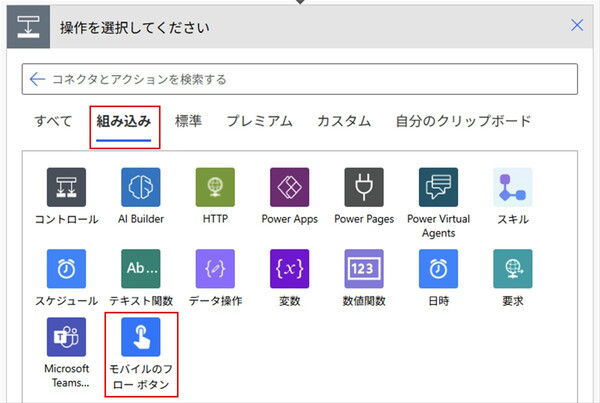
トリガーの設定:「モバイルのフローボタン」コネクタ
「組み込み」カテゴリの「モバイルのフローボタン」コネクタをクリックします。
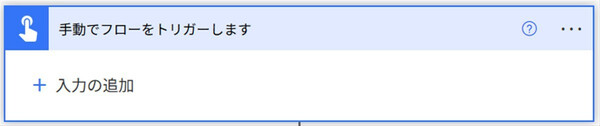
トリガー:手動でフローをトリガーします
手動でフローをトリガーする際にテキストテータを入力することもできますが、今回は何も追加しないことにします。実行ボタンを押せば、シンプルにフローが実行されるかたちです。
2-2. アクションの設定:表内に存在する行を一覧表示
最初のアクションは、Excelで作成した顧客リストから情報を読み取るというものです。
検索窓に「Excel」と入力し、「Excel Online(Business)」コネクタを選択して、アクション一覧から「表内に存在する行を一覧表示」アクションをクリックします。
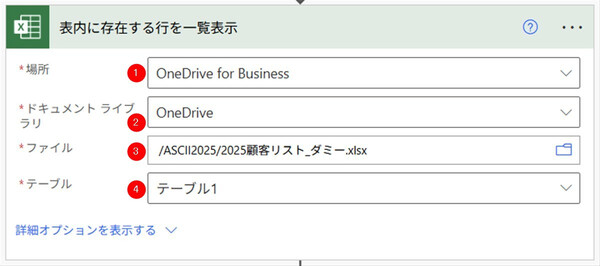
アクションの設定:表内に存在する行を一覧表示
このアクションに設定する内容は次のとおりです。
(1)場所:「OneDrive for Business」を選択
(2)ドキュメント ライブラリ:「OneDrive」を選択
(3)ファイル:保存した顧客リストのファイルを選択
(4)テーブル:「テーブル1」を選択
2-3. アクションの設定:メール メッセージを下書きする
続いて、Outlookにメールの下書きを保存するアクションを設定します。
検索窓に「Outlook」と入力し、「Office 365 Outlook」コネクタを選択して、アクション一覧から「メール メッセージを下書きする」アクションを選択します。
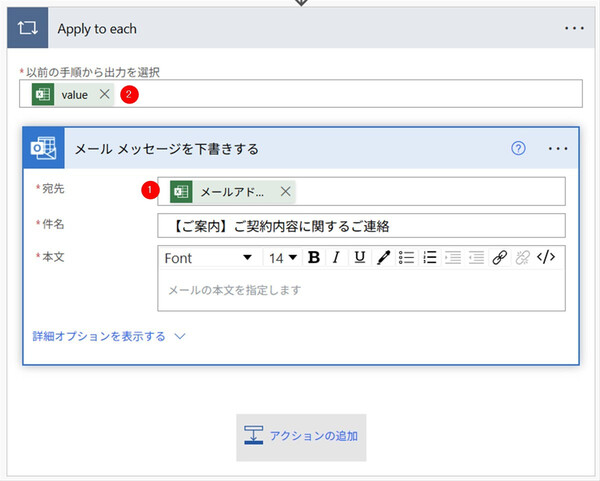
アクションの設定:メール メッセージを下書きする(1)
このアクションに設定する内容は次のとおりです。
(1)宛先:顧客リストにある「メールアドレス」を読み込みます。動的なコンテンツを選択できるように「詳細モードに切り替える」をクリックし、動的なコンテンツの「メールアドレス」を選択します。
(2)以前の手順から出力を選択:(1)で動的なコンテンツを入力すると、自動的に「Apply to each」アクションが追加され、「Value」が設定されます。
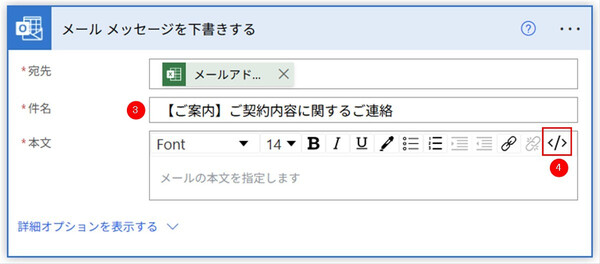
アクションの設定:メール メッセージを下書きする(2)
(3)件名:今回は直接テキストで入力しました。
(4)本文:「</>」ボタンをクリックしてコードビューに切り替えます。

アクションの設定:メール メッセージを下書きする(3)
本文部分は上図のように、動的なコンテンツ(会社名、担当者名、住所)とテキストで構成します。先ほどの(4)でコードビューに切り替えておけば、画面表示どおりの改行が維持されたかたちで下書きを作成できます。
以上でフローが完成しました。最後は忘れずに、フローに名前を付けて「保存」します。今回、筆者は「メール下書き」というフロー名を付けて保存しました。
本記事はアフィリエイトプログラムによる収益を得ている場合があります

この連載の記事
-
第58回
Team Leaders
実はできる! Power Automateでテーブル設定済みのExcelファイルを新規作成する方法 -
第57回
Team Leaders
顧客管理をラクに! リストに顧客情報が入力されたら自動でフォルダーを新規作成する -
第56回
Team Leaders
Power Automateで“祝日を除く”平日だけフローを自動処理させるには? -
第55回
Team Leaders
フォルダーに入れるだけでPDFに自動変換! Power Automateの標準コネクタで実現する -
第54回
Team Leaders
Teamsで「👍」が付いたらPower Automateのフローを自動実行! そんな方法を教えます -
第53回
Team Leaders
Excelの画面上からPower Automateを実行! “自動化の入り口”にしよう -
第52回
Team Leaders
Microsoft Formsへの入力で、Power Automateフローを実行する! 実践的連携術 -
第51回
Team Leaders
Power Automateの「トリガーの条件」が便利! フローの繰り返し実行を細かく制御しよう -
第50回
Team Leaders
顧客ごとに異なる内容のメールを自動送信! Power Automateで柔軟なフローを実現 -
第48回
Team Leaders
Power Automateで「複数の承認ルート」対応の承認ワークフローを作ろう - この連載の一覧へ