価格2万円切り! 予算を抑えて“Ryzen”ゲーミングPCを自作するなら、AM5向けマザーボード「B650M GAMING PLUS WIFI」だ
提供: ソフマップ


Ryzen 5 9600XとRTX 4070で組めばモンスターハンターや黄金のレガシーが快適
ここでは「B650M GAMING PLUS WIFI」とRyzen 5 9600X、GeForce RTX 4070を組み合わせたゲーミングPCの作例とベンチマークを紹介しよう。PCケースなしのテスト向けバラック状態のため価格面では参考にならないが、「B650M GAMING PLUS WIFI」をベースにした状態で十分なゲーミング性能を得られることが分かるはずだ。
| 使用機材 | |
|---|---|
| マザーボード | GIGABYTE「B650M GAMING PLUS WIFI」 |
| CPU | AMD Ryzen 5 9600X(6コア12スレッド) |
| CPUクーラー | 36cmクラス簡易水冷 |
| メモリー | DDR5-5600(16GB×2枚) |
| ビデオカード | GeForce RTX 4070(リファレンスクロックモデル) |
| ストレージ | 1TB M.2 NVMe SSD(PCI Express 4.0 x4) |
| 電源 | 1200W(80PLUS Gold、12VHPWR対応) |
まず「モンスターハンターワイルズ ベンチマーク」を見てみよう。画質プリセットはウルトラとし、DLSSフレーム生成:オンの条件で、解像度とレイトレーシング(RT)設定を切り換え計測した。

「モンスターハンターワイルズ ベンチマーク」
GeForce RTX 4070を組み合わせたこともあり、4K(3840×2160ドット)解像度でも、レイトレーシングを「低」に設定すれば平均フレームレートは60fpsに達した。ただし余裕は小さく、ベンチマーク全編を通して見れば60fpsを下回るシーンも多い。より快適にプレイしたいなら、レイトレーシングをオフにするか、WQHD(2560×1440ドット)以下の解像度でプレイしたほうがいい。フルHD(1920×1080ドット)なら100fps超えが狙える。
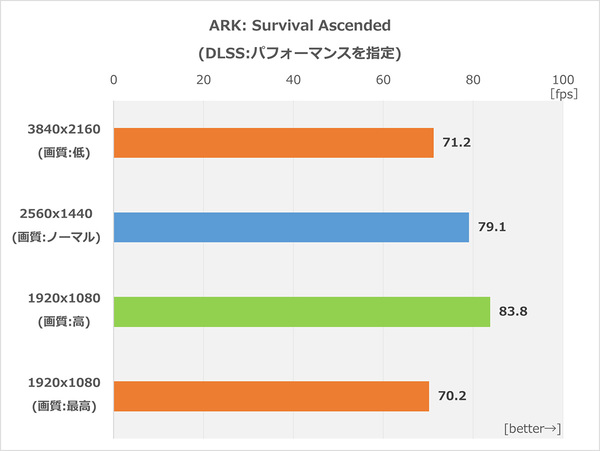
次に激重タイトルの「ARK: Survival Ascended」。DLSSの項はパフォーマンスを指定し、解像度と画質プリセットを切り換え計測した。
「ARK: Survival Ascended」
4K解像度では、画質:低にすると平均フレームレート60fpsに達するという結果になった。また、フルHDなら画質:最高でも平均70fpsとなった。ただしこのゲームタイトルは非常に重く時おり画面が止まったような挙動をするため、気になる場合は解像度、画質ともに低めに抑えたほうがよいだろう。
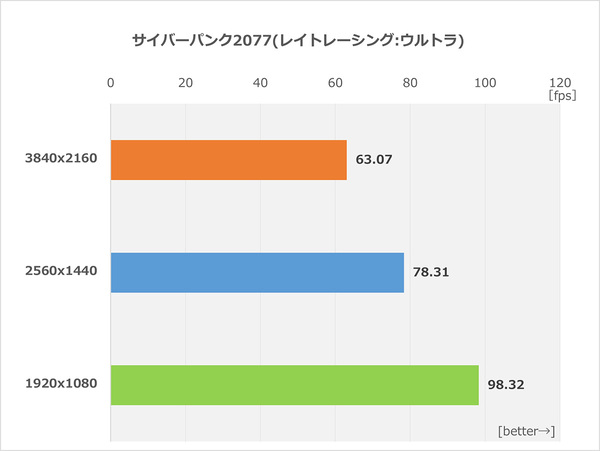
続いて、これも重めの「サイバーパンク2077」。レイトレーシング:ウルトラを指定し、フレーム生成は利用しない設定で解像度側を切り換え計測してみた。
「サイバーパンク2077」
4Kでは63fpsとギリギリのライン、WQHDからは余裕が生まれ、フルHDだとかなりヌルヌルの映像が得られていた。フレーム生成のオプションもあるので、ここからある程度上積みも可能だ。
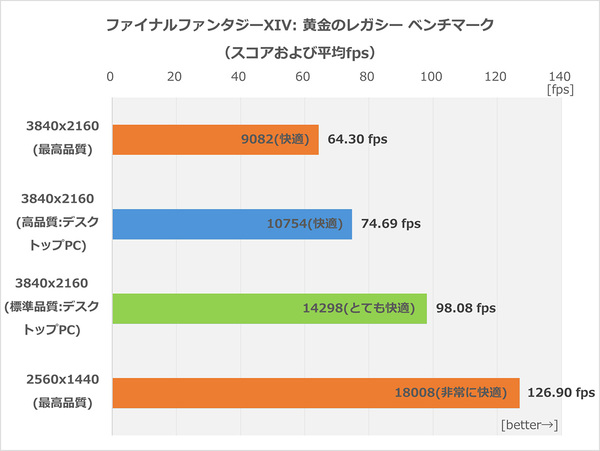
「ファイナルファンタジーXIV: 黄金のレガシー ベンチマーク」(以下、黄金のレガシー)は画質プリセットを切り換えつつ、4KとWQHDで計測した。
「ファイナルファンタジーXIV: 黄金のレガシー ベンチマーク」
まず、WQHDの最高品質で平均120fps超の「非常に快適」評価を得た。WQHDで遊ぶ機会が多いなら、超快適といっていい。4K画質では、最高品質時で平均64.3fps、「快適」評価を得た。ただ60fpsを下回るシーンがやや多めなので、画質を高品質:デスクトップPCとすれば評価こそ変わらないものの60fps以下のシーンが減るだろう。標準品質:デスクトップPCでは常時60fps以上でゲームを満喫できる。
なお、FINAL FANTASY XV WINDOWS EDITION ベンチマークも試したが、評価はおおむね黄金のレガシーと同じ傾向だ。FINAL FANTASY XV WINDOWS EDITIONをプレイする際の最適設定は上記を参考にすれば問題ないだろう。得られるフレームレートも似た傾向になる。
「B650M GAMING PLUS WIFI」は細やかな温度監視もサポート、ベンチマーク実行中の各部の温度推移をグラフ化してみた
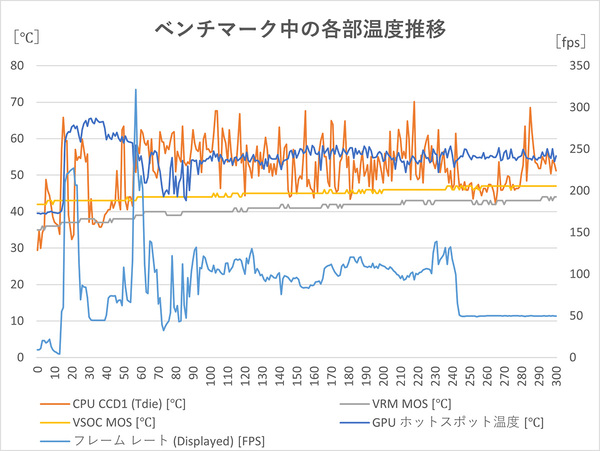
最後に、「B650M GAMING PLUS WIFI」で組んだゲーミングPC構成で、モンスターハンターワイルズ ベンチマーク実行中の各部の温度推移をグラフ化したので参考にしてほしい。各部の温度はHWiNFO64で取得した。
なお「B650M GAMING PLUS WIFI」ではMOS(VRM中で用いられるMOSFET)の温度も計測できた。それもメインのVcoreとVSoCの2カ所だ。コスパ重視の「B650M GAMING PLUS WIFI」だが、こうした細やかな温度監視をサポートしている点はさすがゲーミングモデルといったところ。Vcore側はヒートシンク付き、VSoCはヒートシンクなしなので、その違いも確認できる。
「ベンチマーク中の各部温度推移」
CPUとGPUの温度はベンチマーク中なので激しく変動しているとして、肝心のMOSの温度はヒートシンクなしのVSoC側が42~47度、ヒートシンク付きのVcoreが35~43度だった。温度自体はそこまで高くなく安全域に抑えられている。振れ幅で見るとVcoreのほうが大きい理由は、そもそもVcore側の電力がより大きいためだ。
その上で、ヒートシンク付きのVcoreのほうが温度を低く抑えられていた理由は、ヒートシンクが十分な冷却性能を備えていることを示している。ただ、240秒過ぎでベンチマークは終了するのだが、それ以降もMOS温度はそこまで低下していない。ベンチマークのプロセスは終了しているが、ベンチマークプログラム自体は稼働中というのがひとつ、そしてバラック状態なのでほとんど風が当たらないというのがもうひとつの理由に挙げられる。このグラフからも、PCケースに収めた際はエアフローを当てることや、空気を入れ換えることが重要だと分かる。
「B650M GAMING PLUS WIFI」で長く愛用できる“高コスパ”ゲーミングPCを組もう!
「B650M GAMING PLUS WIFI」はコスパ重視でゲーミングPCを組みたい方にとって、魅力的な選択肢だ。AMD B650チップセット、microATXサイズ、手堅い機能に絞り込むことで価格を抑えた一方で、エントリーゲーマーのニーズを十分に満たすスペックが魅力だ。
安っぽさを感じさせない要素として、一般的な4本のメモリースロット、大きなVRMヒートシンク、シルバー/ブラックの配色を挙げたい。とくに存在感のあるVRMヒートシンクはスタンダードなマザーボードとは違うというアピールになっており、「B650M GAMING PLUS WIFI」がゲーミングモデルである証といえる。
「B650M GAMING PLUS WIFI」を利用するなら、ぜひ“PCケース内空気を積極的に入れ換える”ことで、壊れにくい高耐久のゲーミングPCの自作を目指してほしい。ファン回転数は、「Smart Fan 6」アプリやBIOSの「Smart Fan 6 BIOS UI」で設定できるので、購入した際は必ずチェックしよう。GIGABYTEの「Control Center」アプリをはじめ、HWiNFO64やHWMONITORなどのユーティリティを使ってMOS温度を見ながら、Smart Fan 6の回転数カーブをアイドル時で40度以下をキープできるあたりに設定しておけば十分だ。
この記事の編集者は以下の記事もオススメしています
-
sponsored
10万円未満で買えるゲーミングPCの実力は? 話題のゲームで試してみる