松本典子の「はじめよう!Azure Logic Apps/Power Automateでノーコード/ローコード」 第48回
「備品購入」「経費申請」など、承認者やその数が異なる承認ルートをまとめて処理
Power Automateで「複数の承認ルート」対応の承認ワークフローを作ろう
2025年04月08日 11時00分更新


3-6-1. 「いいえ」の場合:項目の取得
次に条件分岐が「いいえ」の場合、つまり「申請の種類」が「経費申請」の場合のフローを作ります。
選択するアクションや設定内容は、先ほど「はい」の場合(3-5-1.~3-5-3.)で示したものとほぼ同じです。以下では「はい」の場合と異なる部分のみ紹介します。

承認ルート「経費申請」
SharePointリスト「ApproverList」から、承認ルート「経費申請承認」を取得します。検索窓に「SharePoint」と入力してコネクタをクリックし、アクションから「項目の取得」を選択します。
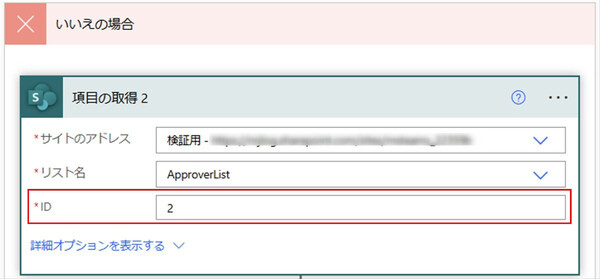
アクションの設定:項目の取得
ここで設定する内容は「はい」の場合と同じですが、IDのみ「2」に変更します。このアクションにより、承認ルート「経費申請承認」の承認者情報を取得できました。
3-6-2. 「いいえ」の場合:開始して承認を待機
「承認」コネクタの「開始して承認を待機」アクションを利用します。検索窓に「承認」と入力してコネクタをクリックし、アクションから「開始して承認を待機」を選択します。
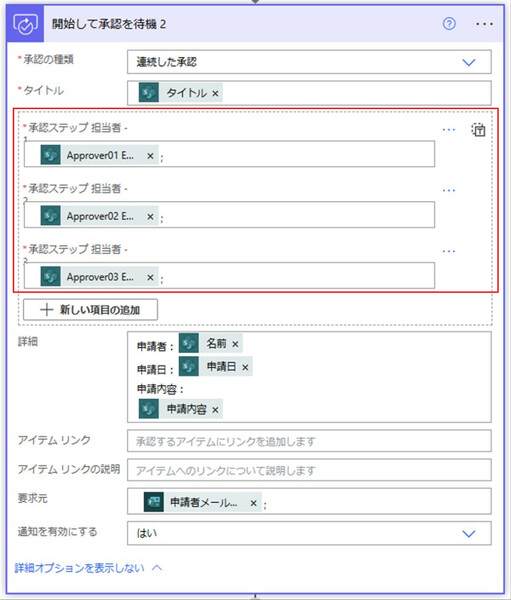
アクションの設定:開始して承認を待機
ここも設定する内容は「はい」とほぼ同じですが、「2-1. SharePointリストの準備」で作成した「ApproverList」では、承認ルート「経費申請承認」の承認者が3人でした。そこで「承認ステップ担当者」を3つに増やし、動的なコンテンツの「項目の取得」から「Approver01Email」~「Approver03Email」を設定しています。
3-6-3. 「いいえ」の場合:項目の更新
最後に、SharePointリスト「EmployeeApplicationList」のステータスを変更する処理を追加します。
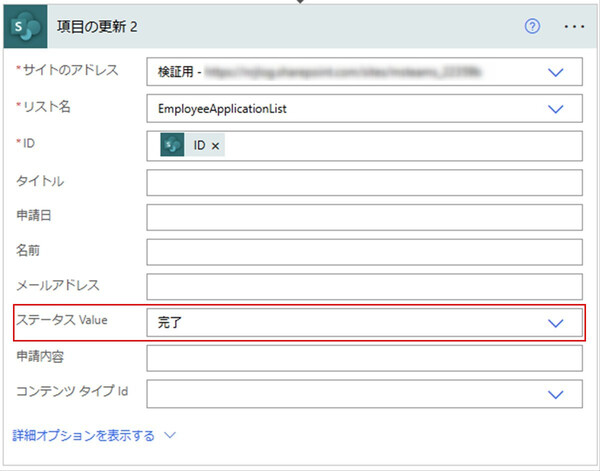
アクションの設定:項目の更新
ステータス Valueは「完了」を選択します。

「はい」と「いいえ」のアクション設定の全体像
「はい」の場合と「いいえ」の場合のアクションの全体像は、上図のような形になります。同じアクションを複数回利用するので、動的なコンテンツで選択する値に気をつけてください。
以上でフローが完成しました。最後は忘れずに、フローに名前を付けて「保存」します。筆者は今回「承認リスト」というフロー名を付けて保存しました。
4. 実行結果
フローが完成したので、さっそく試してみましょう。Microsoft Formsで作成した「従業員用承認フォーム」から、承認申請を入力して送信します。今回は、承認者が3人いる「経費申請」を申請してみました。
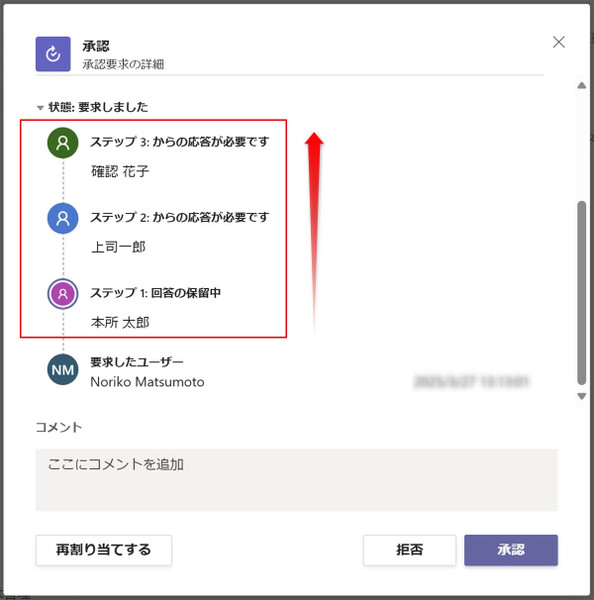
承認者への通知
承認アクションで設定した承認者の順に、通知が自動的に出ます。「ステップ1」~「ステップ3」は自動で進み、承認者全員の承認処理が完了すると、申請者および承認者全員に、Microsoft Teamsで「承認結果」が通知されます。
なお、承認者の誰か一人でも「拒否」するとフローは終了し、申請者および承認者全員にTeamsで「承認結果」が通知されます。
最後に
今回は、複数の承認ルートがある承認ワークフローを作成しました。
承認ルートをSharePointリストに書き出すかたちで設定しているため、承認者が変わった場合はSharePointリストの承認者を変更するだけで修正できます。一方で、承認者の人数が変わった場合は、「開始して承認を待機」アクションの「承認ステップ担当者」の数を修正する必要があります。そのため、複雑で承認者の数が多い承認ルートや、承認ルートそのものが多い場合は、運用管理が大変になるかもしれません。
ここで考えていただきたいのが「承認ルートの最適化」です。そもそも承認ワークフローを作成したのは、業務を効率化するためです。現行の承認ルートが必要以上に複雑になっていたら、それそのものが効率化の妨げになります。ワークフローの作成をきっかけに、既存の業務のあり方を見直すことで、さらに効率的になるでしょう。
本記事はアフィリエイトプログラムによる収益を得ている場合があります

この連載の記事
-
第58回
Team Leaders
実はできる! Power Automateでテーブル設定済みのExcelファイルを新規作成する方法 -
第57回
Team Leaders
顧客管理をラクに! リストに顧客情報が入力されたら自動でフォルダーを新規作成する -
第56回
Team Leaders
Power Automateで“祝日を除く”平日だけフローを自動処理させるには? -
第55回
Team Leaders
フォルダーに入れるだけでPDFに自動変換! Power Automateの標準コネクタで実現する -
第54回
Team Leaders
Teamsで「👍」が付いたらPower Automateのフローを自動実行! そんな方法を教えます -
第53回
Team Leaders
Excelの画面上からPower Automateを実行! “自動化の入り口”にしよう -
第52回
Team Leaders
Microsoft Formsへの入力で、Power Automateフローを実行する! 実践的連携術 -
第51回
Team Leaders
Power Automateの「トリガーの条件」が便利! フローの繰り返し実行を細かく制御しよう -
第50回
Team Leaders
顧客ごとに異なる内容のメールを自動送信! Power Automateで柔軟なフローを実現 -
第49回
Team Leaders
Power Automateで自動作成したメール、Outlookに「下書き保存」するには? - この連載の一覧へ