松本典子の「はじめよう!Azure Logic Apps/Power Automateでノーコード/ローコード」 第48回
「備品購入」「経費申請」など、承認者やその数が異なる承認ルートをまとめて処理
Power Automateで「複数の承認ルート」対応の承認ワークフローを作ろう
2025年04月08日 11時00分更新


3-2. アクションの設定:応答の詳細を取得する
フォームから送信された入力内容を、このワークフロー内の「動的なコンテンツ」として利用するためのアクションを実行します。
検索窓に「Microsoft Forms」と入力してコネクタをクリックし、アクションから「応答の詳細を取得する」を選択します。
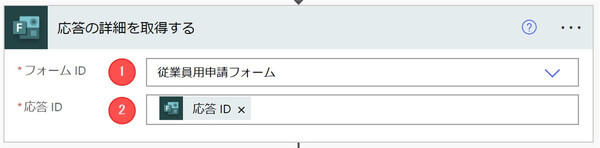
「応答の詳細を取得する」アクションの設定
このアクションに設定する内容は次のとおりです。
(1)フォームID:トリガーで選択したフォームと同じものを選択
(2)応答ID:「新しい応答が送信されるとき」の動的なコンテンツ「応答ID」を入力
3-3. アクションの設定:項目の作成
フォームから送信された承認申請の内容を、「2-1. Sharepointリストの準備」で作成した「EmployeeApplicationList」に入力(記録)します。
検索窓に「SharePoint」と入力してコネクタをクリックし、アクションから「項目の作成」を選択します。
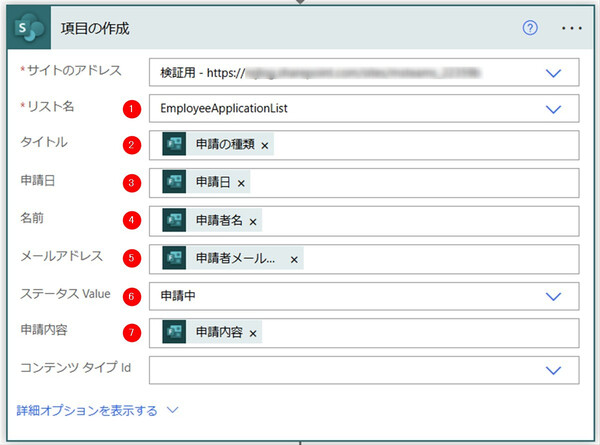
「項目の作成」アクションの設定
このアクションに設定する内容は次のとおりです。
(1)リスト名:SharePointリスト「EmployeeApplicationList」を選択
(2)タイトル:動的なコンテンツ「応答の詳細を取得する」の「申請の種類」を選択
(3)申請日:動的なコンテンツ「応答の詳細を取得する」の「申請日」を選択
(4)名前:動的なコンテンツ「応答の詳細を取得する」の「申請者名」を選択
(5)メールアドレス:動的なコンテンツ「応答の詳細を取得する」の「申請者メールアドレス」を選択
(6)ステータス Value:「申請中」を選択
(7)申請内容:動的なコンテンツ「応答の詳細を取得する」の「申請内容」を選択
3-4. アクションの設定:条件
今回のワークフローでは、複数の承認ルートを選べるようになっています。ここでは「条件」アクションを利用して、入力フォームの「申請の種類」で選択された承認ルートで処理を分けます。
なお、今回は承認ルートが2つだけなので「条件」アクションを使いましたが、3つ以上ある場合は「スイッチ」アクションを利用すると効率的です。「スイッチ」アクションの使い方については、本連載の第47回記事で解説しています。
検索窓に「条件」と入力して「コントロール」コネクタをクリックし、アクションから「条件」を選択します。
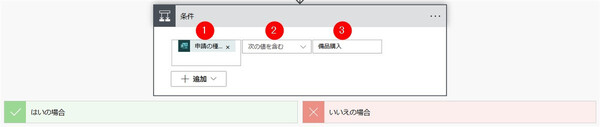
「条件」アクションの設定
「条件」アクションに設定する内容は次のとおりです。「申請の種類」で「備品購入」が選択されたかどうかで、処理を分けています。
(1)動的なコンテンツ「応答の詳細を取得する」の「申請の種類」を選択
(2)「次の値を含む」を選択
(3)「備品購入」と入力
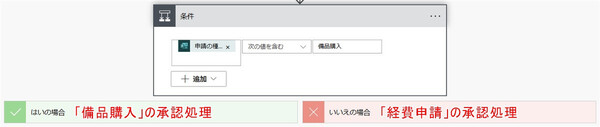
「申請の種類」が「備品購入」(はい)かそれ以外(いいえ)かで条件分岐
このように条件分岐して、「申請の種類」が「備品購入」ならば「はいの場合」の処理を、それ以外(今回は「経費申請」)の場合は「「いいえ」の場合」の処理を行います。

この連載の記事
-
第58回
Team Leaders
実はできる! Power Automateでテーブル設定済みのExcelファイルを新規作成する方法 -
第57回
Team Leaders
顧客管理をラクに! リストに顧客情報が入力されたら自動でフォルダーを新規作成する -
第56回
Team Leaders
Power Automateで“祝日を除く”平日だけフローを自動処理させるには? -
第55回
Team Leaders
フォルダーに入れるだけでPDFに自動変換! Power Automateの標準コネクタで実現する -
第54回
Team Leaders
Teamsで「👍」が付いたらPower Automateのフローを自動実行! そんな方法を教えます -
第53回
Team Leaders
Excelの画面上からPower Automateを実行! “自動化の入り口”にしよう -
第52回
Team Leaders
Microsoft Formsへの入力で、Power Automateフローを実行する! 実践的連携術 -
第51回
Team Leaders
Power Automateの「トリガーの条件」が便利! フローの繰り返し実行を細かく制御しよう -
第50回
Team Leaders
顧客ごとに異なる内容のメールを自動送信! Power Automateで柔軟なフローを実現 -
第49回
Team Leaders
Power Automateで自動作成したメール、Outlookに「下書き保存」するには? - この連載の一覧へ