Tabeleau Desktopの接続は「データソースの置換」で簡単に変更できる


本記事はCDataが提供する「CData Software Blog」に掲載された「Tableau Desktop の接続をCData に変更する方法|「データソースの置換」でかんたん置き換え!」を再編集したものです。
Tableau Desktopからデータソースへの直接接続がかなわない場合、データソースから出力したCSVファイルを元にダッシュボード等を作成されることがあるかと思います。
この場合、データの最新化を行いたいときは都度CSVファイルを出力しなければならず、ちょっと面倒です。
そこで、CData Driversの出番!
CData Driversをご利用いただくと、Tableau Desktopが標準で接続に対応しているデータソースに加えてこちらのデータソースへの直接の接続が実現いただけ、データの最新化もTableau Desktop側の機能や操作で実施いただけます。
しかも、Tableau Desktopの機能「データソースの置換」を使用すれば、作成済みのダッシュボード等を活かしながら(ダッシュボード等を再作成することなく)、データソースのみをCSVファイルからCData Driversによる接続へ変更することが可能です。
そこで、本記事ではkintoneとTableau Desktopの接続を例に、データソースの置換手順をご紹介いたします。
具体的には、kintoneのサンプルアプリ「案件管理(営業支援パック)」から出力したCSVファイルをデータソースとしていたものを、Tableau Desktopの機能「データソースの置換」を利用して(CData kintone Driversの一種)CData kintone Tableau Connectorにて取得したデータソースに置換してみます。
なお、今回はデータソースの置換前=CSVファイル、置換後=CData kintone Tableau Connectorを例にしておりますが、この組み合わせ以外でもデータソースの置換は可能です。
ただし、データソースの置換機能はTableau CloudやTableau Serverでは利用できませんのでご注意ください。
(ご参考)データ ソースの置換(外部サイト)
データソースの置換前の状態を確認
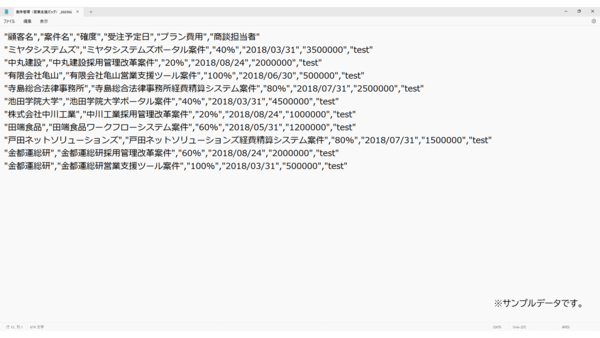
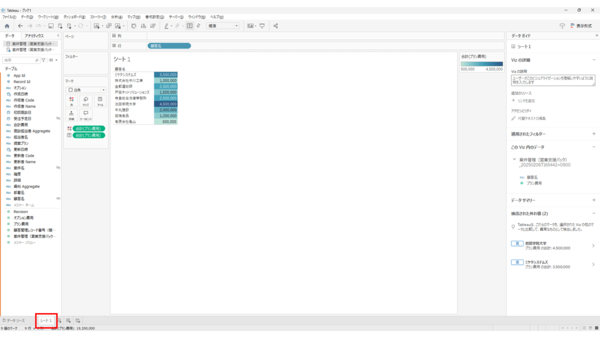
下画像のCSVファイルをデータソースとし、
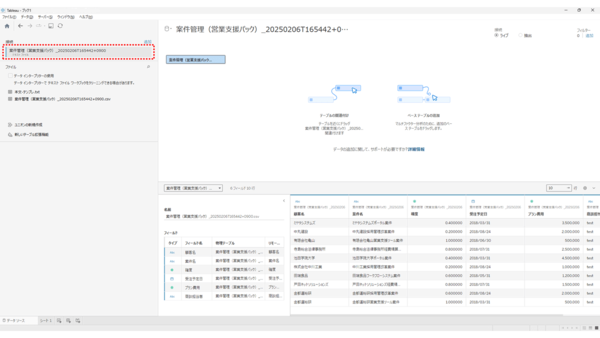
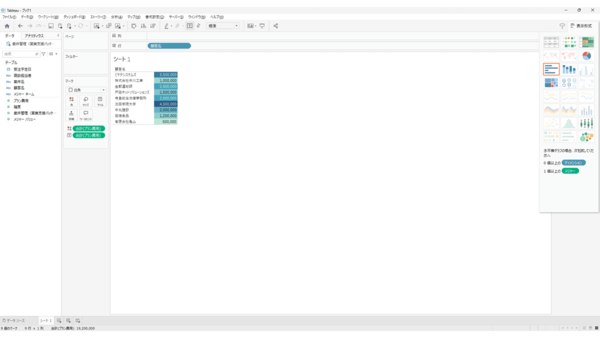
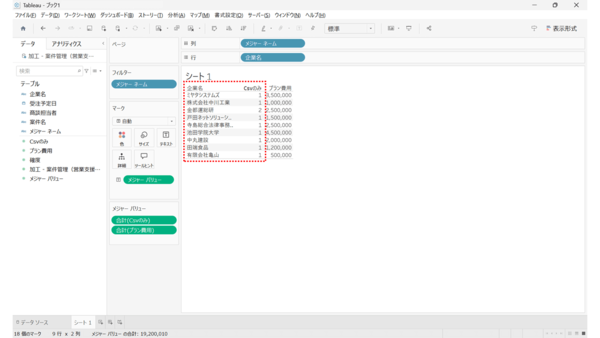
ハイライト表の形でデータを可視化しました。
データソースの置換を行ってみる
kintone Tableau Connectorの準備
1.Tableau Desktopを利用しているマシンにkintone Tableau Connectorをダウンロード&インストールします。
kintone Tableau Connector|30日間無償トライアル版ダウンロードURL:https://www.cdata.com/jp/drivers/kintone/download/tableau/
データソースの置換
2.Tablau Desktopでデータソースを置換したいワークブックを開きます。
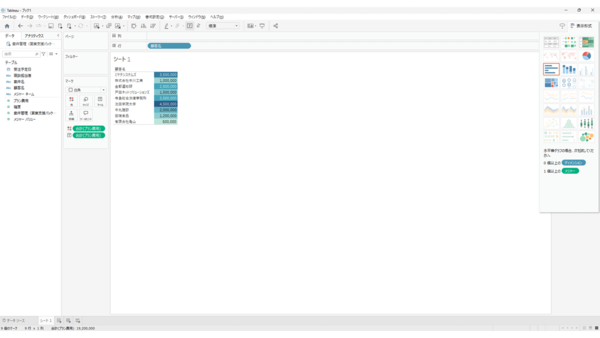
3.[データ]>[新しいデータソース]をクリックします。
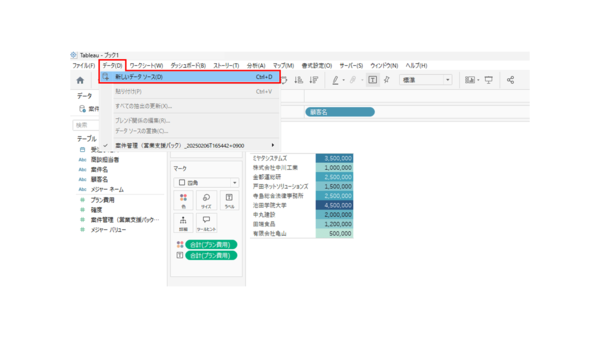
4.[サーバーへ]の[その他]の中にある[CData によるKintone]をクリックします。
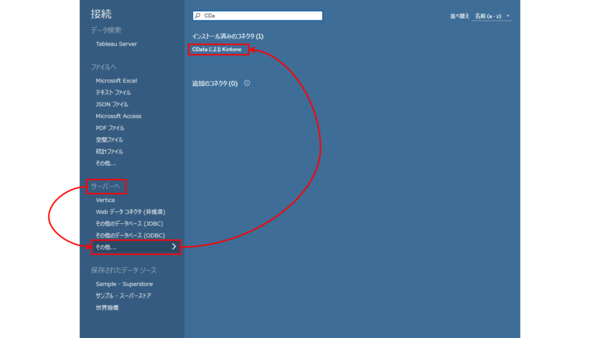
5.サブウィンドウ[CData によるKintone]が開くので、kintoneとの接続に必要な情報を入力します。
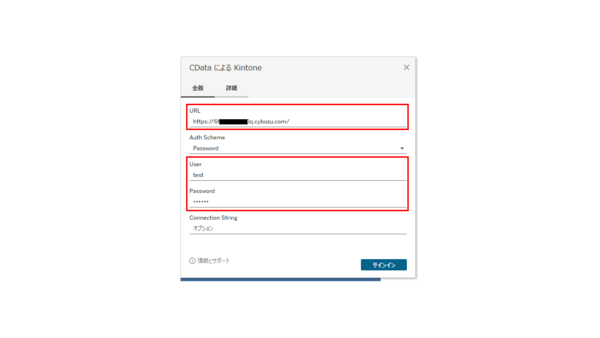
[Auth Scheme](認証方式)として[Password]を選択している場合は、URL=kintoneのログインURL、User=kintoneのログインID、Password=kintoneのログインパスワードの3点セットになります。
6.[サインイン]をクリックします。
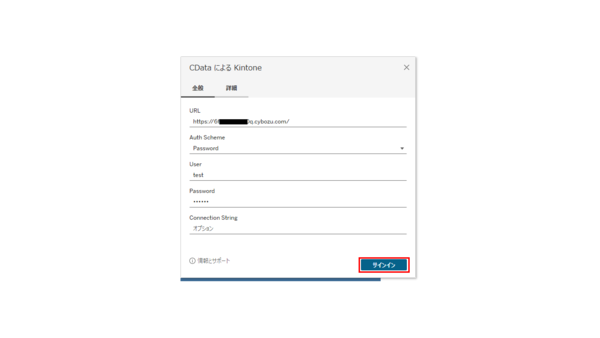
7.新しいデータソース(Kintone(CData によるKintone))の接続完了です。
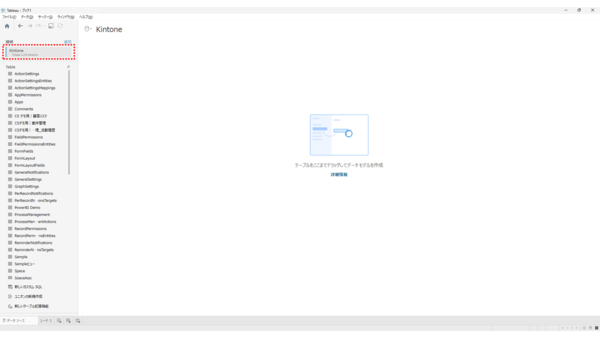
8.今回利用する表(本記事では「案件管理(営業支援パック)」をキャンバスまでドラック&ドロップします。
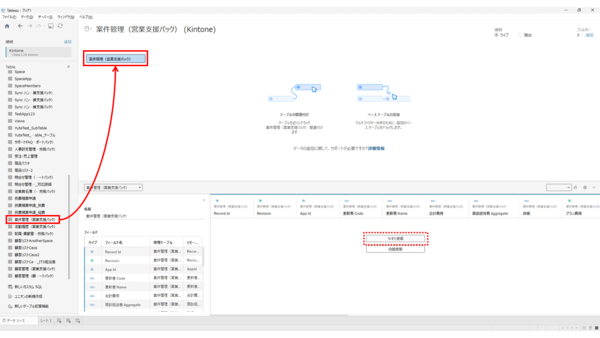
※[今すぐ更新]をクリックするとデータをプレビューできます。
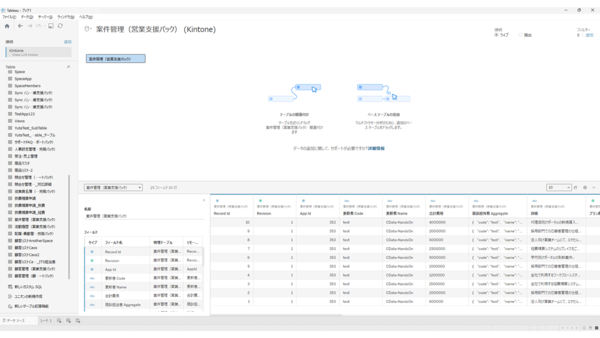
9.シートに移動します。
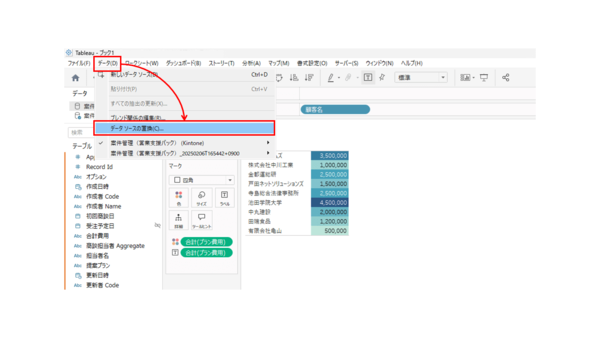
10.[データ]>[データソースの置換]をクリックします。
11.[現在]のデータソース(本記事ではCSVファイル)と[置換]するデータソース(本記事では8で設定した「案件管理(営業支援パック)」)を選択し、[OK]をクリックします。
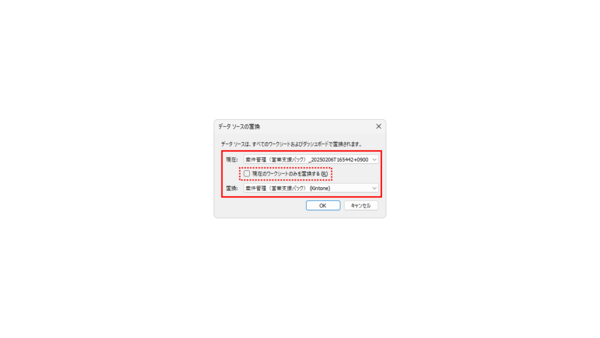
※データソースの置換を行う対象範囲を現在開いているシートのみとする場合は「現在のワークシートのみを置換する」にチェックを入れます。
12.データソースが置換されます。
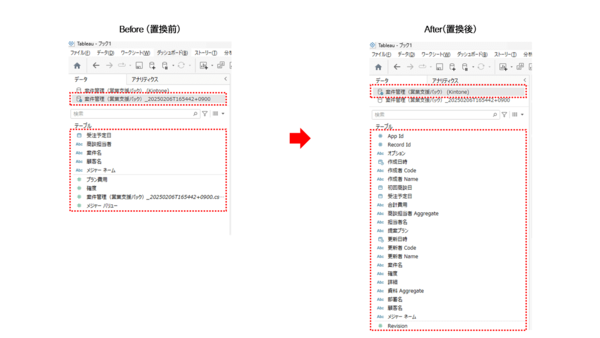
置換前後のデータソースに相違がある場合は?
例えば、CSVファイル(置換前のデータソース)にしかない項目名やデータがあった場合、置換後のシートはどのような状態になるのでしょうか?
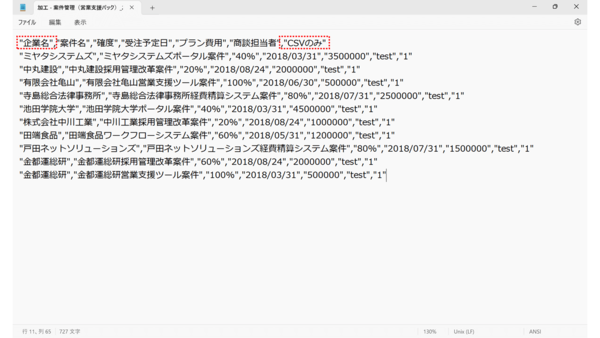
試してみたいと思います。上記のデータを今度はテキスト表の形式でデータを可視化してみました。
上記のシートのデータソースをCSVファイルから上記2~12の手順で用意した「案件管理(営業支援パック)」に置換してみます。すると、エラーが表示される状態になります。
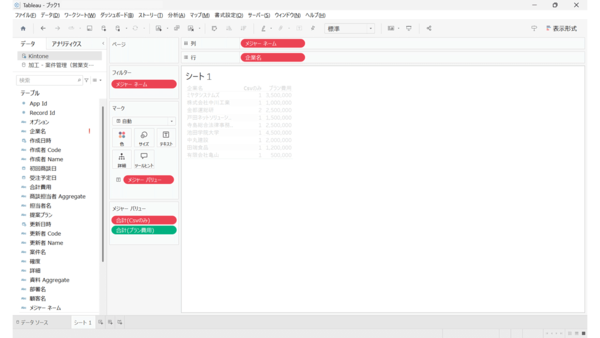
こういった場合は、[データソースの編集]を行います。
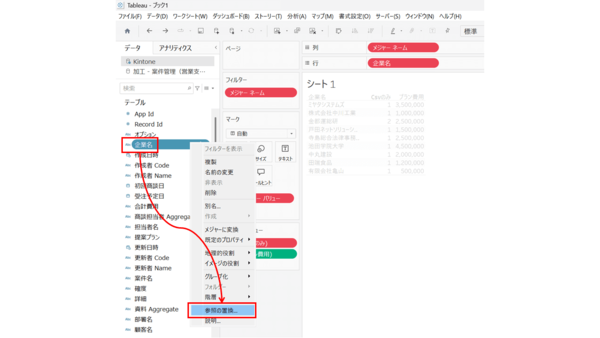
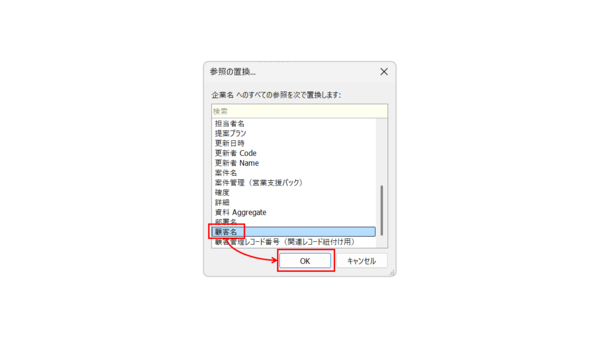
例えば、CSVファイルにしか存在しない「企業名」を置換後のデータソースにある「顧客名」を参照するよう変更したい場合は、データペインの「企業名」の上で右クリックし、[参照の置換]にて参照先を「顧客名」に変更します。
また、CSVファイルにしか存在しないデータはとりあえず削除してみますと、
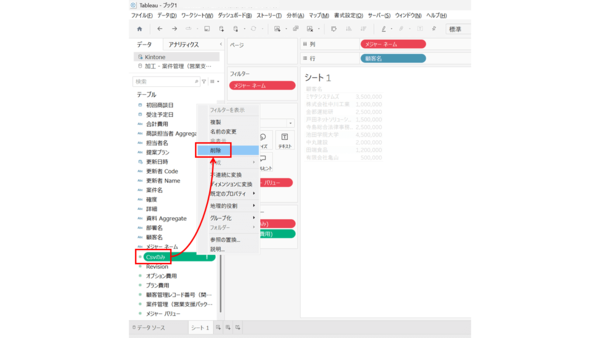
エラーが解消します。
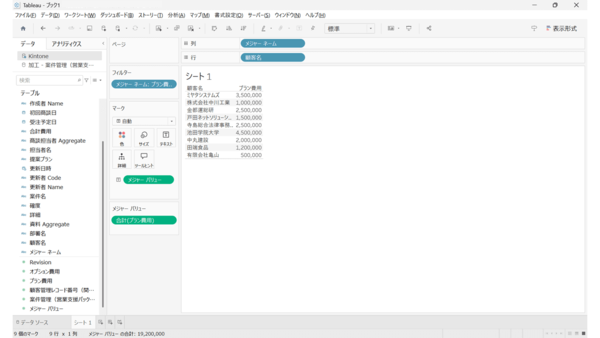
上記以外にもデータソースの編集方法がありますので、詳しくは下記Tableauヘルプを確認ください。
データソースの編集(外部サイト)
まとめ
データソースの置換機能を活用すれば、作成済みのダッシュボード等を活かしながら(ダッシュボード等を再作成することなく)、データソースのみをCData Driversによる接続へ変更することが可能です。
「このデータソースはCData Driversで対応してる?」などございましたら、ぜひ一度お気軽にお問い合わせください!
この記事の編集者は以下の記事もオススメしています
-
デジタル
もう迷わない Oracle DB接続 CData Drivers & CData Syncを設定する -
デジタル
ノーコードでできるMotionBoard CloudからCData Virtualityへの接続 -
デジタル
Oktaのユーザー一覧をExcel出力 CDataのアドインで実現できる -
デジタル
購入までやってみた CData SyncとTabelauで不動産情報ライブラリのAPIを可視化 -
デジタル
基幹系システムのFit to Standard とkintone によるSide-by-Side 開発事例・連携ポイントを徹底解説したホワイトペーパーを公開 -
デジタル
ETL・ELTってどこが違うの? データ仮想化含めてデータ統合の各手法を説明 -
デジタル
【2025年最新版】ETLとELTの違いとは?自社にピッタリな手法はどっち? -
デジタル
Power BIのダイレクトクエリで人気な7つのコネクター -
デジタル
CData Arc を利用してDynamics 365 からデータを連携する方法 -
デジタル
Microsoft Teamsのチャネル一覧を簡単に取得する方法があった