美しい白&銀カラーのGIGABYTE B860マザーボードは機能も性能も満足度大


ストレステストを難なくクリアー
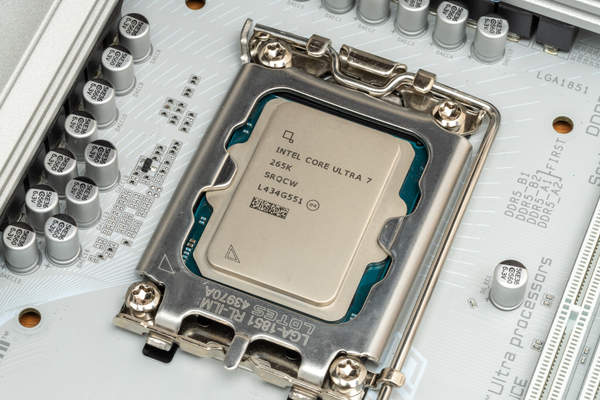
空冷CPUクーラーでも十分運用できるようになった20コア/20スレッドCPUの「Core Ultra 7 265K」と、NVIDIA「GeForce RTX 4080」などを組み合わせて、「B860 AORUS ELITE WIFI7 ICE」を動かしてみた。
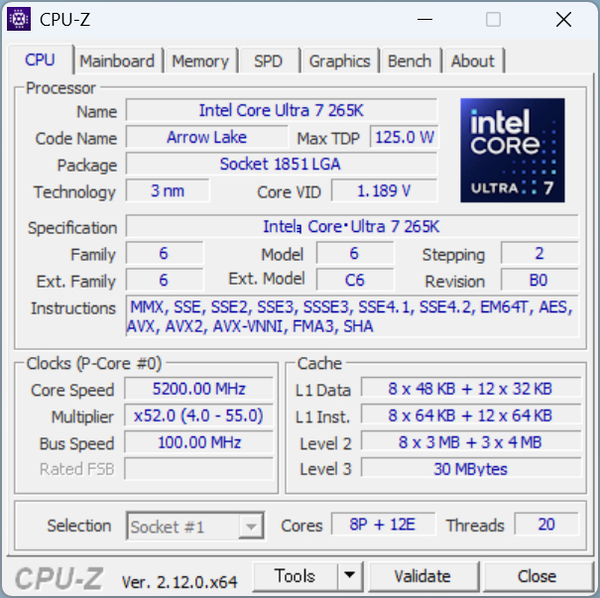
20コア/20スレッドで動作するCore Ultra 7 265Kを組み合わせた
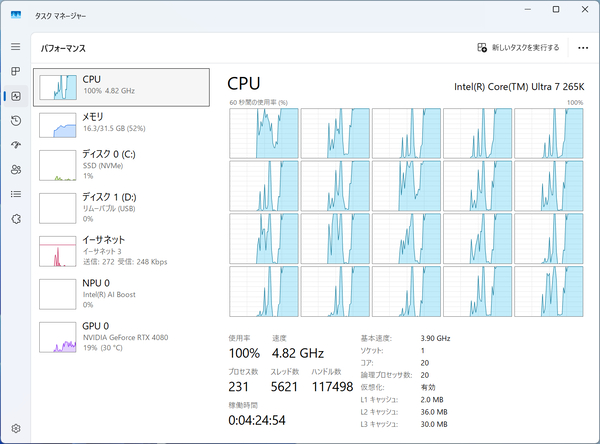
Pコアのハイパースレッディングを廃止したCore Ultra 200Sシリーズ。Core Ultra 7 265Kでは、Pコア+Eコアの20コアで動作する
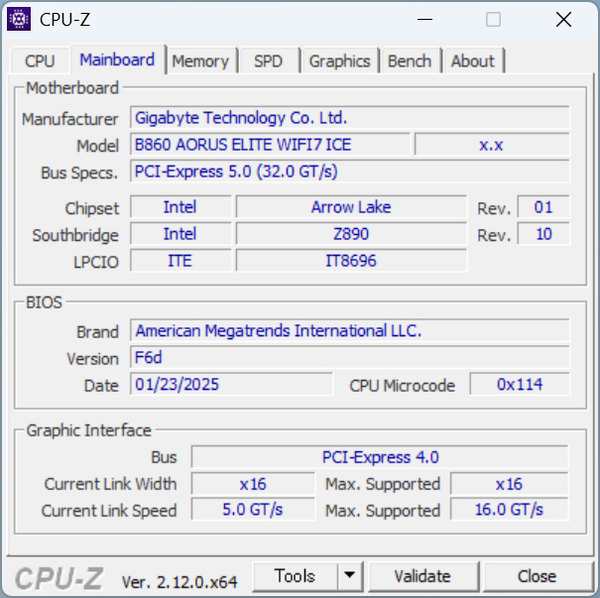
「B860 AORUS ELITE WIFI7 ICE」のBIOS(UEFI)は、テスト時最新Verの「F6d」を使用している
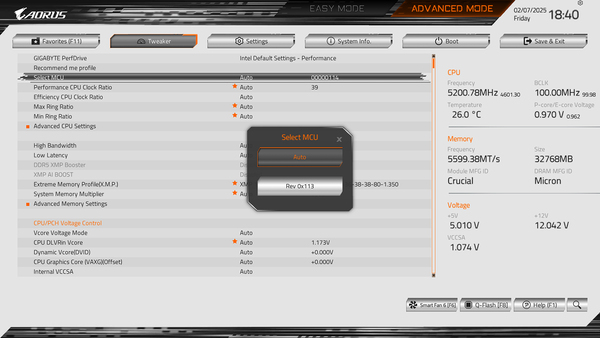
「F6d」では、Core Ultra 200Sシリーズ向けの最新マイクロコード「0x114」(Auto デフォルト)と「0x113」が、切り替え可能になっている
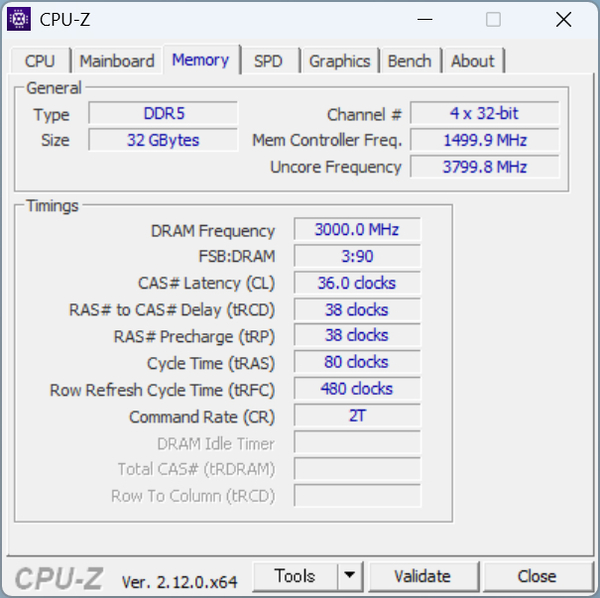
DDR5-6000駆動のオーバークロックメモリーを組み合わせた
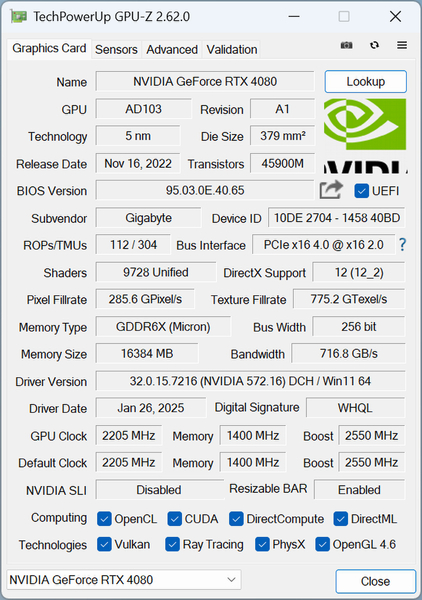
GeForce RTX 4080ビデオカードを搭載してテストした
| テスト環境 | |
|---|---|
| CPU | インテル「Core Ultra 7 265K」 (20コア/20スレッド、最大5.4GHz) |
| CPUクーラー | noctua「NH-U12A」 (空冷、サイドフロー、120mmファン×2) |
| マザーボード | GIGABYTE「B860 AORUS ELITE WIFI7 ICE」 (インテルB860、ATX) |
| メモリー | Crucial「CP2K16G60C36U5W」 (16GB×2、DDR5-6000) |
| ビデオカード | GIGABYTE「AORUS GeForce RTX 4080 16GB MASTER」 (GeForce RTX 4080、16GB GDDR6X) |
| ストレージ | Crucial「T705 2TB PCIe Gen5 NVMe M.2 SSD」 (2TB M.2 SSD、PCIe5.0×4) |
| 電源ユニット | FSP「Hydro PTM PRO ATX3.0(PCIe5.0) 1000W」 (1000W、80PLUS PLATINUM) |
| OS | Microsoft「Windows 11 Home」(24H2) |
見た目も使いやすさも秀逸なBIOS&統合アプリ
まずは、初回起動時に設定するBIOS(UEFI)と統合アプリ「GIGABYTE CONTROL CENTER」(以下、GCC)に軽く触れておこう。
BIOS(UEFI)画面はグレーを背景に、濃紺あるシルバーカラーのボタンや、オレンジカラーのオン/オフスイッチと見た目も操作性も優秀となっている。デフォルトで起動する「EASY MODE」から、メモリーなどの設定と搭載しているストレージの確認など、ひと通り行なうことができる。日本語表示への切り替えも簡単で即時切り替わる。
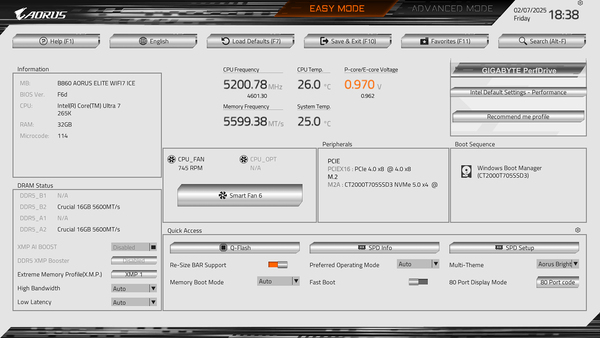
カッコいいBIOS(UEFI)画面も魅力。「EASY MODE」では、機能のオン/オフなどを直感的に操作できる
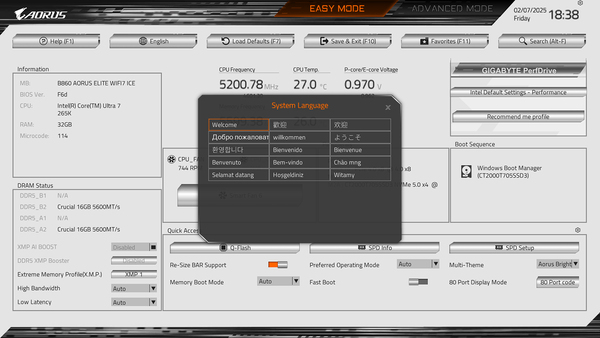
日本語表示にも簡単に切り替え可能だ
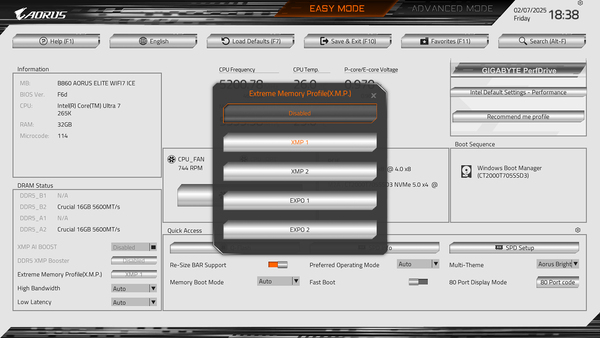
オーバークロックメモリーの設定読み込も簡単
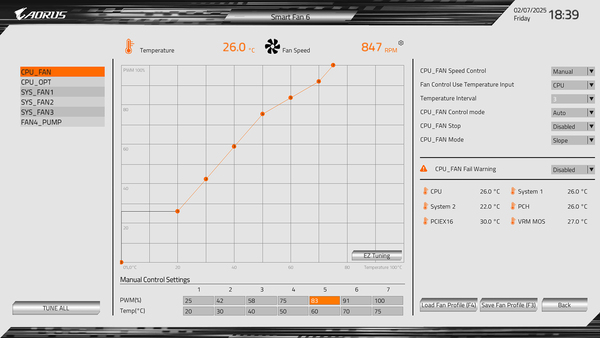
GIGABYTEマザーボードの魅力のひとつとなるファン制御の「Smart Fan 6」。OSに関係なく、BIOS(UEFI)から詳細に設定できる
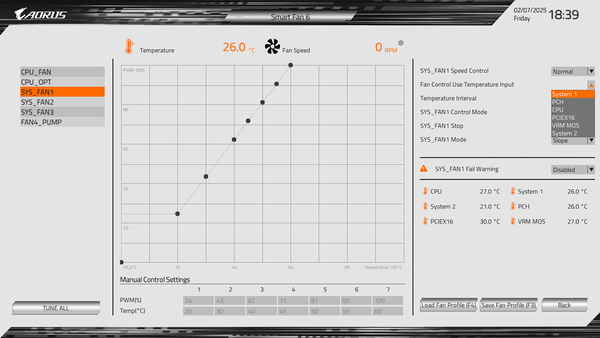
回転を制御する温度は、マザーボード上にある複数のセンサーのなかから選べる
統合アプリGCCで注目なのは、先に紹介した「WIFI Compass」、LEDイルミネーションを制御する「RGB Fusion」、ファンを制御する「FAN Control」だ。最適なアンテナ位置と向きを見つけたり、LEDを好みの色とパターンで発光させたり、静音指向にカスタマイズしたりと、使いこなして自分だけのPCを組み上げたい。
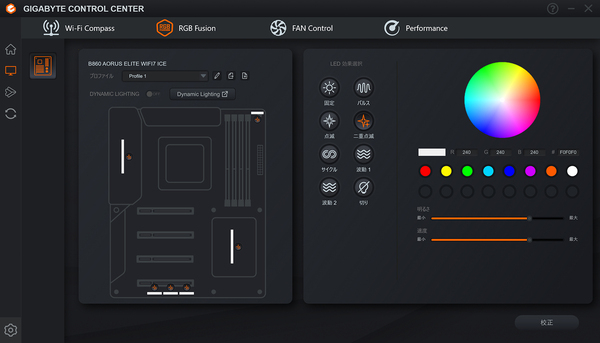
マザーボード上のLEDギミックや、LEDヘッダーピンに接続したデバイスを制御できる「RGB Fusion」
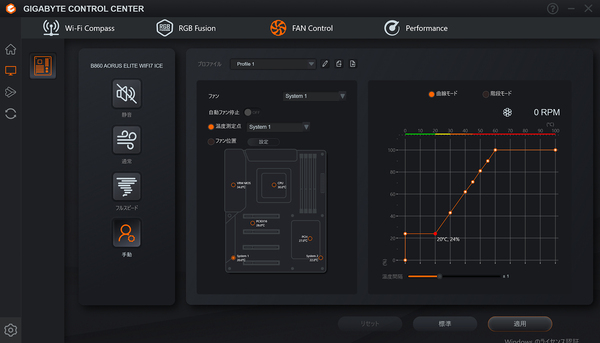
BIOS(UEFI)の「Smart Fan 6」と同様にファンの動作を詳細に設定できる
本記事はアフィリエイトプログラムによる収益を得ている場合があります