松本典子の「はじめよう!Azure Logic Apps/Power Automateでノーコード/ローコード」 第46回
繰り返しメールを送信する手間を省きながら、確実にメール送信できる
SharePointリストとExcelを活用して、効率的な「お知らせメール」送信フローを作ろう
2025年02月04日 11時00分更新


こんにちは、Microsoft MVP(Business Applications)の松本典子です。
日々の業務の中では、多数の関係者にお知らせを一斉通知する場面があります。日常的な連絡や軽いリマインダーであれば、Teams通知などのチャットツールで手軽に済ませることができますが、もっと確実に当人が見るよう通知したい内容もあると思います。そうした通知がたびたび発生すると、手間がかかって面倒でもあります。
今回は、SharePointリストに「お知らせ」内容を登録するだけで、Excelで管理している送信者リストにメールが自動送信されるフローを作ってみます。この仕組みを使えば、手作業の手間を省きながら、対象者への確実な通知が実現できます。
1. 事前準備
お知らせを投稿するためのSharePointリストを作成しておきます。

作成したSharePointリスト
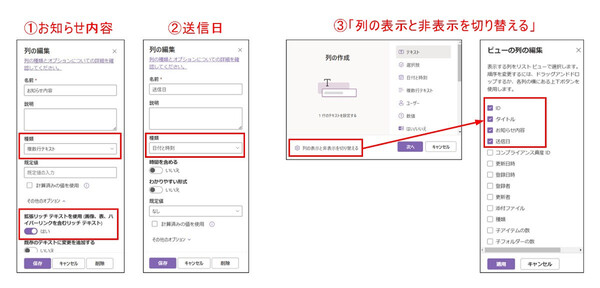
筆者は「NotificationList」という名前でSharePointリスト作成しました。このリストには、「お知らせ内容」と「送信日」の列を作成します。
列の追加、列の表示と非表示
SharePointリストの列作成時の注意点については、第44回の「1. 事前準備と注意点」に記載していますので、そちらも参考にしてください。IDとタイトルの列は、「ビューの列の編集」でチェックを入れて表示します。
(1)お知らせ内容
種類:複数行テキスト
その他のオプション:拡張リッチテキストを使用を「はい」に変更
(2)送信日
種類:「日付と時刻」を選択
(3)列の表示と非表示を切り替える
ID、タイトル、送信日にチェックを入れる
以上の内容のSharePointリストを作成しておきます。
2. 今回作成するワークフロー
今回作成するワークフロー
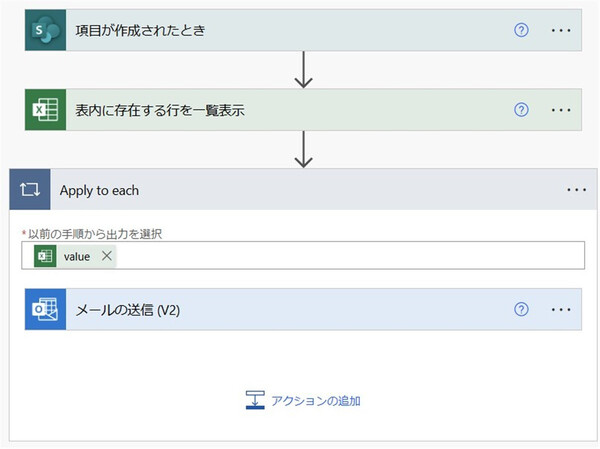
今回、Power Automateで作成するワークフローは上図のようになります。
SharePointリストにお知らせを新規登録すると、それをトリガーとして、Excelの送信者リストにあるメールアドレスにメールを自動送信します。
なお、今回はクラシックデザイナーの画面で説明していますが、モダンデザイナーでも同じようにフローを作成できます。
2-1. トリガーの設定
トリガーには、「SharePoint」コネクタの「項目が作成されたとき」トリガーを利用します。このトリガーは、指定したSharePointリストに新規アイテムの追加があった際に軌道します。
検索窓に「SharePoint」と入力し、SharePointコネクタをクリックしたうえで、トリガー一覧から「項目が作成されたとき」を選択します。

トリガーの設定
(1)サイトのアドレス:「1. 事前準備」で作成したSharePointリストがあるサイトを選択
(2)リスト名:「1. 事前準備」で作成したSharePointリスト名を選択
2-2. アクションの設定:表内に存在する行を一覧表示
今回は、以下のような「送信者リスト(Excelファイル)」を利用します。なお、クラウドフローで利用可能なExcelに関しては第45回で解説していますので、そちらも参考にしてください。
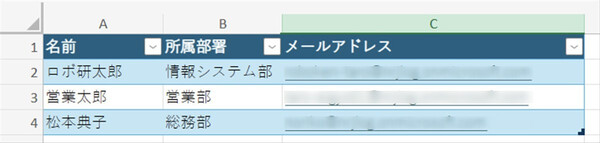
Excelで作成した送信者リスト
検索窓に「Excel」と入力し、「Excel」コネクタをクリックします。アクション一覧から「表内に存在する行を一覧表示」を選択します。
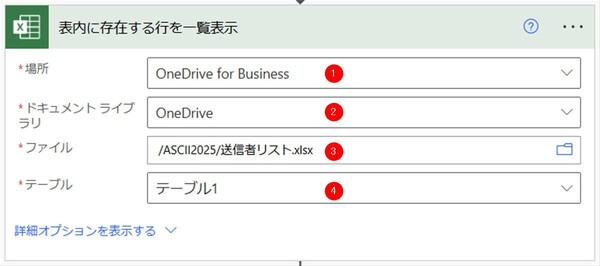
アクションの設定:表内に存在する行を一覧表示
(1)場所:送信者リスト(Excelファイル)を保存している場所を選択(OneDriveまたはSharePoint)
(2)ドキュメント ライブラリ:「OneDrive」(またはSharePoint)を選択
(3)ファイル:送信者リストのパスを選択
(4)テーブル:テーブル名を選択
2-3. アクションの設定:メールの送信 (V2)
最後に、送信リストのメールアドレス宛に、メールを送信するステップを作成します。
検索窓に「Outlook」と入力し、「Outlook」コネクタをクリックし、アクション一覧から「メールの送信 (V2)」を選択します。

アクションの設定:メールの送信 (V2)
すべての項目で動的なコンテンツを利用したいのですが、デフォルトでは「宛先」のフィールドでは動的なコンテンツが選択できません。
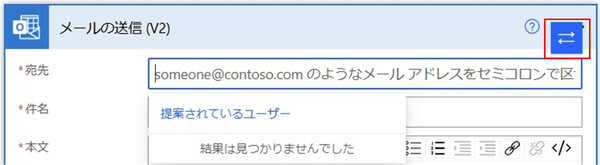
メールの送信 (V2)の宛先
「宛先」フィールドをクリックし、右上に表示される矢印アイコンを押すと、動的なコンテンツと式が入力できるようになります。

宛先に動的なコンテンツを入力する
(1)宛先:動的なコンテンツ「メールアドレス」を選択
(2)件名:SPOリストの「タイトル」を選択
(3)本文:メールを受信した人が分かる内容を設定します。今回は「送信者リスト(Excelファイル)」の名前、SPOリストの「お知らせ内容」を設定しました。
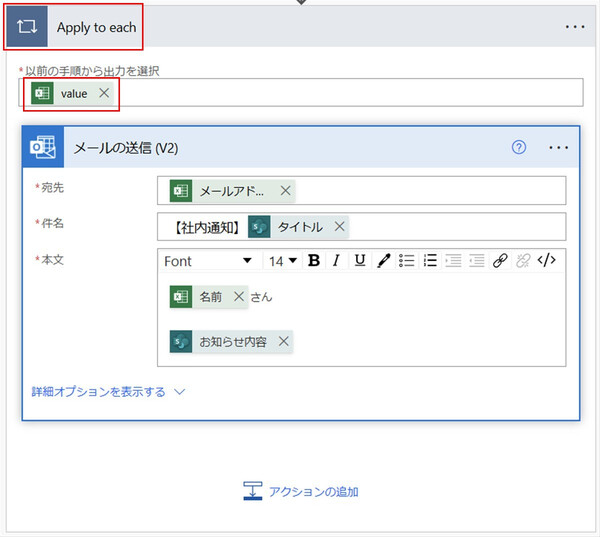
「Applyt to each」が自動で設定される
なお、宛先に動的なコンテンツを設定すると、自動的に「Apply to each」が追加されます。
「Apply to each」は、複数の値(配列)を処理する必要がある場合に、自動的に挿入されます。ここでは、複数の「メールアドレス」と「名前」の組み合わせを1つずつ順に取り込み、繰り返しメール送信処理(ループ処理)をする必要があるので、「Apply to each」が追加されたわけです。
以上でフローが完成しました。最後は忘れずに、フローに名前を付けて「保存」します。筆者は「お知らせ送信フロー」というフロー名にしました。
3. 実行結果
フローが完成したので、さっそく試してみましょう。
今回はSharePointコネクタの「項目が作成されたとき」トリガーを利用しています。まずはSharePointリストで「+ 新しいアイテムを追加」をクリックし、お知らせしたいメールの内容を新規登録します。
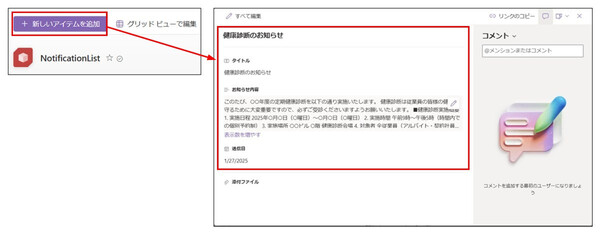
SharePointリストに新規登録
なお、「1. 事前準備」でSharePointリストを作成した際、「お知らせ内容」の項目は「拡張リッチテキストを使用」を「はい」にしてあります。これにより、登録した内容の改行を残した状態でメールが送信できます。
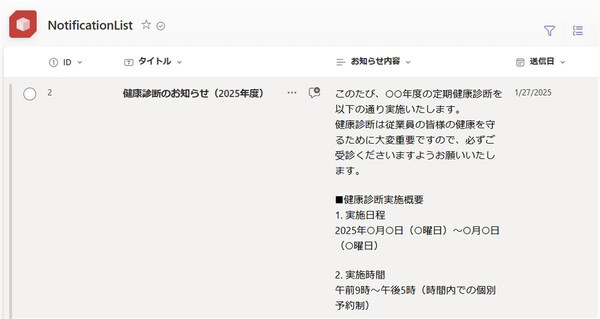
登録内容
上図のとおり、SharePointリストに新規アイテムが追加されました。
正しく送信されたかどうか、Excelの送信者リストに載っているアドレスのメールボックスを開いて、メールを確認してみましょう。
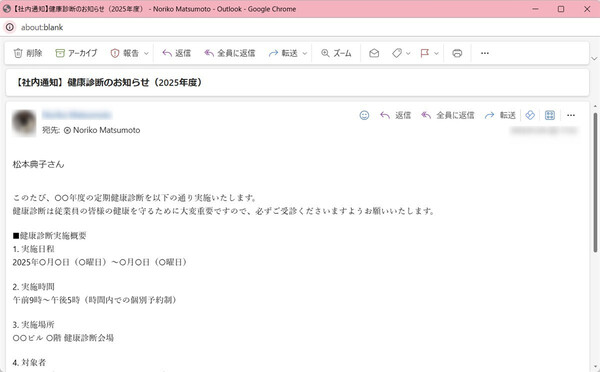
送信されたメール
このように、SharePointリストに登録した内容が、改行も含めて送信されます。
さいごに
今回は、SharePointリストとExcelを活用して、お知らせ内容を管理し、メールで自動送信するシンプルなフローの作り方をご紹介しました。さまざまな内容のお知らせメールを、繰り返し送信するような場合に役立つと思います。
日常的な連絡はTeams通知、個別に確認が必要な情報はメール通知、といった使い分けをすることで、効率的かつ効果的な情報共有が可能になると思います。ぜひ、この記事を参考に色々とチャレンジしてみてください!

この連載の記事
-
第58回
Team Leaders
実はできる! Power Automateでテーブル設定済みのExcelファイルを新規作成する方法 -
第57回
Team Leaders
顧客管理をラクに! リストに顧客情報が入力されたら自動でフォルダーを新規作成する -
第56回
Team Leaders
Power Automateで“祝日を除く”平日だけフローを自動処理させるには? -
第55回
Team Leaders
フォルダーに入れるだけでPDFに自動変換! Power Automateの標準コネクタで実現する -
第54回
Team Leaders
Teamsで「👍」が付いたらPower Automateのフローを自動実行! そんな方法を教えます -
第53回
Team Leaders
Excelの画面上からPower Automateを実行! “自動化の入り口”にしよう -
第52回
Team Leaders
Microsoft Formsへの入力で、Power Automateフローを実行する! 実践的連携術 -
第51回
Team Leaders
Power Automateの「トリガーの条件」が便利! フローの繰り返し実行を細かく制御しよう -
第50回
Team Leaders
顧客ごとに異なる内容のメールを自動送信! Power Automateで柔軟なフローを実現 -
第49回
Team Leaders
Power Automateで自動作成したメール、Outlookに「下書き保存」するには? -
第48回
Team Leaders
Power Automateで「複数の承認ルート」対応の承認ワークフローを作ろう - この連載の一覧へ