今こそ、デスクトップを見直そう!ーLenovo のデスクトップPCシリーズ 第3回
黒くてデカいデスクトップパソコンは不要! 在宅ワークこそエレガントに効率アップを狙える「Lenovo IdeaCentre Tower 14IRR9」だ
2024年12月26日 11時00分更新


より多くのアプリやウィンドウを開ける! ビデオカードを追加しマルチディスプレイ環境にカスタマイズ
レポートや文書作成などのために、オフィスアプリや資料用Webサイトをいくつもウィンドウを開いていると、より多くの情報を表示できる液晶ディスプレイがほしくなってくる。そんなとき、利用中の液晶ディスプレイを画面サイズの大きなものに買い替えるのも手だが、「IdeaCentre Tower 14IRR9」なら利用中のものを死蔵させずに活かして、新たに購入した製品と同時に利用することが可能だ。ビデオカードを追加することでより広大なデスクトップ環境が手に入るマルチディスプレイ化が手軽に実現できるわけだ。
作業の手順は、下に掲載した写真のように「IdeaCentre Tower 14IRR9」のサイドパネルなどを開けて、本体内部の空きスロット(PCI Express ×16)にビデオカードを挿すだけだ。注意点は、保証の範囲外の行為であることと、故障などのトラブルが発生する可能性があるため自己責任のもと行うことの2点だ。
また静電気で機器が故障しないよう、事前にドアノブなど金属に触れて静電気を除去してから作業に取りかかってほしい。電源をオンにしたままの状態や電源ケーブルを挿したままの場合、感電したり機器が故障したりするおそれがあるので、必ず電源をオフにして電源ケーブルを抜いておこう。
ビデオカードの追加手順
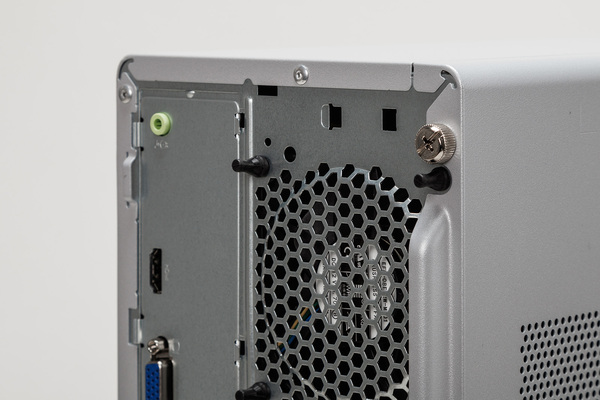
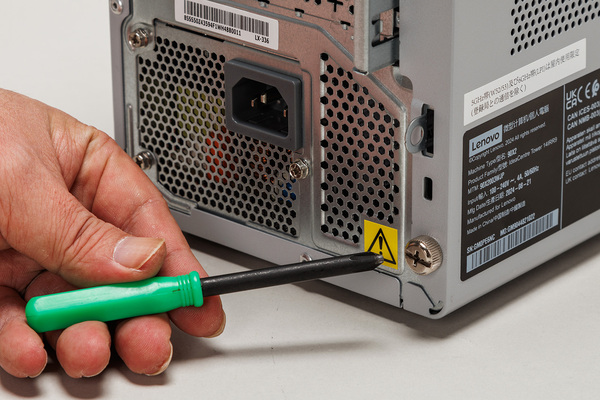
①背面に向かって右側の上下部分にあるネジ(計2箇所)を外す。ネジは指で強くつまみながらゆるめられるものの、もし回しにくいならプラス(+)のドライバーを使うといい。外したネジは、万一の紛失に備えて転がりにくい場所などに置いておこう
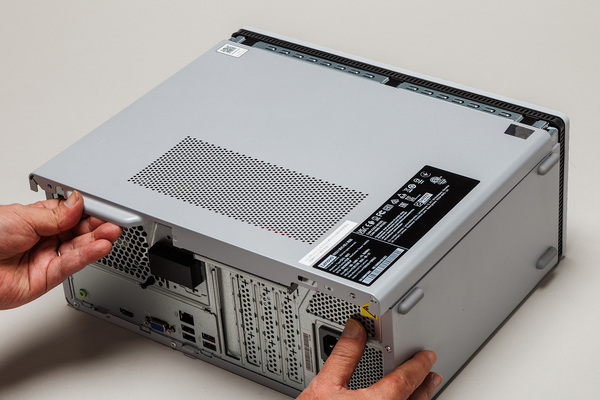
②「IdeaCentre Tower 14IRR9」を寝かせて横位置にした状態にする。本体に手を添えて動かないように固定したうえで、サイドパネルの取っ手部分をつかみ手前側にひっぱると外すことができる
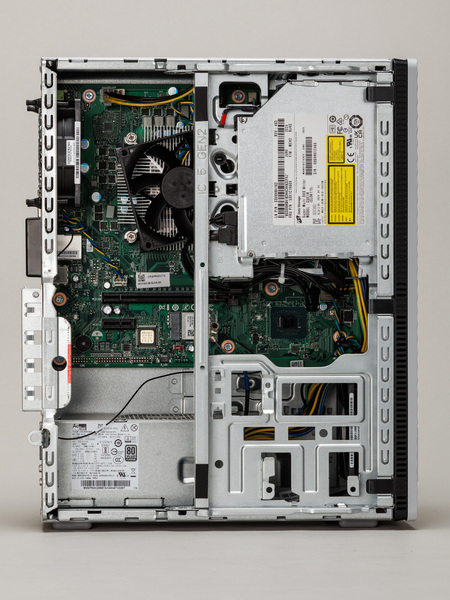
サイドパネルは外した直後の様子。ビデオカードは、中央部分にある空きスロットに挿す
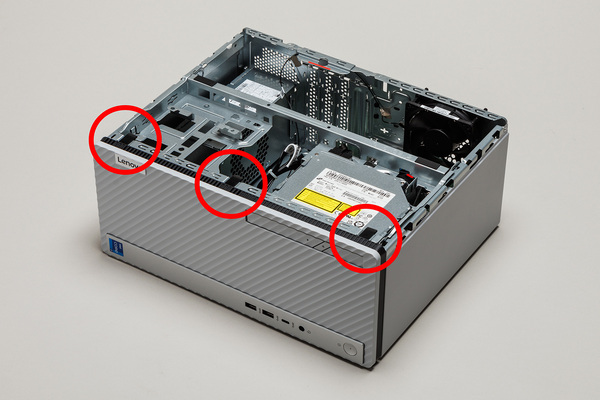
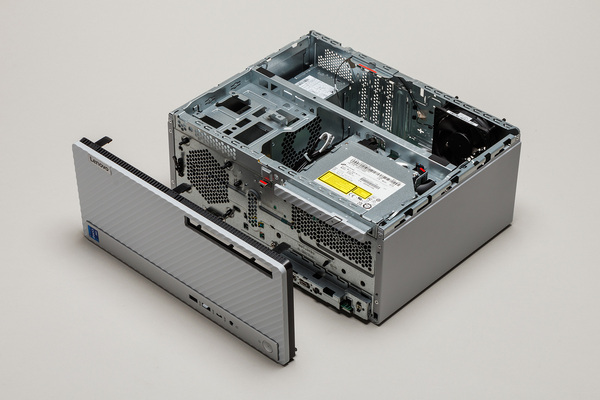
③正面側のパネルを外す。3箇所あるロックのうち、両端の2箇所に指をかけて手前側に倒すようにすると外しやすい
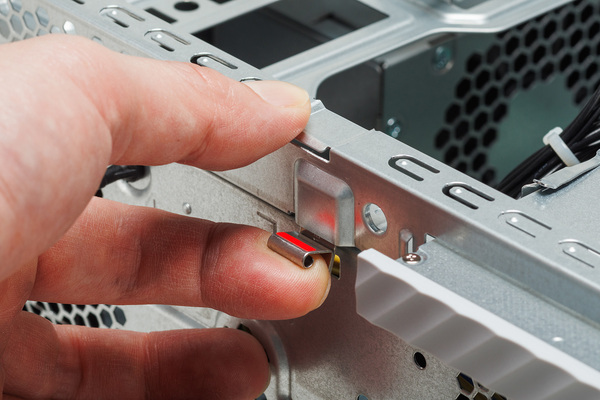
④正面側の中央上側にあるロックを上側に押して外す
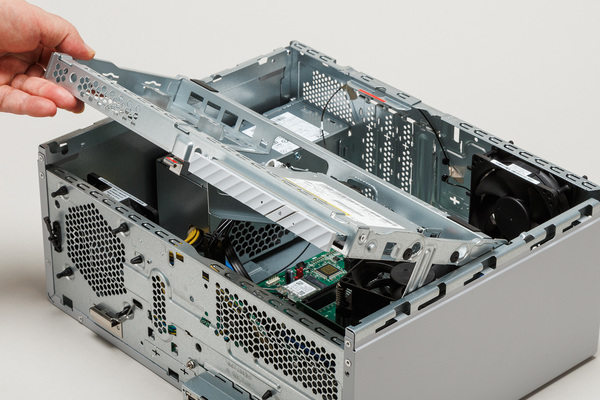
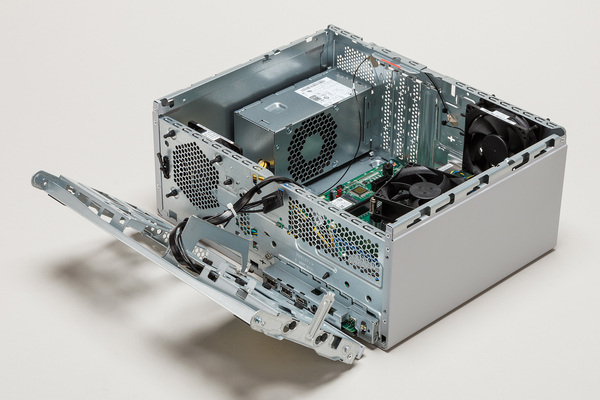
⑤DVDスーパーマルチドライブを固定しているパーツの両端を持ち、いったん上に引っ張った後で手前側にずらして外す
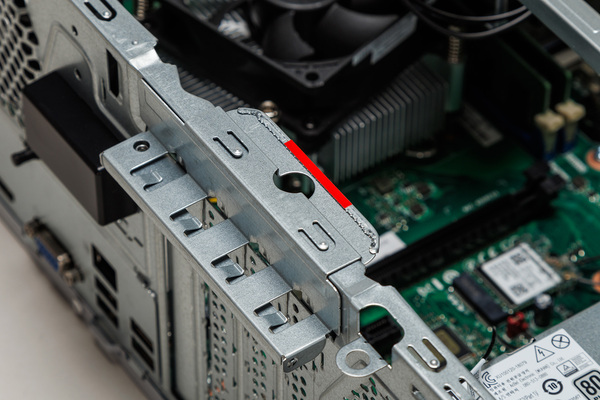
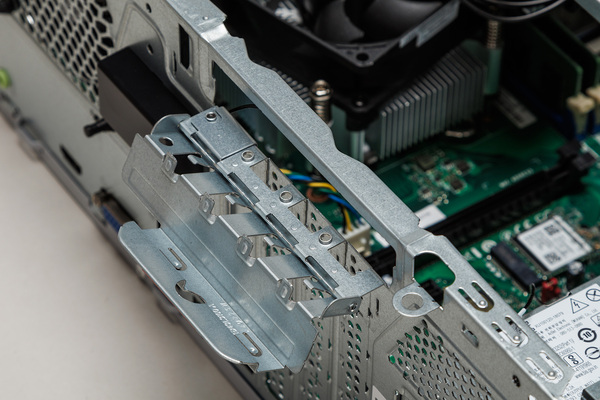
⑥本体背面側に、赤色の目印が付いたつまみがある。これをつかんで引っ張り上げて、スロット用カバーの固定パーツを動かす
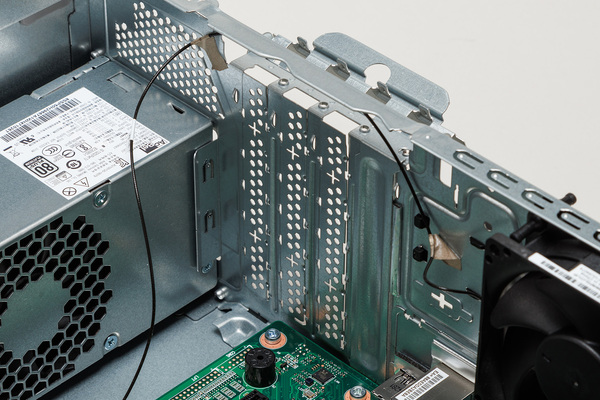
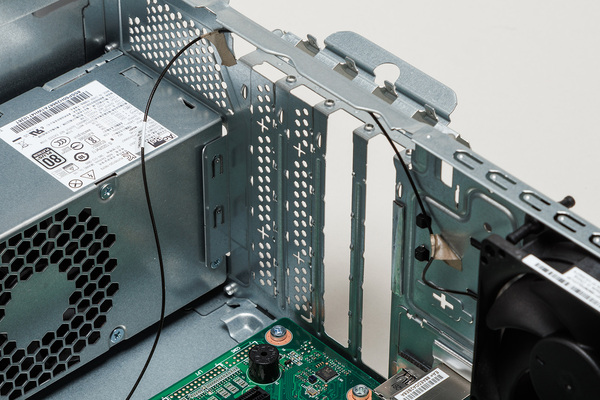
⑦スロット用カバーを外す。今回は、パネル2枚分を利用するビデオカードのため、画像のようにパネルを取り除いている。右端側のパネルは上側にずらすようにするとすぐに外れる。右から2番目のパネルを外すには、本体内側からかなり力を入れて押す必要がある
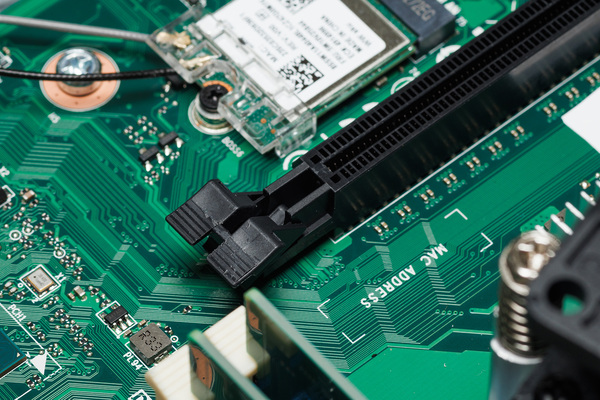
⑧マザーボード中央にあるスロットのロックを指で押して外す。ロックがかかったままの場合ビデオカードを挿せないため、必ず外しておこう
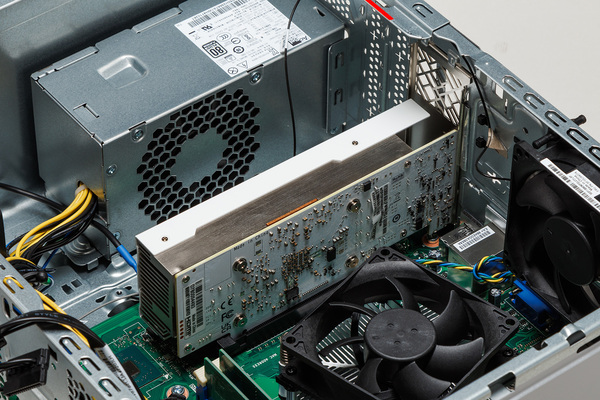
⑨上から軽く力を入れてビデオカードを押し込むようにするとスロットに挿せる。このとき、スロットのロックが動き、ビデオカードが固定される。この後は、スロット用カバーの固定パーツを元の状態に戻してから、DVDスーパーマルチドライブ固定パーツ、フロントパネル、サイドパネルを取り付ける
ビデオカードの増設作業を終えたら、まずはビデオカード用デバイスドライバーのインストールだ。「IdeaCentre Tower 14IRR9」本体のHDMI端子にHDMIケーブルを挿して起動し、デバイスドライバーをGPUメーカーの公式サイトからダウンロードしてインストールする。その後ビデオカード側の端子にHDMIケーブルを差し替えてシャットダウンしたら、すべての作業は完了だ。さっそく電源を入れてみよう。なおビデオカードを増設した直後は、電源を入れてから画面が表示されるまでに多少時間がかかる(最大でも30秒ほど)場合があることも覚えておこう。
本記事はアフィリエイトプログラムによる収益を得ている場合があります

この連載の記事
-
第4回
sponsored
たった6万円で不満なし! ディスプレイとキーボード、マウスまで一括で揃う“高コスパ”オールインワンPC「Lenovo A100」で勉強や仕事の効率アップ -
第2回
sponsored
狭い机でも縦置き/横置きどちらもOK! 高性能な小型デスクトップパソコンでノートPC以上の作業効率アップを狙う -
第1回
sponsored
狭い机という課題は「二刀流」で解決、いまあえて選ぶべき一体型パソコンが「IdeaCentre AIO 27IRH9」 - この連載の一覧へ