このページの本文へ

前へ 1 2 3 次へ

外付けSSDのセキュリティ設定やメモリーカードの真贋判定に対応

M3 MacBook AirでmacOS版 「Samsung Magician」を試してみた

2024年05月31日 10時00分更新

文● 飯島範久 編集●ASCII.jp編集部

提供: 日本サムスン

  • この記事をはてなブックマークに追加
  • 本文印刷

 Samsungのストレージを利用しているなら、ストレージユーティリティである「Samsung Magicianソフトウェア(以下、Magician)」をインストールして活用している人が多いだろう。ただ、これまではWindows用しかなかったため、その他のOSでは、その恩恵を受けられなかった。

 そんなMagicianが、Ver.8.0からmacOSとAndroidにも対応。Mac版Magicianでは、Samsung製ポータブルSSDのS.M.A.R.T.情報のチェックやセキュリティ(パスワード機能)設定、ファームウェア更新などに対応し、メモリカードのステータスチェックや真贋判定機能なども備えている。

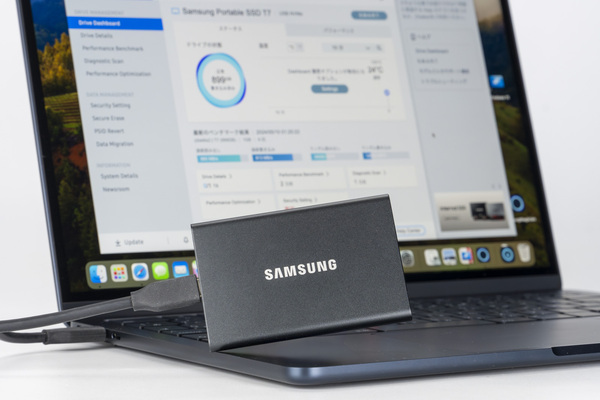
 そこで今回は、最新のAppleシリコンであるM3チップを搭載した13インチのMacBook Airにインストールし、「Samsung Portable SSD T7」や「SDカード」などを接続した際の動作検証をしてみた。

ストレージ管理やセキュリティ設定などができる統合型ユーティリティ「Magician」がMacに対応
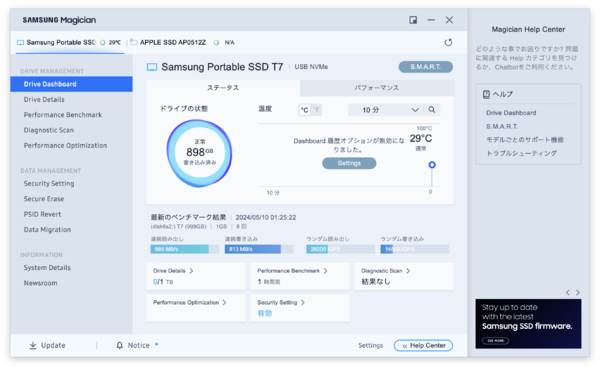
macOS版の「Samsung Magician」の画面

 Samsungでは、データ移行ソフト「Samsung Data Migration」やパスワードなどによる保護機能「Samsung Portable SSD」、メモリーカード/UFD認証ユーティリティなど、それぞれのストレージに合わせてソフトウェアが用意されていたが、それらを統合したのがSamsung Magician(以下Magician)である。

 Ver.8.0よりWindowsだけでなく、macOSやAndroidにも対応し、2024年5月現在のバージョンは8.1。Samsungのサイトからダウンロードできる。

 Magicianの主な機能としては、

 ●ストレージの状態のチェック
 ●Samsung正規品チェック
 ●S.M.A.R.T.情報の確認
 ●パフォーマンスベンチマークテスト
 ●パフォーマンスの最適化
 ●ストレージの暗号化
 ●セキュアイレース
 ●データ移行
 ●SSDのファームウェア更新

などで、ストレージの種類によって利用できる機能は異なるが、各種Samsung製のストレージに対応している。またOSごとにサポートされる機能も異なっており、現状macOSは外付けストレージやSDカードの一部機能が利用できる。詳細はサイトを参照してほしい。

Mac版Magicianをインストールする際に押さえておくべきポイントを解説

 ここからは、Mac版Magicianを実際にインストールし、その挙動と注意点を中心に解説したい。今回使用したのはAppleシリコンであるM3チップ搭載のMacBook Air(16GBメモリー、512GB SSD)である。

 まず、Magicianのインストールだが、Macがデフォルト設定の状態だと機能拡張が有効にならず正しく動作しないため、インストールできるセキュリティ設定に変更する必要がある。これは、Mac App Storeに登録されていないアプリをインストールする際などに必要になるMac側の仕様であり、Magicianに関しても同様となる。早速、そのやり方を見てみよう。

 macOSを起動する際、電源ボタンを長押しして「起動オプション」の画面を表示する。
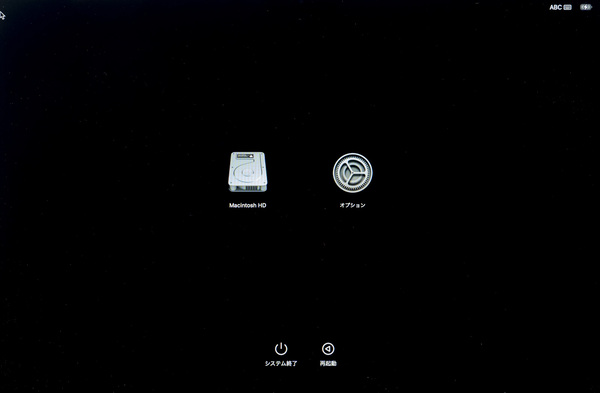
起動時に電源ボタンを長押しするとこの画面が現れる
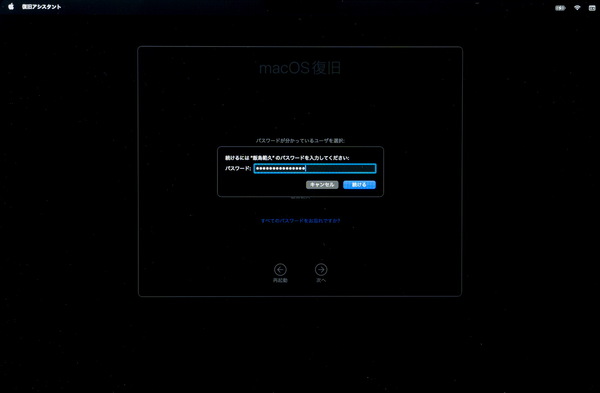
「オプション」を選択しパスワードを入力
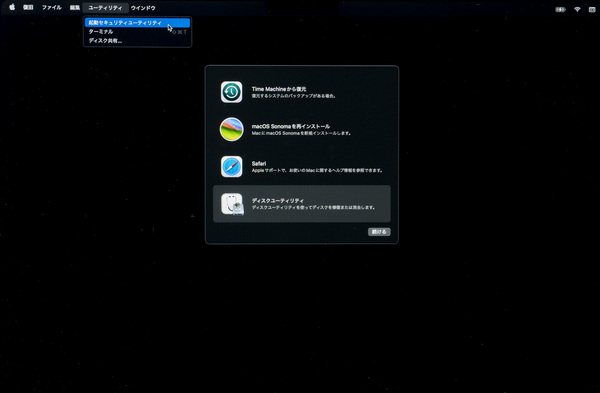
するとメニューが表示され、「ユーティリティ」の「起動セキュリティユーティリティ」を選択する
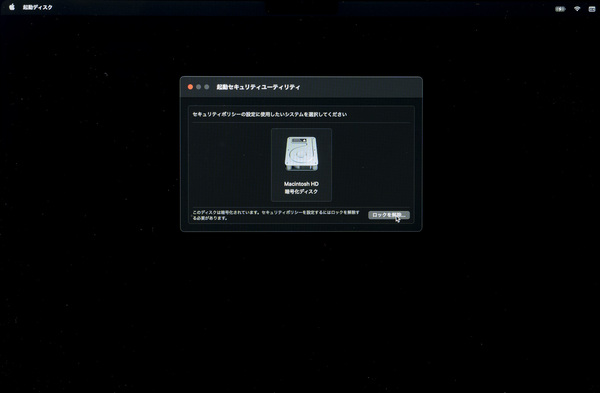
起動ディスクのロックを解除するため、再びパスワードを入力
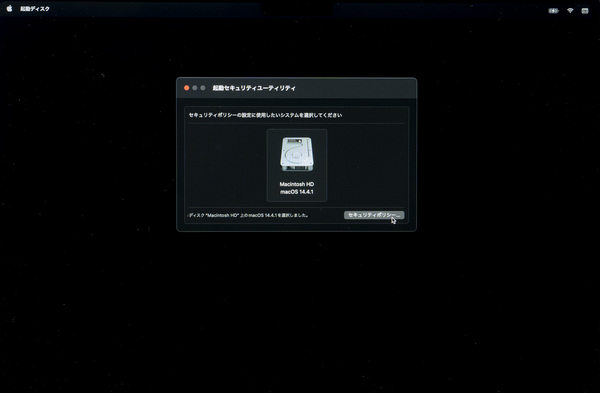
解除されると、「セキュリティポリシー」ボタンが現れる
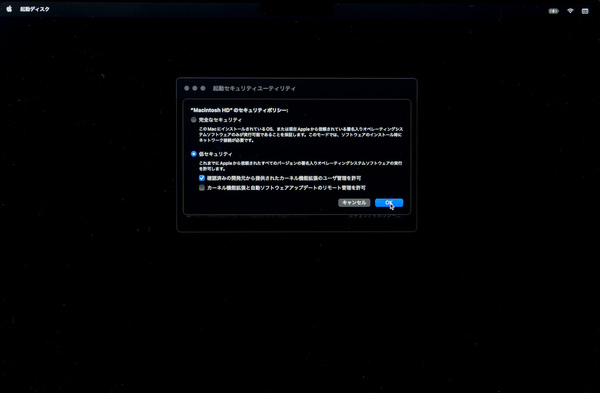
「高度なセキュリティ」設定になっているので、これを「低セキュリティ」にし、「確認済みの開発元から~」をチェックする
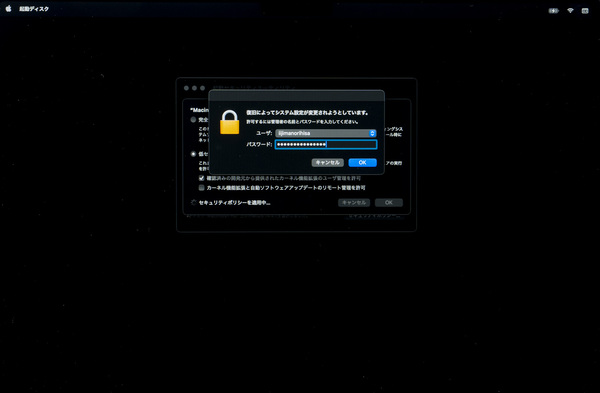
またパスワードを入力
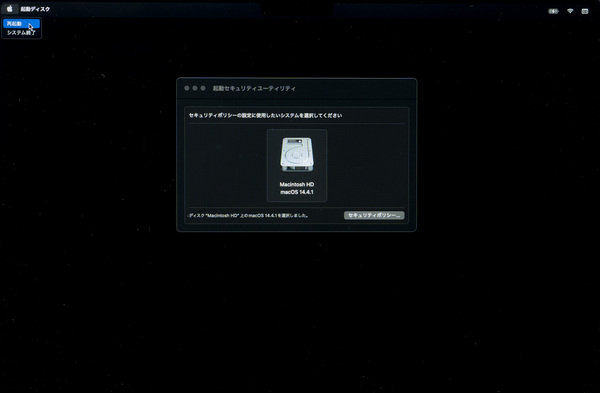
メニューから「再起動」を選択する

 セキュリティポリシーを「低セキュリティ」に変更することに不安を覚える人もいるかと思われるが、前述の通りMac側の仕様であり、アップルのサポートページでも開発元が未確認のMacアプリを開くことに関し「確認済みの開発元によってAppleに登録されていないアプリを開こうとすると、警告ダイアログが表示されます。これは、必ずしもアプリに問題があるというわけではありません」との記載もあるので、参考にしてほしい。

 起動したら、Magicianのインストールを実行する。しばらくすると「機能拡張がブロックされました」とメッセージが表示されるので、設定の「プライバシーとセキュリティ」を開き、「開発元"Samsung Electronics"のソフトウェアの読み込みがプロックされました」の「許可」をクリックする。
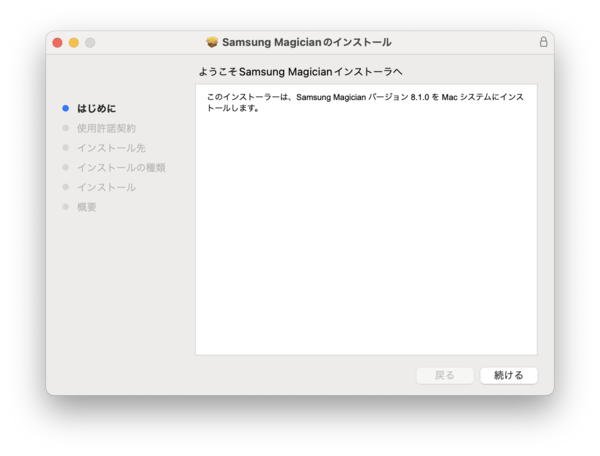
Magicianのインストーラを起動
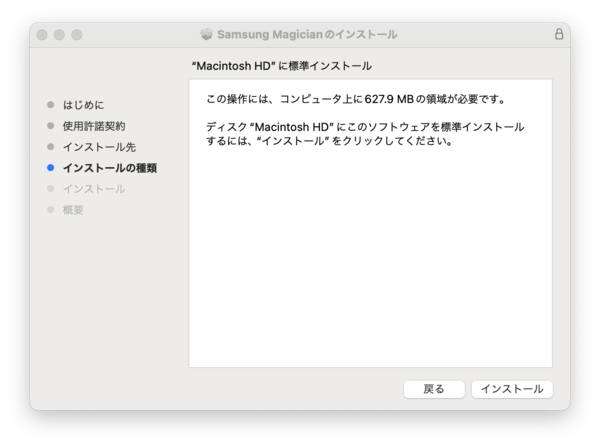
インストールを実行する
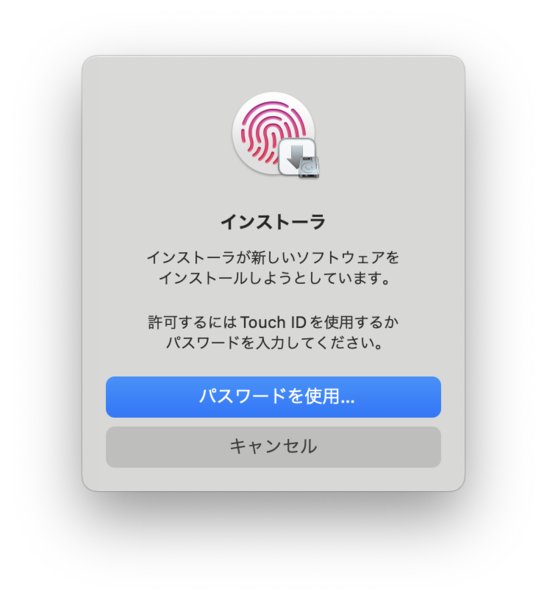
インストーラの実行を許可するため指紋かパスワードを入力
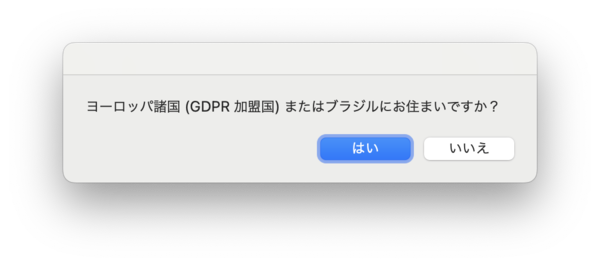
ヨーロッパ、ブラジル以外なので「いいえ」を選択
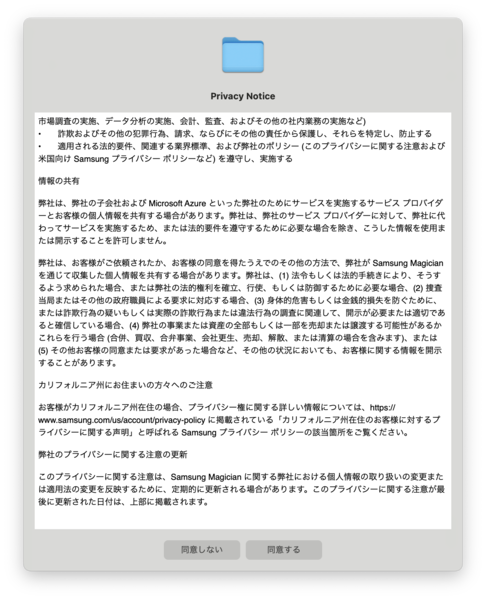
プライバシーに関する同意をする
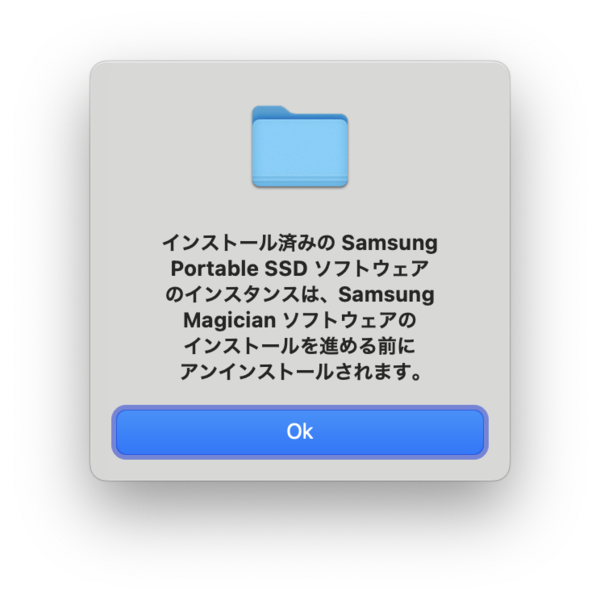
もしすでにインストールされている場合はアンインストールすることの同意
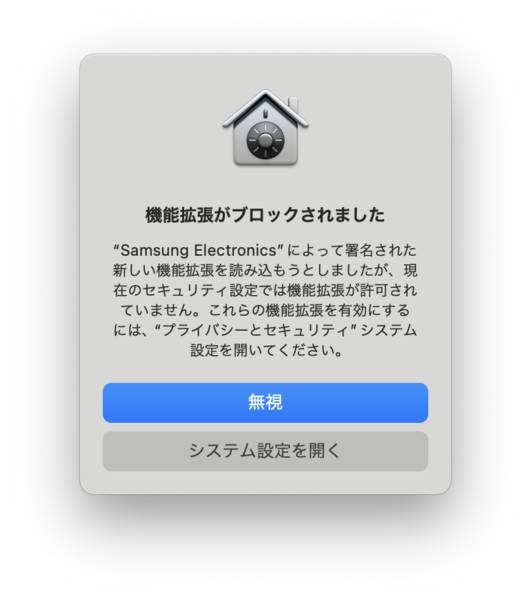
機能拡張がブロックされたことのアラートが表示されるので、「システム設定を開く」をクリック
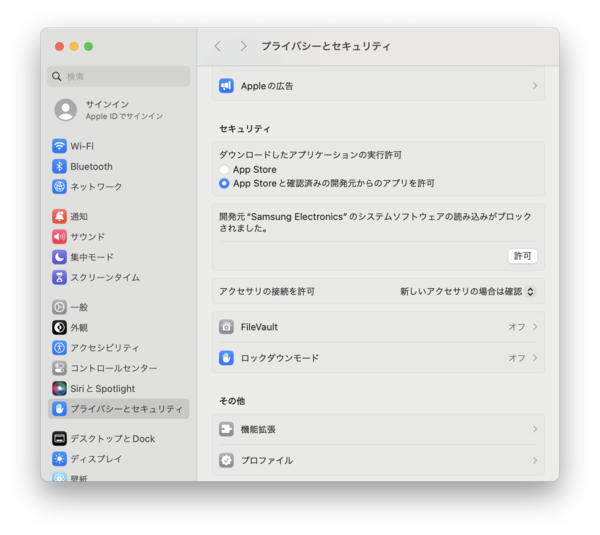
「開発元"Samsung Electronics"のソフトウェアの読み込みがプロックされました」の「許可」をクリックする
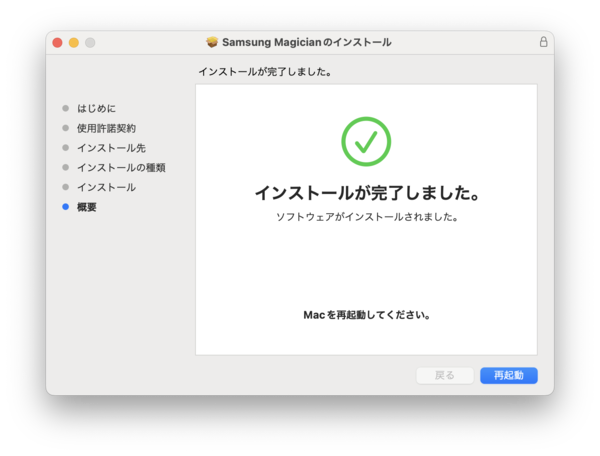
パスワードを求められるので、パスワードを入力しインストーラの終了後に再起動を実行する

 再起動したらインストールは完了だ。自動的に実行されるようになるので、いつでも利用できるようになる。

前へ 1 2 3 次へ

カテゴリートップへ

本記事はアフィリエイトプログラムによる収益を得ている場合があります

ASCII倶楽部

注目ニュース

  • 角川アスキー総合研究所

プレミアム実機レビュー

ピックアップ
1
Anker PowerLine III Flow USB-C & USB-C ケーブル Anker絡まないケーブル 240W 結束バンド付き USB PD対応 シリコン素材採用 iPhone 17 / 16 / 15 / Galaxy iPad Pro MacBook Pro/Air 各種対応 (1.8m ミッドナイトブラック)
¥1,290
2
KIOXIA(キオクシア) 旧東芝メモリ microSD 128GB UHS-I Class10 (最大読出速度100MB/s) Nintendo Switch動作確認済 国内サポート正規品 メーカー保証5年 KLMEA128G
¥2,249
3
Anker Nano Charger (70W, 3 Ports) ブラック【 PD対応/PSE技術基準適合/折りたたみ式プラグ】iPhone 17 / 16 / 15シリーズ / Air MacBook Windows PC iPad Galaxy Android スマートフォン ノートPC 各種 その他機器対応
¥3,490
4
【Amazon.co.jp限定】 ロジクール 静音 ワイヤレス トラックボール マウス M575SPd Bluetooth Logibolt 無線 windows mac iPad OS Chrome トラックボールマウス ブラック M575 M575SP 国内正規品 ※Amazon.co.jp限定 壁紙ダウンロード付き
¥5,270
5
エレコム 電源タップ 6個口 3m 雷ガード 個別スイッチ ほこりシャッター付 耐熱 PSE技術基準適合 ブラック T-K6A-2630BK
¥1,590
6
Anker USB Type C ケーブル PowerLine USB-C & USB-A 3.0 ケーブル iPhone 17 / 16 / 15 /Xperia/Galaxy/LG/iPad Pro/MacBook その他 Android 等 USB-C機器対応 テレワーク リモート 在宅勤務 0.9m ホワイト
¥640
7
Anker PowerLine lll Flow USB-C & ライトニング ケーブル MFi認証 Anker絡まないケーブル USB PD対応 シリコン素材採用iPhone 14 / 14 Plus / 14 Pro / 14 Pro Max / 13 各種対応 (0.9m ミッドナイトブラック)
¥1,440
8
Anker Nano Charging Station (7-in-1, 100W, 巻取り式 USB-C ケーブル) (USBタップ 電源タップ) 【PSE技術基準適合】MacBook iPad iPhone Galaxy Android ブラック
¥7,490
9
ソニー ゲーミングイヤホン INZONE Buds:WF-G700N Fnatic監修/ワイヤレス / 低遅延2.4GHzワイヤレス接続 USBType-Cトランシーバー同梱/LE Audio対応/アクティブノイズキャンセリング/立体音響 / 最大約24時間バッテリー / 急速充電/マイク付き / PS5 スマホ PC Switch グラスパープル
¥20,800
10
Anker iPhone充電ケーブル PowerLine II ライトニングケーブル MFi認証 超高耐久 iPhone 14 / 14 Pro Max / 14 Plus / 13 / 13 Pro / 12 / 11 / X/XS/XR / 8 Plus 各種対応 (0.9m ホワイト)
¥990

Amazonのアソシエイトとして、ASCII.jpは適格販売により収入を得ています。

デジタル用語辞典

ASCII.jpメール デジタルMac/iPodマガジン