株式会社PassFab
【PassFab iPhone Unlock公式サイト】:https://x.gd/bm64R
PassFab iPhone Unlockは8月14日より最新バージョンに更新しました。このバージョンではいくつかのバグを修復し、使用の体験を最適化しました。
iOS17アップデート後にパスコードを忘れてロックされた、何もしていないのにセキュリティロックアウトされたなどのトラブルが起きるケースがあります。せっかくアップデートしたのに、その後、iPhoneのロックが解除されないなどの問題が起きるとiOS17の新機能を楽しむ余裕もありません。本記事では、iOS17アップデート後にセキュリティロックアウトされたiPhone向けの対処法をご紹介します。
目次
iOS17アップデートした後に iPhoneからロックアウトされた場合の方法
方法1:iPhone 画面ロックの解除ソフトPassFab iPhone Unlockでパスワードなしで保護されたiPhoneのロックを解除する
方法2:まずデフォルトのパスコードを試す
方法3:iPhone を強制的に再起動する
方法4:iTunes を使用してデバイスを復元する
方法5: iTunes を使用せずに iPhone を消去する
まとめ
iOS17アップデートした後に iPhoneからロックアウトされた場合の方法
iOS17にアップデートした後に突然セキュリティロックアウトが表示された、パスコードを忘れて入力しているうちにiPhoneは使用できませんと出たなど様々な理由でロックアウトされることがあります。
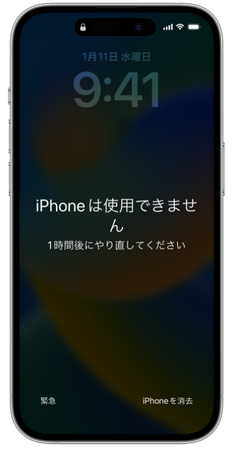
iPhoneからロックアウトされた時は次の対処法を試してみると効果的です。
方法1:iPhone 画面ロックの解除ソフトPassFab iPhone Unlockでパスワードなしで保護されたiPhoneのロックを解除する
【PassFab iPhone Unlock無料ダウンロード】:https://x.gd/bm64R
iOS17アップデートした後に iPhoneからロックアウトされた場合、どうすればいいでしょうか。この時、iPhone ロックを解除するツールのご使用をおすすめします。PassFab iPhone UnlockはiPhoneで利用できる全種類のロック解除をサポートするiPhone画面ロックの解除ソフトで、専門性と技術レベルが高くiPhoneのシステムを傷つけることがありませんので、画面ロックを解除した後も安心してiPhoneを使い続けられる解除法です。
Step1:PassFab iPhone Unlockをパソコンにダウンロードして起動します。メニュー画面が表示されるので、画面ロックを解除の下の「解除開始」をクリックします。
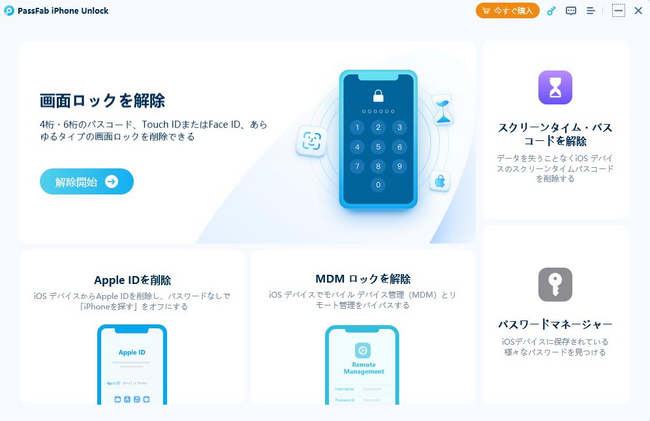
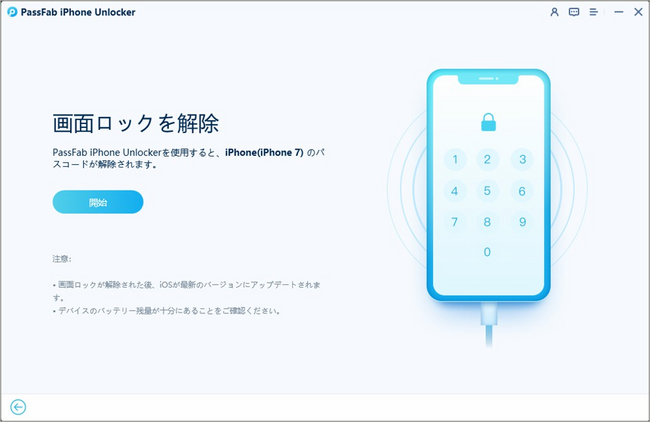
Step2:iPhoneをパソコンに接続します。iPhoneが認識されたら「開始」をクリックします。
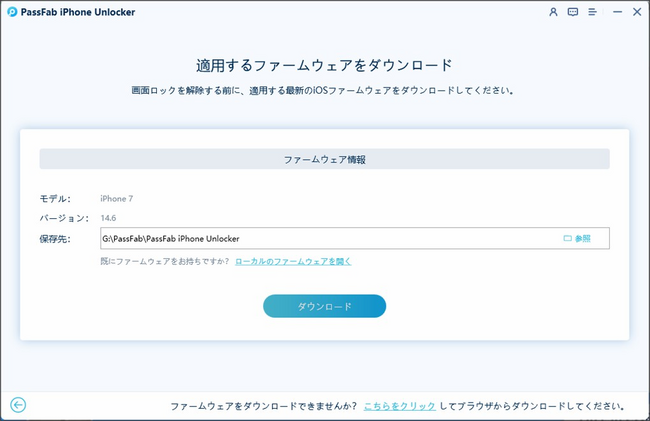
Step3:「適用するファームウェアをダウンロード」の画面になるので、保存先を選択して「ダウンロード」をクリックします。
Step4:「解除開始」をクリックして画面ロックの解除を始めます。

【PassFab iPhone Unlock無料ダウンロード】:https://x.gd/bm64R
方法2:まずデフォルトのパスコードを試す
iPhoneの画面ロックを解除できない時はデフォルトのパスコードが設定されていることがありますので「000000」を入力してみてください。また、以前にパスコードを設定したことがある場合は利用していたパスコードの入力を試してみてもいいかもしれません。10回以上パスコードの入力を連続して間違うと、iPhoneの設定によっては自動でデータが消去されます。パスコードの入力回数にはご注意ください。
方法3:iPhone を強制的に再起動する
なんらかの原因によってiPhoneに一時的な問題が起きたことで、アップデート後にロックアウトされたのであれば、iPhoneを強制再起動すると解決できる可能性があります。
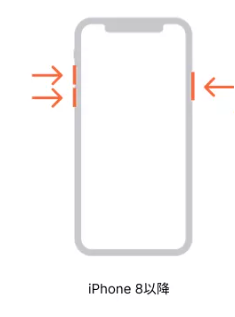
Step1:音量を上げるボタンを押して放し、音量を下げるボタンを押して放します。
Step2:Appleロゴのリンゴマークが表示されるまでサイドボタンを押し続けます。
方法4:iTunes を使用してデバイスを復元する
iOS17にアップデート後、iPhoneのロックが解除さないのであれば、iTunesでデバイスを復元して対処する方法もあります。デバイスを復元するとiPhoneは初期化されるため、保存されているデータは全て消去されます。ですが、iPhoneを復元後、バックアップデータがあればiPhoneの初期設定の段階でiTunesやiCloudを通してデータを復旧できます。
Step1:PCでiTunesを起動し、ケーブルを使ってiPhoneをPCに接続します。iTunes画面から「スマホ」アイコンをクリックします。
Step2:「概要」タブを開いて「iPhoneを復元」をクリックします。

Step3:確認メッセージが表示されるので「復元」を選択します。iPhoneの初期化が始まりますので、完了するまで待ちます。
方法5: iTunes を使用せずに iPhone を消去する
iTunesをパソコンにインストールしたくない、パソコンを持っていないという場合は、アップデート後にロックされたiPhoneの設定で「探す」を有効にしていれば、iTunesを使わずにiPhoneを初期化する方法を利用できます。
Step1:iPadや別のスマホなどのブラウザからiCloudにアクセスし、初期化したいiPhoneと同じApple IDを入力してサインインします。
Step2:「探す」を選択し、「すべてのデバイス」から初期化するiPhoneをクリックします。
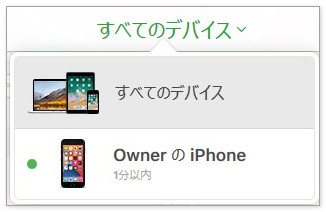
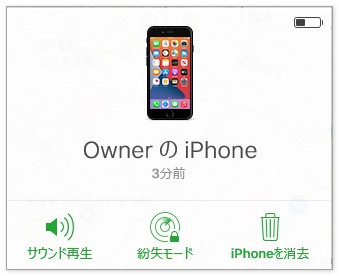
Step3:「iPhoneを消去」をクリックします。
まとめ
iOS17にアップデート後にロックアウトされたiPhone向けの対処法をご紹介しました。iPhoneを初期化することになってもバックアップがあればデータを復旧できますので、普段からバックアップを作成しておくと安心です。iPhone画面ロックの解除ソフトPassFab iPhone Unlockは画面ロックのほか、スクリーンタイム・パスコードの解除など使用頻度の高い機能を備えているため、ダウンロードしておくと役立つソフトのひとつです。
本記事はアフィリエイトプログラムによる収益を得ている場合があります