

このページの本文へ

【データ損失なく】Windows8のパスワードを忘れてしまった場合の対処法【PassFab 4WinKeyバージョンアップ】

株式会社PassFab
2023年08月09日

  • この記事をはてなブックマークに追加
  • 本文印刷

株式会社PassFab
【PassFab 4WinKey】公式サイト:https://x.gd/KFzAx

【PassFab 4WinKey】は8月9日に最新バージョンに更新しました。このバージョンではいくつかのバグを修復し、使用の体験を最適化しました。


パソコンの起動時には、パスワードを入力してログインするのが一般的です。パソコンには、音楽や動画などの個人的なデータから、機密性が高い仕事用の資料など多くのデータが保存されていて、セキュリティの観点から、ログイン時にパスワードが必要です。パスワードを紛失したり、忘れてしまったためにログインができないと、パソコンが使用できず、生活や業務に大きな悪影響を与えてしまいます。この記事では、Windows8のパスワードを忘れて解除できない場合に役立つ解決策をご紹介いたします。基本的に、忘れてしまったパスワードを確認する方法は存在しません。パスワードが分からなくなった場合には、パスワードのリセットが必要になります。突然のトラブルに備え、あらかじめパスワードリセットディスクを作成しておき、データの損失を最小限に抑えるためにも、日常的にデータのバックアップを取っておくことをおすすめします。

目次

Windows8のパスワードを忘れてしまった場合の解除方法

方法1:パスワード解除の専門ソフト PassFab 4WinKeyでパソコンを初期化せずにパスワードを解除する

方法2:パスワードリセットディスクでパスワードをリセットする

方法3:別の管理者アカウントからログインパスワードをリセットする

方法4:セーフモードでパスワードをリセットする

補足情報:Windows8でパスワードを設定する方法

まとめ


Windows8のパスワードを忘れてしまった場合の解除方法


方法1:Windows8のパスワードを解除する専門ソフトで初期化せずにパスワードを削除する


【PassFab 4WinKey】無料ダウンロード:https://x.gd/KFzAx

Windows8のログインパスワードを忘れてログインできない場合、まずご紹介するのは、専用ツールPassFab 4WinKeyでパスワードを解除する方法です。PassFab 4WinKeyはWindows 11/10 / 8.1 / 8/7 / Vista / XP / 2000、およびWindows Serverで、データを失うことなく、忘れた管理者またはユーザーのパスワードを無効にするかリセットできる専門ソフトです。もしパソコンのパスワードを忘れて、事前にパスワードリセットディスクを作成していない方は初期化せずに忘れたパスワードを削除したいなら、PassFab 4WinKeyのご利用をおすすめします。このツールでは、迅速にパスワードリセットディスクを作成し、パスワードを簡単に解除することができます。Microsoftアカウントやローカルアカウントのパスワードが分からなくても対応することができます。また、分かりやすいガイドやデザインによって、誰でも簡単に使用することができます。

Step1:アクセス可能な別のパソコンを用意し、PassFab 4WinKeyをダウンロードして起動します。
Step2:「開始」をクリックして、起動ディスクを作成するためのISOファイルをダウンロードします。


Step3:起動メディアをCD/DVDディスクまたはUSBフラッシュドライブから選択し、「次へ」をクリックし、表示されるポップアップ画面の「続行」をクリックします。


Step4:ソフトウェアが起動用のディスクを作成します。

Step4:ソフトウェアが起動用のディスクを作成します。
Step5:画面のガイドに沿って、パスワードが不明なパソコンのロックを解除するための起動ディスクの作成を完了します。
Step6:作成した起動ディスクを、パスワードを解除したいパソコンへ挿入し、再起動します。
Step7:ここからは、画面のガイドに沿って、Windowsのパスワードをリセットします。まず、Windowsのシステムを選択します。
Step8:「パスワードを削除」にマークを入れて、「次へ」をクリックします。
Step9:パスワードを削除するユーザーアカウントを選び、「次へ」ボタンをクリックすると、パスワード設定が削除されます。
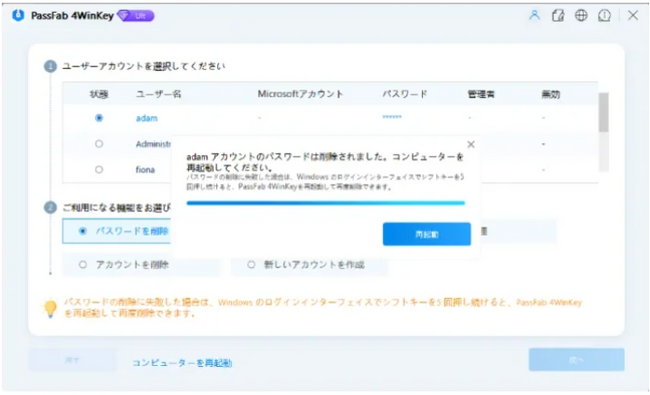

【PassFab 4WinKey】無料ダウンロード:https://x.gd/KFzAx

方法2:パスワードリセットディスクでパスワードをリセットする


この方法では、事前に作成していたパスワードリセットディスクを使用して、Windows8のパスワードをリセットします。もし事前にパスワードリセットディスクを作成していない場合、専門ソフトPassFab 4WinKeyの利用をおすすめします。

Step1:作成済みのパスワードリセットディスクをパソコンに接続します。
Step2:パソコンを起動します。ログイン画面が表示されるので、[パスワード]を空白にしたまま、「⇒」マークをクリックします。
Step3:「ユーザー名またはパスワードが正しくありません」と表示されます。[OK]をクリックして再びログイン画面に戻ります。
Step4:「パスワードのリセット」をクリックします。
Step5:「代わりにパスワードリセットディスクを使用する」をクリックします。
Step6:「パスワードのリセット ウィザードの開始」画面になります。[次へ]をクリックして続行します。

Step7:「パスワード キー ディスクがあるドライブ」で、挿入済みのリムーバブルメディアを選択し、[次へ]をクリックします。


Step8:パスワードを変更する場合は「新しいパスワード」「パスワードの確認入力」の2つのボックスに新しいパスワードを入力します。パスワードを削除する場合は何も入力せず、空欄のままにします。入力後、[次へ]をクリックします。
Step9:パスワードのリセット ウィザードの完了」画面の[完了]をクリックします。

方法3:別の管理者アカウントからログインパスワードをリセットする


パソコンに複数のアカウントが登録されている場合、別のアカウントからパスワードを忘れたアカウントのパスワードをリセットまたは削除することができます。ただし、この方法は管理者以外にアカウントが存在する場合のみ有効です。

Step1:管理者アカウントでサインインします。
Step2:コントロールパネル―[ユーザーアカウントとファミリーセーフティ]―[ユーザーアカウント]へ進みます。
Step3:「ユーザーアカウントの変更」から[別のアカウントの管理]を選択します。
Step4:パスワードを変更したいアカウント名をクリックし、画面に沿ってパスワードを再設定してください。

方法4:セーフモードでパスワードをリセットする


セーフモードとは、必要最低限のシステムでパソコンを起動するモードです。このモードを使用すると、以下の手順でパスワードをリセットできます。

Step1:パソコンを起動し、サインイン画面が開いたら、右下の電源ボタンをクリックします。
Step2:シャットダウン等のオプションから[再起動]を、Shiftキーを押しながらクリックします。
Step3:[オプションの選択]画面から[トラブルシューティング]をクリックします。
Step4:トラブルシューティングから[詳細オプション]をクリックし、[スタートアップ設定]を開きます。
Step5:スタートアップ設定画面の[再起動]をクリックします。
Step6:再びスタートアップ設定が表示されます。F6キーを押して「6)セーフモードとコマンドプロンプトを有効にする」を実行します。
Step7:サインイン画面が表示されるので、管理者アカウント以外のアカウントでサインします。
Step8:コマンドプロンプトが起動します。ビルトインのAdministratorアカウントを有効にするため、以下のコマンドを入力し、Enterを押してください。
C:¥Windows¥System32>net user administrator /active:yes
Step9:以下のコマンドで。Administratorアカウントのパスワードを設定します。
C:¥Windows¥System32>net user administrator (パスワード)
Step10:コマンドプロンプトを閉じ、[Ctr+Alt+Del]キーを同時に押します。
Step11:オプションの中から[サインアウト]を選択し、再びサインイン画面へと戻ります。
Step12:サインイン画面のアカウントに「Administrator」が追加されていることを確認します。
Step13:[Windows + X]キーを押し、[コマンドプロンプト]を確認します。コマンドプロンプトを開く場合、右クリック―「管理者として実行」を選択します。
Step14:移動後、以下のコマンドを入力してEnterを押してください。
C:¥Windows¥System32>net user (ユーザー名) (新しいパスワード)


補足情報:Windows8でパスワードを設定する方法


ここでは、Windowsでパスワードを設定する一般的な方法をご紹介いたします。


Step1:「スタート」ボタンから、「設定」―「アカウント」―「サインインオプション」へ進みます。
Step2:「パスワード」―「変更」をクリックします。
Step3:「現在のパスワード」で現在お使いのパスワードを入力し、「次へ」をクリックします。
Step4:各項目を入力し、「次へ」をクリックします。
Step5:「完了」をクリックして終了します。

まとめ


この記事では、Windows8のパスワードを忘れてしまった場合の対処法を詳しく紹介いたしました。パソコンの起動時には、パスワードを入力してログインするのが一般的です。パソコンには、音楽や動画などの個人的なデータから、機密性が高い仕事用の資料など多くのデータが保存されていて、セキュリティの観点から、ログイン時にパスワードが必要です。パスワードを紛失したり、忘れてしまったためにログインができないと、パソコンが使用できず、生活や業務に大きな悪影響を与えてしまいます。
専用ツールPassFab 4WinKeyは、起動ディスクを作成し、パソコンに発生しているWindows関連の問題を修復できます。使いやすいデザインで、パソコンの専門知識がなくても簡単に利用できるので初心者にもおすすめのツールです。パソコンの問題でお困りの場合は、ぜひお試しください。パスワードが分からなくなった場合には、パスワードのリセットが必要になります。突然のトラブルに備え、あらかじめパスワードリセットディスクを作成しておき、データの損失を最小限に抑えるためにも、日常的にデータのバックアップを取っておくことをおすすめします。


カテゴリートップへ

本記事はアフィリエイトプログラムによる収益を得ている場合があります

1
Apple 2026 MacBook Neo A18 Proチップ搭載13インチノートブック:AIとApple Intelligenceのために設計、Liquid Retinaディスプレイ、8GBユニファイドメモリ、256GB SSDストレージ、1080p FaceTime HDカメラ - ブラッシュ
¥95,768
2
Apple 2026 MacBook Air M5チップ搭載13インチノートブック:AIとApple Intelligence、13.6インチLiquid Retinaディスプレイ、16GBユニファイドメモリ、512GB SSDストレージ、12MPセンターフレームカメラ、日本語キーボード、Touch ID - ミッドナイト
¥177,333
3
【整備済み品】富士通 ノートパソコン LIFEBOOK U9310 13.3型FHD(1920x1080) 超軽薄 ノートPC/第10世代 Core i5-10310U@1.7GHz/ 8GB メモリ/高速ストレージ SSD/Webカメラ/WIFI/Type-C/HDMI/win11&MS Office 2019 搭載 ビジネス 在宅勤務向け パソコン (メモリ:8GB/SSD:256GB)
¥35,130
4
【整備済み品】 富士通 タブレット ノートパソコン ARROWS Tab V727 12.3インチ 中古 タブレット【Windows 11 】【MS Office2019 H&B 搭載 】第7世代 Core M3/ メモリ 4GB / SSD 128GB /無線LAN/HDMI/LTE/タッチペン 付属(整備済み品)
¥10,500
5
【整備済み品】 NEC 15.6型 ノートPC VX ノートパソコン/Windows 11 /MS Office H&B 2019/第8世代 Core i5-8350U / HDMI/WIFI/8GB/SSD 256GB/テンキー
¥27,030

Amazonのアソシエイトとして、ASCII.jpは適格販売により収入を得ています。

ASCII倶楽部

注目ニュース

  • 角川アスキー総合研究所

プレミアム実機レビュー

ピックアップ
1
KIOXIA(キオクシア) 旧東芝メモリ microSD 128GB UHS-I Class10 (最大読出速度100MB/s) Nintendo Switch動作確認済 国内サポート正規品 メーカー保証5年 KLMEA128G
¥2,404
2
Anker PowerLine III Flow USB-C & USB-C ケーブル Anker絡まないケーブル 240W 結束バンド付き USB PD対応 シリコン素材採用 iPhone 17 / 16 / 15 / Galaxy iPad Pro MacBook Pro/Air 各種対応 (1.8m ミッドナイトブラック)
¥1,890
3
KIOXIA(キオクシア)【日本製】USBフラッシュメモリ 32GB USB2.0 国内サポート正規品 KLU202A032GL
¥1,080
4
NIMASO ガラスフィルム iPad 第11世代(A16) 2025用/iPad 10.9インチ 第10世代 2022用 衝撃吸収 強化 ガラス 保護フィルム 指紋防止 ガイド枠付き NTB22I574
¥1,359
5
JAMJAKE iPad用ペンシル アップルペンシル代用ペン 2018年~2026年 iPad対応 タッチペン 超高感度 極細 スタイラスペン Type-C急速充電 傾き感知/磁気吸着/誤作動防止機能対応 軽量 耐摩 学生 子供 筆記 絵を描く デザイン用 ドローイング用
¥1,880
6
UGREEN USB Type Cケーブル PD対応 100W/5A 超急速充電 USB C ナイロン編み 断線防止 iphone17/16/15シリーズ/iPad/MacBook Pro/Galaxy S24/Matebook/iPad/Xperia等USB-C各種対応(1m, ブラック)
¥743
7
Anker iPhone充電ケーブル PowerLine II ライトニングケーブル MFi認証 超高耐久 iPhone 14 / 14 Pro Max / 14 Plus / 13 / 13 Pro / 12 / 11 / X/XS/XR / 8 Plus 各種対応 (0.9m ホワイト)
¥990
8
対応 iPad 11世代 / 10世代 ガラスフィルム (2025/2022モデル) ガイド枠付き 【2枚セット-日本旭硝子素材】対応 iPad第10世代 2022 第11世代A16 10.9インチ 保護フィルム フィルム 強化ガラス スマートタブレット 第11世代2025 第10世代2022 液晶保護フィルム ガイド枠 全面保護 2.5D 硬度9 H 耐衝撃 飛散防止 貼り付け簡単 自動吸着 気泡ゼロ 指紋防止 ラウンドエッジ加工 超薄0.26mm 超高質感 スマートタブレット SENTM-2IP10D-1
¥998
9
Anker USB Type C ケーブル PowerLine USB-C & USB-A 3.0 ケーブル iPhone 17 / 16 / 15 /Xperia/Galaxy/LG/iPad Pro/MacBook その他 Android 等 USB-C機器対応 テレワーク リモート 在宅勤務 0.9m ホワイト
¥740
10
KIOXIA(キオクシア)【日本製】SDカード 128GB SDXC UHS-I Class10 読出速度100MB/s 国内正規品 メーカー保証5年 KLNEA128G
¥2,152

Amazonのアソシエイトとして、ASCII.jpは適格販売により収入を得ています。

デジタル用語辞典

ASCII.jpメール デジタルMac/iPodマガジン









































