
このページの本文へ

【2023年最高6選】iPhone/iPadのFace ID(顔認証)を解除する裏ワザ【PassFab iPhone Unlockバージョンアップ】

株式会社PassFab
2023年08月09日

  • この記事をはてなブックマークに追加
  • 本文印刷

株式会社PassFab
【PassFab iPhone Unlock】公式サイト:https://x.gd/n5UIa

【PassFab iPhone Unlock】は8月9日より最新バージョンに更新しました。このバージョンではいくつかのバグを修復し、使用の体験を最適化しました。


iPhone/iPadの画面に視線を向けるだけで画面ロックの解除やパスワードの自動入力などができるFace ID(顔認証)は、マスクを着用したまま使えるなど利便性に優れる機能です。ですが、Face ID(顔認証)でロックを解除できない、Face ID(顔認証)が使えない状況も想定されますので対処法を覚えておいて損はありません。本記事では、iPhone/iPadのFace ID(顔認証)を解除する裏ワザをご紹介します。

目次

iPhone/iPadのFace IDの設定方法

iPhone/iPadのFace IDを解除する裏技

方法1:iPhone/iPadの顔認証を解除する裏技PassFab iPhone UnlockでFace IDを簡単に解除する

Face IDが使えない場合の方法

方法1:iPhoneを再起動する

方法2:iPhoneのiOSを最新バージョンに更新する

方法3:Face IDの設定をリセットする

方法4:Face IDの設定を確認してみる

方法5:iPhoneを初期化する

まとめ


iPhone/iPadのFace IDの設定方法


iPhone/iPadでFace IDを設定するとiPhone/iPadの画面に視線を向けるだけで画面ロックの解除やアプリのログインなどが可能になります。
Step1:「設定」をタップして「Face IDとパスコード」を選択します。
Step2:パスコードを入力します。
Step3:「Face IDをセットアップ」をタップします。
Step4:「開始」をタップします。画面に表示される指示に従って顔のスキャンを始めます。
Step5:2回行われる顔のスキャンに成功すると「Face IDが設定されました。」の画面になります。「完了」をタップして画面を終了します。

iPhone/iPadのFace IDを解除する裏技


iPhone/iPadをフェイスidで連続して解除できないと、パスコードを入力する画面になります。フェイスidで解除できないし、パスコードも忘れたという時は次の方法で画面ロックを解除できます。
方法1:iPhone/iPadの顔認証を解除する裏技PassFab iPhone UnlockでFace IDを簡単に解除する


【PassFab iPhone Unlock】無料ダウンロード:https://x.gd/n5UIa

Face IDが突然使えなくなってロックを解除できない時、どうすればいいでしょうか。PassFab iPhone UnlockはiPhone/iPadで顔認証を使って画面ロックを解除できない時に役立つ裏ワザです。パスコードのロック解除もサポートしているため、iPhone/iPadでフェイスidが解除できない時だけでなくパスコードがわからない場合でも簡単に画面ロックを解除できます。iPhone/iPadのロックを解除する以外に使用頻度の高い機能が揃っているところもポイントでしょう。

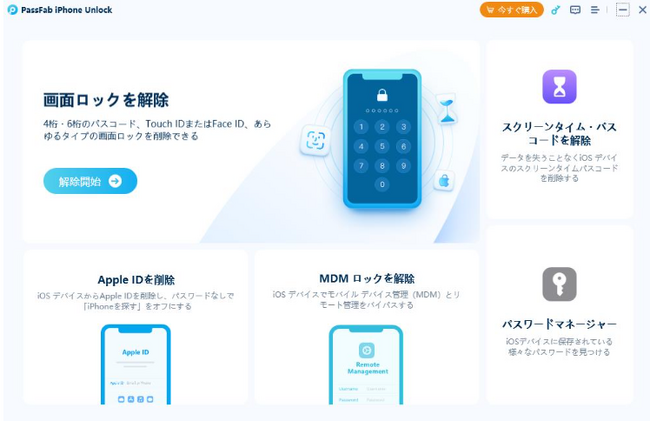
Step1:PassFab iPhone Unlockを起動し、「解除開始」を選びます。


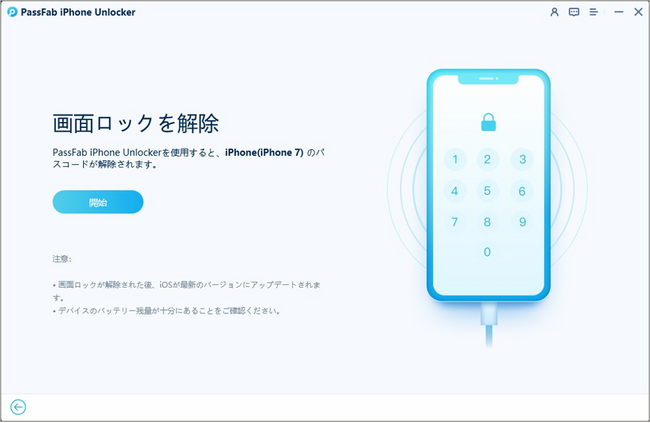
Step2:Lightningケーブルなどを使ってiPhone/iPadとPCを繋ぎ、「開始」をクリックします。


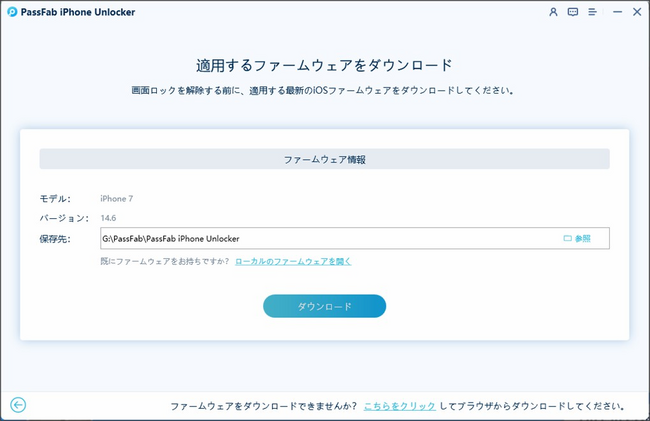
Step3:自動的に最新のiOSファームウェアが検出されますので保存先を指定した後、「ダウンロード」を押します。


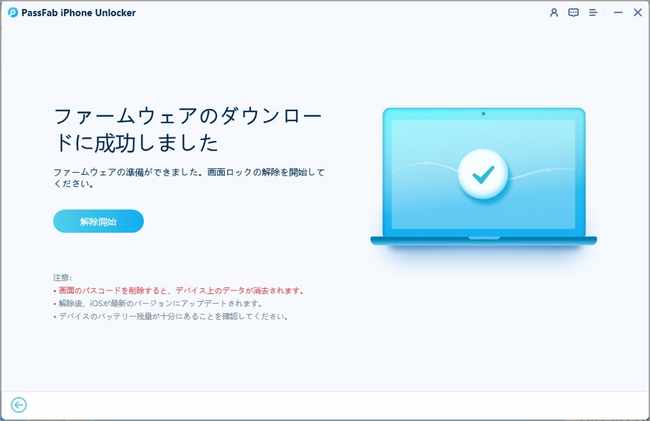
Step4:「解除開始」をクリックします。

【PassFab iPhone Unlock】無料ダウンロード:https://x.gd/n5UIa

Face IDが使えない場合の方法


Face IDでロックされたiPhone/iPadを解除する設定にしていないけれど、他の場面でFace IDが使えないため困っているユーザーは次の対処法をご覧ください。
方法1:iPhoneを再起動する


iPhone/iPad本体に生じた一時的なトラブルが原因でフェイスidが使えないのであれば、iPhone/iPadを再起動すると直ることがあります。

Step1:片方の音量調節ボタンとサイドボタン(iPadの場合はトップボタン)を長押しします。

Step2:電源オフのスライダが表示されるので、スライダをドラッグして電源を切ります。

Step3:電源が完全にオフになったら、Appleのロゴが表示されるまでサイドボタン(iPadはトップボタン)を長押しして電源を入れます。

方法2:iPhoneのiOSを最新バージョンに更新する


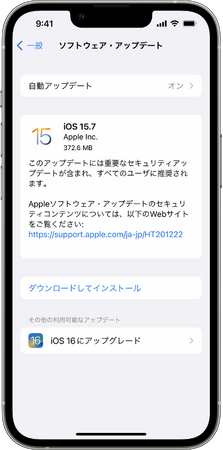
iPhoneで「マスク着用時Face ID」が使えないという時はお使いのiPhoneのiOSバージョンが15.4かつiPhone 12以降のモデルであるか確認してみてください。また、インストールされているiOSに不具合が起きてFace IDが使えないのであればiOSを最新バージョンに更新すると効果的です。
Step1:「設定」から「一般」を開きます。
Step2:「ソフトウェア・アップデート」を選択します。
Step3:「ダウンロードしてインストール」をタップします。

方法3:Face IDの設定をリセットする


Face IDの設定に問題があり、画面ロックを解除できないなどの不具合が起きているのであればFace IDの設定をリセットしてすると改善されます。
Step1:「設定」から「Face IDとパスコード」を選択します。
Step2:「Face IDをリセット」をタップします。
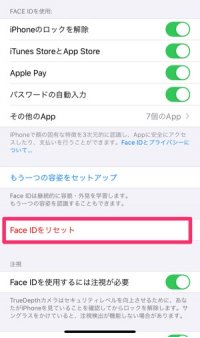

Step3:再度、「Face IDをセットアップ」をタップしてFace IDを設定します。

方法4:Face IDの設定を確認してみる


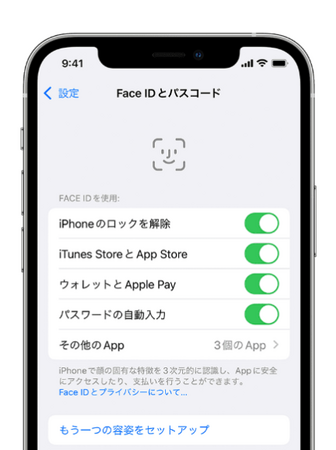
Face IDで画面ロックを解除したり、パスワードを自動入力したりするにはFace IDを使用の項目で設定する必要があります。Face IDの設定で「iPhoneのロックを解除」がオフになっていると、ロックされたiPhoneをFace IDでは解除できないので、ご注意ください。
Step1:「設定」から「Face IDとパスコード」を選択します。
Step2:「Face IDを使用」の下を確認し、使いたい項目がオンであることをチェックします。


方法5:iPhoneを初期化する


ここまで紹介した方法を試してもフェイスidで解除できないのであれば、iPhoneを初期化するといいかもしれません。iPhoneを初期化するとデータは全て消去されますが、iPhoneに発生した不具合を改善できる可能性があります。また、初期化してデータが消えてもバックアップがあれば復元できます。
Step1:「設定」から「一般」を開いて「転送またはリセット」をタップします。
Step2:「すべてのコンテツと設定を消去」を選択します。

まとめ


この記事では、iPhone/iPadのFace ID(顔認証)を解除する裏ワザを詳しく紹介いたしました。iPhone/iPadでFace ID(顔認証)を使って画面ロックを解除できない、パスコードもわからないという時はPassFab iPhone Unlockを使った裏ワザで対処できます。PassFab iPhone UnlockはiPhone/iPad本体を傷つけることなく画面ロックを解除でき、操作が簡単なので専門知識のないユーザーも安心して利用できるでしょう。さらに、スクリーンタイムパスコード解除、Apple ID削除と利用頻度の高い機能が使えるところも魅力です。

カテゴリートップへ

本記事はアフィリエイトプログラムによる収益を得ている場合があります

1
Apple 2026 MacBook Neo A18 Proチップ搭載13インチノートブック:AIとApple Intelligenceのために設計、Liquid Retinaディスプレイ、8GBユニファイドメモリ、256GB SSDストレージ、1080p FaceTime HDカメラ - ブラッシュ
¥95,768
2
Apple 2026 MacBook Air M5チップ搭載13インチノートブック:AIとApple Intelligence、13.6インチLiquid Retinaディスプレイ、16GBユニファイドメモリ、512GB SSDストレージ、12MPセンターフレームカメラ、日本語キーボード、Touch ID - ミッドナイト
¥177,333
3
【整備済み品】富士通 ノートパソコン LIFEBOOK U9310 13.3型FHD(1920x1080) 超軽薄 ノートPC/第10世代 Core i5-10310U@1.7GHz/ 8GB メモリ/高速ストレージ SSD/Webカメラ/WIFI/Type-C/HDMI/win11&MS Office 2019 搭載 ビジネス 在宅勤務向け パソコン (メモリ:8GB/SSD:256GB)
¥35,130
4
【整備済み品】 富士通 タブレット ノートパソコン ARROWS Tab V727 12.3インチ 中古 タブレット【Windows 11 】【MS Office2019 H&B 搭載 】第7世代 Core M3/ メモリ 4GB / SSD 128GB /無線LAN/HDMI/LTE/タッチペン 付属(整備済み品)
¥10,500
5
【整備済み品】 NEC 15.6型 ノートPC VX ノートパソコン/Windows 11 /MS Office H&B 2019/第8世代 Core i5-8350U / HDMI/WIFI/8GB/SSD 256GB/テンキー
¥27,030

Amazonのアソシエイトとして、ASCII.jpは適格販売により収入を得ています。

ASCII倶楽部

注目ニュース

  • 角川アスキー総合研究所

プレミアム実機レビュー

ピックアップ
1
KIOXIA(キオクシア) 旧東芝メモリ microSD 128GB UHS-I Class10 (最大読出速度100MB/s) Nintendo Switch動作確認済 国内サポート正規品 メーカー保証5年 KLMEA128G
¥2,404
2
Anker PowerLine III Flow USB-C & USB-C ケーブル Anker絡まないケーブル 240W 結束バンド付き USB PD対応 シリコン素材採用 iPhone 17 / 16 / 15 / Galaxy iPad Pro MacBook Pro/Air 各種対応 (1.8m ミッドナイトブラック)
¥1,890
3
KIOXIA(キオクシア)【日本製】USBフラッシュメモリ 32GB USB2.0 国内サポート正規品 KLU202A032GL
¥1,080
4
NIMASO ガラスフィルム iPad 第11世代(A16) 2025用/iPad 10.9インチ 第10世代 2022用 衝撃吸収 強化 ガラス 保護フィルム 指紋防止 ガイド枠付き NTB22I574
¥1,359
5
JAMJAKE iPad用ペンシル アップルペンシル代用ペン 2018年~2026年 iPad対応 タッチペン 超高感度 極細 スタイラスペン Type-C急速充電 傾き感知/磁気吸着/誤作動防止機能対応 軽量 耐摩 学生 子供 筆記 絵を描く デザイン用 ドローイング用
¥1,880
6
UGREEN USB Type Cケーブル PD対応 100W/5A 超急速充電 USB C ナイロン編み 断線防止 iphone17/16/15シリーズ/iPad/MacBook Pro/Galaxy S24/Matebook/iPad/Xperia等USB-C各種対応(1m, ブラック)
¥743
7
Anker iPhone充電ケーブル PowerLine II ライトニングケーブル MFi認証 超高耐久 iPhone 14 / 14 Pro Max / 14 Plus / 13 / 13 Pro / 12 / 11 / X/XS/XR / 8 Plus 各種対応 (0.9m ホワイト)
¥990
8
対応 iPad 11世代 / 10世代 ガラスフィルム (2025/2022モデル) ガイド枠付き 【2枚セット-日本旭硝子素材】対応 iPad第10世代 2022 第11世代A16 10.9インチ 保護フィルム フィルム 強化ガラス スマートタブレット 第11世代2025 第10世代2022 液晶保護フィルム ガイド枠 全面保護 2.5D 硬度9 H 耐衝撃 飛散防止 貼り付け簡単 自動吸着 気泡ゼロ 指紋防止 ラウンドエッジ加工 超薄0.26mm 超高質感 スマートタブレット SENTM-2IP10D-1
¥998
9
Anker USB Type C ケーブル PowerLine USB-C & USB-A 3.0 ケーブル iPhone 17 / 16 / 15 /Xperia/Galaxy/LG/iPad Pro/MacBook その他 Android 等 USB-C機器対応 テレワーク リモート 在宅勤務 0.9m ホワイト
¥740
10
KIOXIA(キオクシア)【日本製】SDカード 128GB SDXC UHS-I Class10 読出速度100MB/s 国内正規品 メーカー保証5年 KLNEA128G
¥2,152

Amazonのアソシエイトとして、ASCII.jpは適格販売により収入を得ています。

デジタル用語辞典

ASCII.jpメール デジタルMac/iPodマガジン









































