

このページの本文へ

【超簡単】AndroidからiPadにデータを転送する方法

iMobie Inc.
2023年08月08日

  • この記事をはてなブックマークに追加
  • 本文印刷

iMobie Inc.
AnyTransの公式サイト:https://reurl.cc/b9am7v

2023年8月8日(火)にAnyTransは「フォンスイッチャー」機能を更新しました。新バージョンで異OS機種間でデータ転送をサポートしています。


iPadは世界中でも有名なタブレットとして多くのユーザーが愛用されます。ただし、機種変更、或いはAndroidデバイスとiPadの両方を持っている場合、Bluetoothを使わず、AndroidからiPhone・iPadに写真などのデータを送るにはどうすればいいですか?
実は異OS機種であるので、Androidスマホ・タブレットからiPhone・iPadにデータを送ることは困難だと思っている人が少なくありません。それで、本記事はAndroidからiPadにデータの移行方法をまとめて紹介します。
目次

方法1 Apple公式アプリ「iOSに移行」でAndroidからiPadにデータを移行

方法2 専門なデータ転送ツールAnyTransを利用

方法3 クラウドサービスを利用してiPadにデータを同期

終わりに


方法1 Apple公式アプリ「iOSに移行」でAndroidからiPadにデータを移行


まず、AppleはAndroidデバイスから新しいiPhone・iPad・iPod touchへのお乗り換え時のデータ転送を支援しています。それは「iOSに移行」という公式アプリです。
1-1 「iOSに移行」を利用前の準備事項


1.「iOSに移行」でデータを移行するには、iPadを初期化する必要があります。それでデータを保存しているiPadをバックアップしておきましょう。
2.AndroidデバイスがWi-Fiに繋いでいることを確認してください。
3.Androidデバイスの「Google Play」から「iOSに移行」アプリをダウンロードしておきましょう。
4.Android端末とiPadを電源に接続するようにします。
1-2 「iOSに移行」の利用方法


次は「iOSに移行」を利用してAndroidからiPadにデータを送る操作手順を紹介します。
1.初期化されたiPadの電源を入れ、指示に従い、言語、地域、ネットワークなどの設定します。Androidデバイスに近づけます。
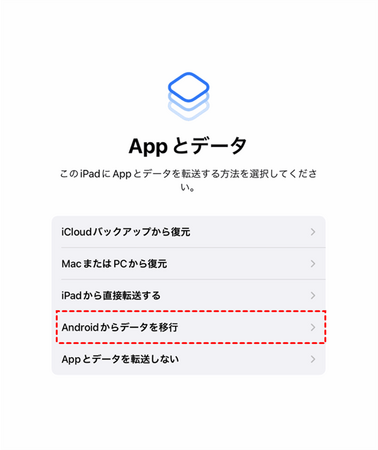
2.「Appとデータ」画面が表示されたら、「Androidからデータを移行」をタップします。
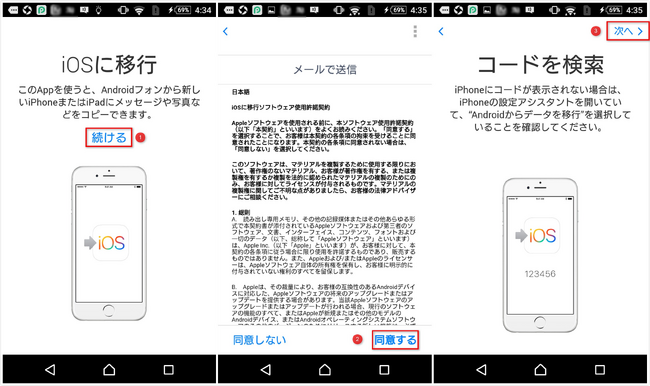
3.Androidデバイスで「iOSに移行」アプリを開き、画面の指示に従ってタップします。
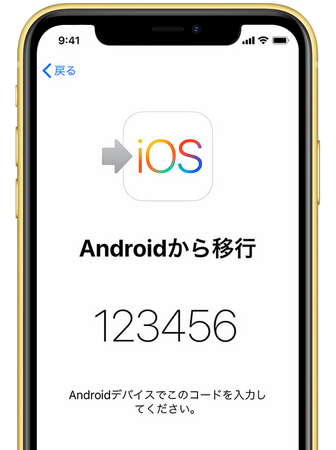
4.iPadで、「Androidからデータを移行」画面が表示されたら「続ける」ボタンをタップします。しばらくすると、10桁または6桁のコードが表示されます。
5.Android端末に、iPadに表示されたコードを入力します。
6.iPadは一時的なWi-Fiネットワークを作成します。Android端末で「続ける」をタップし、そのネットワークに接続します。「データを転送」画面が表示されます。
7.Android端末で、転送したいコンテンツを選択し、「続ける」をタップしたら、データ転送が開始されます。iPadの読み込みが終わったら、Androidデバイスで「完了」をタップします。
8.iPadで「続ける」をタップし、iPadを設定します。
1-3 「iOSに移行」の特徴


「iOSに移行」の特徴を念頭に置いて操作しましょう。
1.転送できるデータの種類が限られています。
2.すでに使っているiPadを初期化したら、データを紛失する可能性が高いです。
3.移動するコンテンツの量によってはだいぶ時間がかかります。
4.失敗率が高いです。
方法2 専門なデータ転送ツールAnyTransを利用


もし「iOSに移行」を使ってiPad初期化、データ紛失、転送失敗を心配するなら、Android&iOSデバイス両用のデータ転送ソフトAnyTransをおすすめます。
AnyTransはフォンスイッチャー機能が搭載されており、AndroidからiPadに写真・動画を含む様々な種類のデータを安心かつカンタンに送ることができます。新バージョンがリリースされた後、データ転送速度と性能もさらに向上させます。
2-1 AnyTransの推薦理由


1.移行前にiPadを初期化する必要がありません
2.iPad上の既存のデータを上書きしません
3.特定のファイルを自由に選択して転送可能
4.写真&ビデオ、メッセージを含む12種類のデータを転送可能
2-2 AnyTransの操作手順


以下の操作手順に従って行いましょう。
1.パソコンにAnyTransをダウンロードしてインストールします。USBケーブルでiPadをパソコンに接続します。
AnyTrans無料ダウンロードhttps://reurl.cc/b9am7v
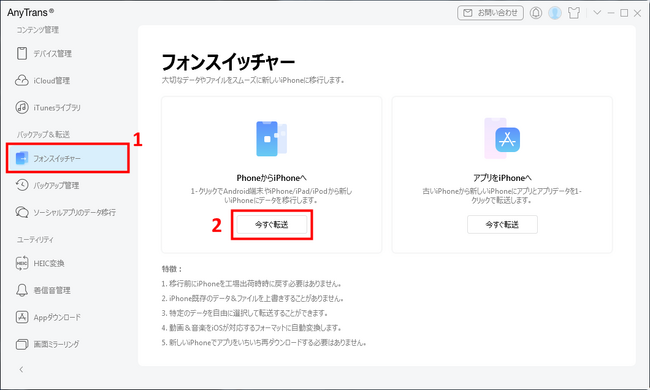
2.AnyTransを起動します。左側で「フォンスイッチャー」をクリックし、「PhoneからiPhoneへ」の「今すぐ転送」ボタンをクリックします。
3.Wi-Fi・USBケーブル・レーダーでAndroidデバイスをパソコンに接続します。「次へ」をクリックします。
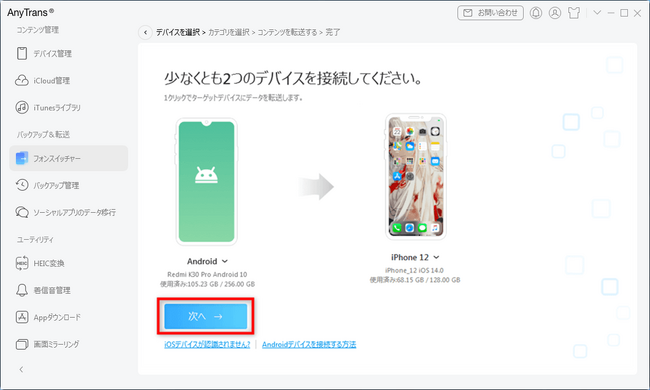
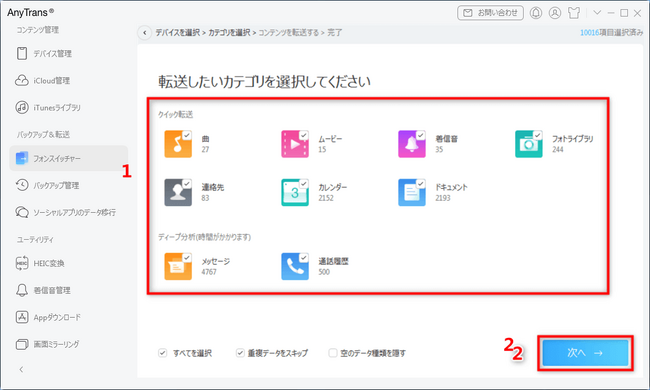
4.転送したいデータのカテゴリを選択をチェックし、右下の「次へ」をクリックすると、AndroidからiPadへの転送が開始されます。
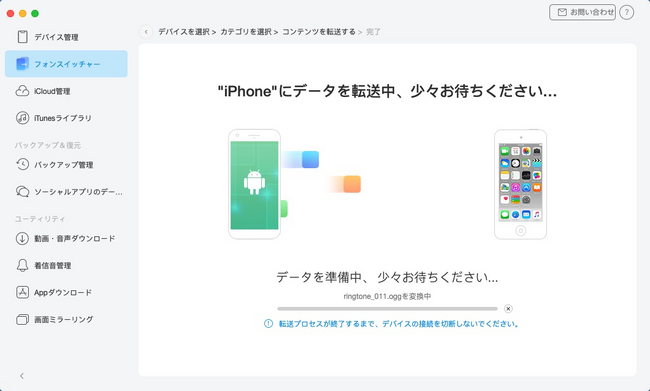
5.しばらくすると、データ移行プロセスが完了します。

AnyTransは広告、スパイウェア、マルウェア、ウイルスは一切含まれていませんので、安心にご利用ください。
方法3 Googleアカウントを利用してiPadにデータを同期


AndroidデバイスとiPadを同期するにはどうすればいいですか?iPadにAndroidデバイスと同じGoogleアカウントを登録したら、アプリなしでもAndroidデバイスとiPadでメール、連絡先、カレンダー、メモを同期できます。ただし、転送できるデータの種類も限られています。
終わりに


以上、Androidスマホ・タブレットからiPadにデータを移行する方法を紹介してきました。実は「iOSに移行」とGoogleアカウントより、データ転送用ツールであるAnyTransのほうが一番おすすめです。ぜひお試してみください。
AnyTrans無料ダウンロードhttps://reurl.cc/b9am7v
関連記事


AndroidからiPhoneに機種変更する時にデータを移行する方法
https://reurl.cc/QXGa5O
AndroidからiPhoneへ乗り換える時にデータの移行方法
https://reurl.cc/N0Lxbk
AndroidからiPhoneに機種変更する時のやることと注意点!
https://reurl.cc/mD4Yx9
iPadからアンドロイドへデータを移行する方法
https://reurl.cc/AAL3M3

カテゴリートップへ

本記事はアフィリエイトプログラムによる収益を得ている場合があります

1
【整備済み品】富士通 ARROWS Tab V727/V 12.3型 タブレットPC 第7世代 Core m3 メモリ4GB SSD128GB Windows11 Office2019搭載 1920×1280 高精細液晶 LTE対応 無線LAN タッチペン付属 カメラ搭載 初期設定済み
¥9,999
2
【整備済み品】富士通 ノートパソコン LIFEBOOK U9310 13.3型FHD(1920x1080) 超軽薄 ノートPC/第10世代 Core i5-10310U@1.7GHz/ 8GB メモリ/高速ストレージ SSD/Webカメラ/WIFI/Type-C/HDMI/win11&MS Office 2019 搭載 ビジネス 在宅勤務向け パソコン (メモリ:8GB/SSD:256GB)
¥35,129
3
Apple 2026 MacBook Air M5チップ搭載13インチノートブック:AIとApple Intelligence、13.6インチLiquid Retinaディスプレイ、16GBユニファイドメモリ、512GB SSDストレージ、12MPセンターフレームカメラ、日本語キーボード、Touch ID - シルバー
¥177,333
4
【整備済み品】ノートパソコン N E C Versapro-VKシリーズ core i3 第8世代/ノートPC/Webカメラ内蔵/Windows11/MS & Office2019/メモリ4GB/SSD128GB/DVD/15.6インチ/HDMI/Bluetooth/wifi/マウス付属/初期設定不要/初心者向け(i3-8/SSD 128GB)
¥14,850
5
【整備済み品】NEC ノートパソコン VKM16/VKT16 15.6型 第8世代Core i5-8265U(最大動作3.9GHz) /Windows11 Pro/MS Office2019/WIFI内蔵/Webカメラ/DVD-ROM/Bluetooth/HDMI/Type-C(テンキー非搭載/Corei5-8265U, メモリ16GB,SSD512GB)
¥34,800

Amazonのアソシエイトとして、ASCII.jpは適格販売により収入を得ています。

ASCII倶楽部

注目ニュース

  • 角川アスキー総合研究所

プレミアム実機レビュー

ピックアップ
1
KIOXIA(キオクシア) 旧東芝メモリ microSD 128GB UHS-I Class10 (最大読出速度100MB/s) Nintendo Switch動作確認済 国内サポート正規品 メーカー保証5年 KLMEA128G
¥2,284
2
KIOXIA(キオクシア)【日本製】USBフラッシュメモリ 32GB USB2.0 国内サポート正規品 KLU202A032GL
¥1,080
3
Anker PowerLine III Flow USB-C & USB-C ケーブル Anker絡まないケーブル 240W 結束バンド付き USB PD対応 シリコン素材採用 iPhone 17 / 16 / 15 / Galaxy iPad Pro MacBook Pro/Air 各種対応 (1.8m ミッドナイトブラック)
¥1,890
4
Anker iPhone充電ケーブル PowerLine II ライトニングケーブル MFi認証 超高耐久 iPhone 14 / 14 Pro Max / 14 Plus / 13 / 13 Pro / 12 / 11 / X/XS/XR / 8 Plus 各種対応 (0.9m ホワイト)
¥990
5
キヤノン Canon 純正 インクカートリッジ BCI-381(BK/C/M/Y)+380 5色マルチパック BCI-381+380/5MP 長さ:5.3cm 幅:13.9cm 高さ:10.75cm
¥5,645
6
Anker USB Type C ケーブル PowerLine USB-C & USB-A 3.0 ケーブル iPhone 17 / 16 / 15 /Xperia/Galaxy/LG/iPad Pro/MacBook その他 Android 等 USB-C機器対応 テレワーク リモート 在宅勤務 0.9m ホワイト
¥740
7
UGREEN USB Type Cケーブル PD対応 100W/5A 超急速充電 USB C ナイロン編み 断線防止 iphone17/16/15シリーズ/iPad/MacBook Pro/Galaxy S24/Matebook/iPad/Xperia等USB-C各種対応(1m, ブラック)
¥743
8
エレコム 電源タップ 6個口 3m 雷ガード 個別スイッチ ほこりシャッター付 耐熱 PSE技術基準適合 ホワイト T-K6A-2630WH
¥1,690
9
バッファロー マウス 無線 ワイヤレス 5ボタン 【戻る/進むボタン搭載】 小型 軽量 節電モデル 最大584日使用可能 BlueLED ブラック BSMBW315BK
¥1,040
10
NIMASO ガラスフィルム iPad 第11世代(A16) 2025用/iPad 10.9インチ 第10世代 2022用 衝撃吸収 強化 ガラス 保護フィルム 指紋防止 ガイド枠付き NTB22I574
¥1,599

Amazonのアソシエイトとして、ASCII.jpは適格販売により収入を得ています。

デジタル用語辞典

ASCII.jpメール デジタルMac/iPodマガジン









































