

このページの本文へ

【4選】SDカードの写真をiPhoneに移す方法

iMobie Inc.
2023年08月04日

  • この記事をはてなブックマークに追加
  • 本文印刷

iMobie Inc.
SDカードの写真をiPhoneに移すツール:https://reurl.cc/WGM36x

2023年8月4日(金)にAnyTransは「デバイス管理」機能を更新しました。新バージョンで手軽にSDカードの写真をiPhoneに移すことができます。


SDカードは写真や動画を保存するストレージとして多くのユーザーに愛用されます。しかし、カメラで撮った写真をiPhoneに移動しようとしたら、どうすればいいのですか。本記事はSDカードの写真をiPhoneに移す方法をご紹介します。
目次

方法1 SDカメラリーダーでSDカードの写真をiPhoneに移す

方法2 iTunes経由でSDカードの写真をiPhoneに移す

方法3 Googleドライブ経由でSDカードの写真をiPhoneに移す

方法4 AnyTransでiPhoneに写真を移す

終わりに


方法1 SDカメラリーダーでSDカードの写真をiPhoneに移す


iPhoneに「SDカード」から写真・動画を取り込むには、「SDカメラリーダー」を購入する必要となります。以下、SDカメラリーダーを利用してSDカード内の写真をiPhoneへ転送する手順を紹介します。
1.iPhoneに「SDカードリーダー」を接続して、SDカードを挿入します。
2.iPhoneの「写真」アプリにSDカード内に保存されている写真が一覧表示されます。iPhoneに読み込みたい写真を選択します。
3.選択後、画面右上の「読み込む」をタップします。
4.「選択項目を読み込む」を選択します。読み込みが開始されます。
5.読み込みが完了すると、画面上に「読み込み完了」というメッセージが表示されます。「残す」か「削除」するかを選択します。
6.それらの写真は「写真」アプリのカメラロール内に整理・保存されます。
方法2 iTunes経由でSDカードの写真をiPhoneに移す


普通、iTunesを利用してSDカードからiPhoneへ写真を移すこともできます。ただし、以下の注意点があります。
1.iTunesが最新バージョンであることを確認しておいてください。
2.パソコンに保存している写真をフォルダごとにiPhoneに移す。
3.iPhoneに既存している写真を上書きしないため、「iCloudフォトライブラリ」をオフにしていください。
操作手順は以下のとおりです。ご参考お願い致します。
1.SDカードをパソコンに差し込んで、データをパソコンにコピーします。
2.パソコンにiPhoneをUSBケーブルで接続します。
3.iTunesを開きます。左上にあるデバイスマークから自分の端末をクリックし、「写真」を選択して、「写真を同期」をクリックします。
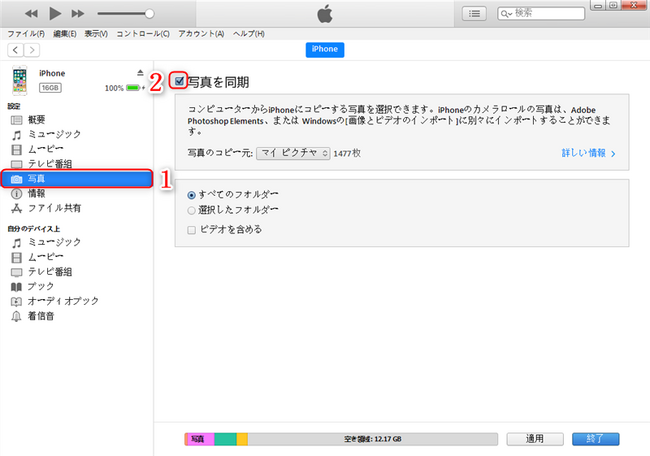
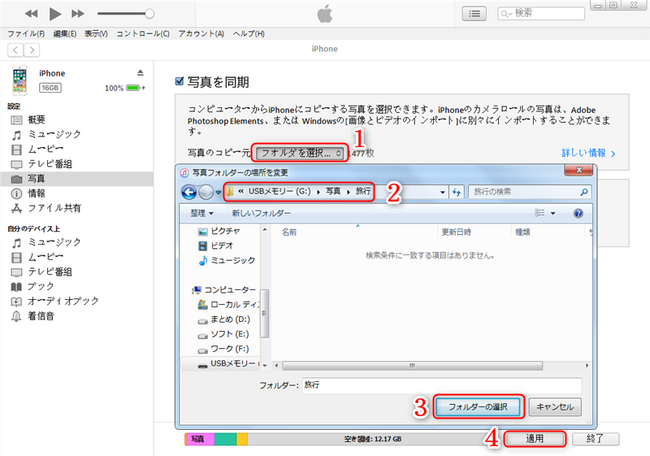
4.「写真のコピー元」がSDカードからデータをコピーしたものになっているかを確認してから、「選択したフォルダ」にチェックを入れます。
5.転送したい画像があるフォルダを選択して、右下に「適用」をクリックして、写真の転送が開始されます。
方法3 Googleドライブ経由でSDカードの写真をiPhoneに移す


手前にパソコンとGoogleアカウントを持っている場合、Googleドライブを使ってSDカードからiPhoneに写真を移行する方法もあります。その前にお使いのiPhoneでGoogle Driveアプリをダウンロードしておいてください。以下の操作手順に従って行いましょう。
1.SDカードをパソコンに挿入します。
2.ブラウザでGoogleドライブのWebサイトにアクセスして、Googleアカウントにサインインします。「新規」ボタンをクリックし、SDカードから写真をアップロードします。
3.iPhoneでGoogleドライブを開き、同じGoogleアカウントでサインインします。
4.iPhoneに移したい写真を探し、iPhoneに保存します。
方法4 AnyTransでSDカードの写真をiPhoneに移す


もし以上の方法でSDカードの写真をiPhoneに移すこともできないなら、iTunesを使わない方法として、AnyTransという専門ツールをすすめます。AnyTransは写真を含むiOSデータ全体を1-クリックでカンタンかつ快適に転送、管理、バックアップするソフトです。今回新バージョンがリリースされた後、データ復元速度も向上させます。
4-1 AnyTransの推薦理由


できる:パソコンにSDカードの写真を保存することなく、直接にiPhoneに転送
高速度:100枚の写真を4秒でSDカードからiPhoneへ移行
安心感:画質変化なし、データ紛失なし
4-2 AnyTransの操作手順


次はAnyTransでSDカードの写真・動画をiPhoneにを取り込む操作手順を紹介します。
1.AnyTransをパソコンにダウンロードしてインストールします。
AnyTrans無料ダウンロードはこちらhttps://reurl.cc/WGM36x
2.AnyTransを起動して、USBケーブルでiPhoneをパソコンと繋ぎます。そしてSDカードをスロットや機械本体に入れてパソコンに差し込みます。
3.AnyTransのホーム画面で、「プラス」ボタンをクリックします。

4.SDカードのフォルダを開き、iPhoneに転送したい写真を選択して、「開く」をクリックします。

5.カテゴリを確認して「次へ」をクリックすると、転送が始まります。しばらくすると、転送が完了です。


終わりに


以上、SDカードの写真をiPhoneに移す方法です。AnyTransは写真データを効率的に管理するツールとして評判がいいです。ぜひお試しください。
AnyTransについてhttps://reurl.cc/WGM36x
関連記事


6つの方法でパソコンの写真をiPhoneに移す
https://reurl.cc/M8Lkz3
SDカードからiPhoneに写真を移す方法
https://reurl.cc/y74eK8
USBメモリの写真をiPhoneに移す方法
https://reurl.cc/VLQ52n

カテゴリートップへ

本記事はアフィリエイトプログラムによる収益を得ている場合があります

1
【整備済み品】富士通 ノートパソコン LIFEBOOK U9310 13.3型FHD(1920x1080) 超軽薄 ノートPC/第10世代 Core i5-10310U@1.7GHz/ 8GB メモリ/高速ストレージ SSD/Webカメラ/WIFI/Type-C/HDMI/win11&MS Office 2019 搭載 ビジネス 在宅勤務向け パソコン (メモリ:8GB/SSD:256GB)
¥36,970
2
Apple 2026 MacBook Air M5チップ搭載13インチノートブック:AIとApple Intelligence、13.6インチLiquid Retinaディスプレイ、16GBユニファイドメモリ、512GB SSDストレージ、12MPセンターフレームカメラ、日本語キーボード、Touch ID - ミッドナイト
¥177,333
3
Apple 2026 MacBook Neo A18 Proチップ搭載13インチノートブック:AIとApple Intelligenceのために設計、Liquid Retinaディスプレイ、8GBユニファイドメモリ、256GB SSDストレージ、1080p FaceTime HDカメラ - シトラス
¥95,768
4
ESBOOKノートパソコン 【MS Office 2024搭載&Windows 11 Pro】14インチIPS液晶/1920×1080FHDディスプレイ カメラ付き/薄型PCノート高性能CPU/初期設定不要/8Gメモリ/無線LAN/大容量SSD/初心者向け・パソコンノート/日本語キーボードフィルム付き/ワイヤレスマウス付き(256G SSD, ローズゴールド)
¥38,999
5
【整備済み品】 富士通 タブレット ノートパソコン ARROWS Tab V727 12.3インチ 中古 タブレット【Windows 11 】【MS Office2019 H&B 搭載 】第7世代 Core M3/ メモリ 4GB / SSD 128GB /無線LAN/HDMI/LTE/タッチペン 付属(整備済み品)
¥11,800

Amazonのアソシエイトとして、ASCII.jpは適格販売により収入を得ています。

ASCII倶楽部

注目ニュース

  • 角川アスキー総合研究所

プレミアム実機レビュー

ピックアップ
1
KIOXIA(キオクシア) 旧東芝メモリ microSD 128GB UHS-I Class10 (最大読出速度100MB/s) Nintendo Switch動作確認済 国内サポート正規品 メーカー保証5年 KLMEA128G
¥2,386
2
Anker PowerLine III Flow USB-C & USB-C ケーブル Anker絡まないケーブル 240W 結束バンド付き USB PD対応 シリコン素材採用 iPhone 17 / 16 / 15 / Galaxy iPad Pro MacBook Pro/Air 各種対応 (1.8m ミッドナイトブラック)
¥1,890
3
KIOXIA(キオクシア)【日本製】USBフラッシュメモリ 32GB USB2.0 国内サポート正規品 KLU202A032GL
¥1,080
4
Anker iPhone充電ケーブル PowerLine II ライトニングケーブル MFi認証 超高耐久 iPhone 14 / 14 Pro Max / 14 Plus / 13 / 13 Pro / 12 / 11 / X/XS/XR / 8 Plus 各種対応 (0.9m ホワイト)
¥990
5
Anker USB Type C ケーブル PowerLine USB-C & USB-A 3.0 ケーブル iPhone 17 / 16 / 15 /Xperia/Galaxy/LG/iPad Pro/MacBook その他 Android 等 USB-C機器対応 テレワーク リモート 在宅勤務 0.9m ホワイト
¥740
6
UGREEN USB Type Cケーブル PD対応 100W/5A 超急速充電 USB C ナイロン編み 断線防止 iphone17/16/15シリーズ/iPad/MacBook Pro/Galaxy S24/Matebook/iPad/Xperia等USB-C各種対応(1m, ブラック)
¥743
7
NIMASO ガラスフィルム iPad 第11世代(A16) 2025用/iPad 10.9インチ 第10世代 2022用 衝撃吸収 強化 ガラス 保護フィルム 指紋防止 ガイド枠付き NTB22I574
¥1,359
8
KIOXIA(キオクシア)【日本製】SDカード 128GB SDXC UHS-I Class10 読出速度100MB/s 国内正規品 メーカー保証5年 KLNEA128G
¥2,364
9
対応 iPad 11世代 / 10世代 ガラスフィルム (2025/2022モデル) ガイド枠付き 【2枚セット-日本旭硝子素材】対応 iPad第10世代 2022 第11世代A16 10.9インチ 保護フィルム フィルム 強化ガラス スマートタブレット 第11世代2025 第10世代2022 液晶保護フィルム ガイド枠 全面保護 2.5D 硬度9 H 耐衝撃 飛散防止 貼り付け簡単 自動吸着 気泡ゼロ 指紋防止 ラウンドエッジ加工 超薄0.26mm 超高質感 スマートタブレット SENTM-2IP10D-1
¥1,399
10
JAMJAKE iPad用ペンシル アップルペンシル代用ペン 2018年~2026年 iPad対応 タッチペン 超高感度 極細 スタイラスペン Type-C急速充電 傾き感知/磁気吸着/誤作動防止機能対応 軽量 耐摩 学生 子供 筆記 絵を描く デザイン用 ドローイング用
¥1,880

Amazonのアソシエイトとして、ASCII.jpは適格販売により収入を得ています。

デジタル用語辞典

ASCII.jpメール デジタルMac/iPodマガジン









































